
Übersicht der App-Einstellungen
Überblick
GWork ist die Desktop-App des GPTBots Workspace. Sie ist das „Ausführungsende“, das auf Ihrem eigenen Computer läuft: Sie liest und schreibt lokale Dateien, führt Befehle aus, verbindet IM-Kanäle, führt geplante Aufgaben aus und registriert sich selbst als Work Node (Arbeitsknoten). Der Web-Client verfügt nicht über diese lokalen Fähigkeiten; die entsprechenden Verwaltungsfunktionen auf Unternehmensebene finden Sie in der Raumverwaltung.
Für die erste Nutzung empfehlen wir, zunächst den App-Schnellstart zu lesen.
Aufbau des Hauptfensters
Das Hauptfenster der App besteht aus einer festen Navigationsleiste links und einem Inhaltsbereich rechts:
| Bereich | Beschreibung |
|---|---|
| Linke Navigation | New task / Scheduled tasks / Integrations / Tools & Skills / My Files, gefolgt von der Liste My projects |
| Inhaltsbereich | Die Seite des ausgewählten Navigationseintrags; New task öffnet die Konversationsseite |
| Unten links | Aktueller Benutzer (Spitzname + Organisation) und die Schaltfläche ⚙ Settings, die den Einstellungsbereich öffnet |
| Navigationseintrag | Funktion | Detaillierte Dokumentation |
|---|---|---|
| New task | Eine Konversation mit dem Agenten starten. Unterhalb des Eingabefelds können Sie den Work Node und das Modell wechseln und die Anzahl der aktivierten Werkzeuge/Fähigkeiten sehen | App-Schnellstart |
| Scheduled tasks | Aufgaben erstellen und verwalten, die automatisch nach Zeitplan ausgeführt werden | Geplante Aufgaben |
| Integrations | IM-Plattformen verbinden (Telegram, WhatsApp, Discord, Slack, Teams, WeChat, DingTalk) | Kanäle |
| Tools & Skills | Werkzeuge und Fähigkeiten aus dem Market installieren oder Unternehmens-/persönliche verwenden | Fähigkeiten, Werkzeuge |
| My Files | Von Aufgaben erzeugte Dateien (nach Typ filtern, nach Datei oder Aufgabe suchen) | — |
Einstellungsbereich
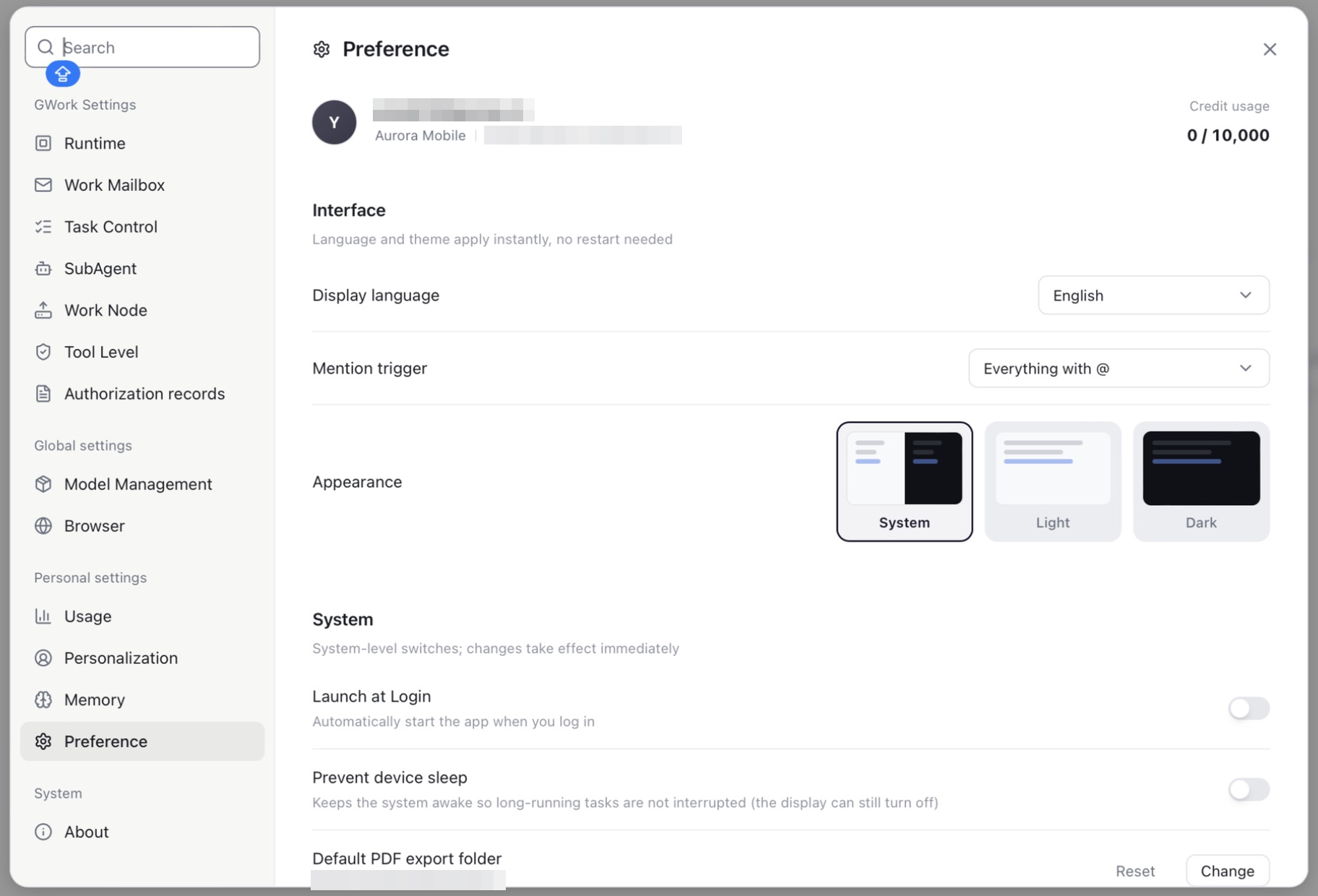
Klicken Sie unten links im Hauptfenster auf die Schaltfläche ⚙ Settings. Die Einstellungen öffnen sich als Dialog über dem Hauptfenster; links befindet sich ein durchsuchbares Menü, rechts die ausgewählte Einstellungsseite.
GWork Settings
| Menü | Beschreibung | Detaillierte Dokumentation |
|---|---|---|
| Runtime | Agent-Umgebung (Local / Sandbox), Sandbox-Installation, Sicherheitsbasislinie des Systems | Laufzeitsicherheit |
| Work Mailbox | Ein Arbeitspostfach hinzufügen (z. B. Microsoft 365), damit der Agent in Ihrem Namen E-Mails lesen, durchsuchen und senden kann | — |
| Task Control | Grenzwerte pro Agent-Lauf: maximale Schleifenanzahl, maximale Fehleranzahl, Schwellenwert für die Kontextverdichtung, Token-Budget, Subagenten-Timeout, Grenze für die Gedächtnisinjektion, Debug-Protokoll | — |
| SubAgent | Subagenten vorregistrieren, an die der Haupt-Agent Aufgaben delegieren kann | Subagenten-Verwaltung |
| Work Node | Dieses Gerät als Knoten: Knotenname, Private / Public, Systeminformationen, benutzerdefinierte Fähigkeiten, Befehle | Laufzeitsicherheit |
| Tool Level | Berechtigungsstufe (P0 / P1 / P2) jedes integrierten und installierten Werkzeugs festlegen | Laufzeitsicherheit |
| Authorization records | Werkzeuge, denen Sie „Always Allow“ erteilt haben, sowie Berechtigungen auf Betriebssystemebene (z. B. Full Disk Access) | Laufzeitsicherheit |
Global settings
| Menü | Beschreibung | Detaillierte Dokumentation |
|---|---|---|
| Model Management | Von Ihrer Organisation verwaltete Modelle (Enterprise Key) oder Ihre eigenen Anbieterschlüssel (Owner Key) verwenden | Modellkonfiguration |
| Browser | Browsersteuerung durch den Agenten erlauben, integrierte Browser-Engine, Browserdaten / Verlauf, importierte Browserdaten, Passwort-Manager, Download-Ordner | — |
Personal settings
| Menü | Beschreibung | Detaillierte Dokumentation |
|---|---|---|
| Usage | Monatliches Credit-Kontingent, täglicher Credit-Verbrauch (nach Modell / nach Knoten) und Werkzeugaktivität | — |
| Personalization | Ihr Spitzname, der Spitzname der KI und benutzerdefinierte Anweisungen, die auf jede Aufgabe angewendet werden | — |
| Memory | Abfragemodus des Gedächtnisses, persönliches / Unternehmensgedächtnis, Wissensgraph und Gedächtniseinträge | Gedächtnisverwaltung |
| Preference | Kontoinformationen und Credit-Verbrauch, Anzeigesprache, Erwähnungsauslöser, Erscheinungsbild, Start bei Anmeldung, Geräteruhezustand verhindern, Standardordner für PDF-Export | siehe unten |
System
| Menü | Beschreibung |
|---|---|
| About | App-Version, nach Updates suchen, Anwendungsprotokolle öffnen / exportieren |
Preference
Die Seite Preference zeigt das aktuelle Konto und die gängigsten Optionen auf App-Ebene:
| Element | Beschreibung |
|---|---|
| Account | Avatar, Konto-E-Mail, Organisationsname und Organisations-ID, Credit-Verbrauch (verbraucht / Kontingent) |
| Display language | Sprache der Benutzeroberfläche; wird sofort angewendet, kein Neustart erforderlich |
| Mention trigger | Wie @-Erwähnungen im Eingabefeld ausgelöst werden |
| Appearance | System / Light / Dark |
| Launch at Login | Die App automatisch starten, wenn Sie sich am Betriebssystem anmelden |
| Prevent device sleep | Das System wach halten, damit lang laufende Aufgaben nicht unterbrochen werden (das Display kann sich weiterhin ausschalten) |
| Default PDF export folder | Speicherort exportierter PDFs (Change / Reset) |
Entsprechung zur Web-Version
Die meisten Einstellungen der Desktop-App sind „lokale Konfigurationen“ und haben keinen entsprechenden Eintrag in der Web-Version — einige ressourcenbezogene Konfigurationen sind jedoch auch in der Raumverwaltung der Web-Version sichtbar:
| App | Web-Entsprechung |
|---|---|
| Model Management (Owner Key) | Keine (nur in der App); Enterprise-Key-Modelle werden von der Organisation verwaltet |
| Tools & Skills → Enterprise | Raumverwaltung → Unternehmensressourcen → Fähigkeiten / Werkzeuge |
| SubAgent | Keine (nur in der App) |
| Integrations | Keine (nur in der App) |
| Scheduled tasks | Keine (nur in der App) |
| Memory (Enterprise) | Raumverwaltung → Erweiterte Einstellungen → Unternehmensgedächtnis (nur Enterprise) |
| Tool Level | Raumverwaltung → Sicherheits-Leitplanken (Untergrenze auf Organisationsebene) |
Hierarchie: Die Konfiguration in der Raumverwaltung ist die Organisations-Untergrenze; die persönliche Konfiguration auf App-Seite kann nicht unter diese Untergrenze gesenkt werden. Wenn der Administrator beispielsweise
Run commandauf P1 setzt, können Sie es in der App nicht auf P0 ändern, wohl aber auf das strengere P2. Von der Organisation festgelegte Werkzeuge zeigen auf der Seite Tool Level ein Schlosssymbol.
Organisationswechsel
Ein Konto kann mehreren Organisationen angehören. Beim Wechsel der Organisation gilt:
- ✅ Die aktuell laufende Konversation wird nicht beendet und bleibt aktiv
- ✅ Daten auf Kontoebene (persönliches Gedächtnis, IM-Zugangsdaten) werden organisationsübergreifend geteilt
- ❌ Daten auf Organisationsebene (Unternehmens-Fähigkeiten / -Werkzeuge, Projekte und Aufgaben, geplante Aufgaben, Organisationsmodelle / Credits) wechseln zu denen der neuen Organisation
Nächste Schritte
- Erste Nutzung der App → App-Schnellstart
- Einzelne Module vertiefen → die jeweiligen Dokumente in den obigen Tabellen
- Das Berechtigungsmodell verstehen → Laufzeitsicherheit