
Gedächtnisverwaltung
Überblick
Die Seite Memory (Settings → Personal settings → Memory) dient dazu, das Gedächtnis des Agenten über Sie anzuzeigen und zu pflegen. Das persönliche Gedächtnis ist an Ihr Konto gebunden und wird organisationsübergreifend geteilt — wenn Sie sich mit demselben Konto in verschiedenen Organisationen anmelden, folgt Ihnen Ihr Gedächtnis.
Wenn ein Agent eine neue Aufgabe startet, kann er Ihr Gedächtnis abfragen und die relevanten Einträge als „Benutzerprofil“ in seinen Kontext injizieren. So „kennt“ Sie der Agent wirklich.
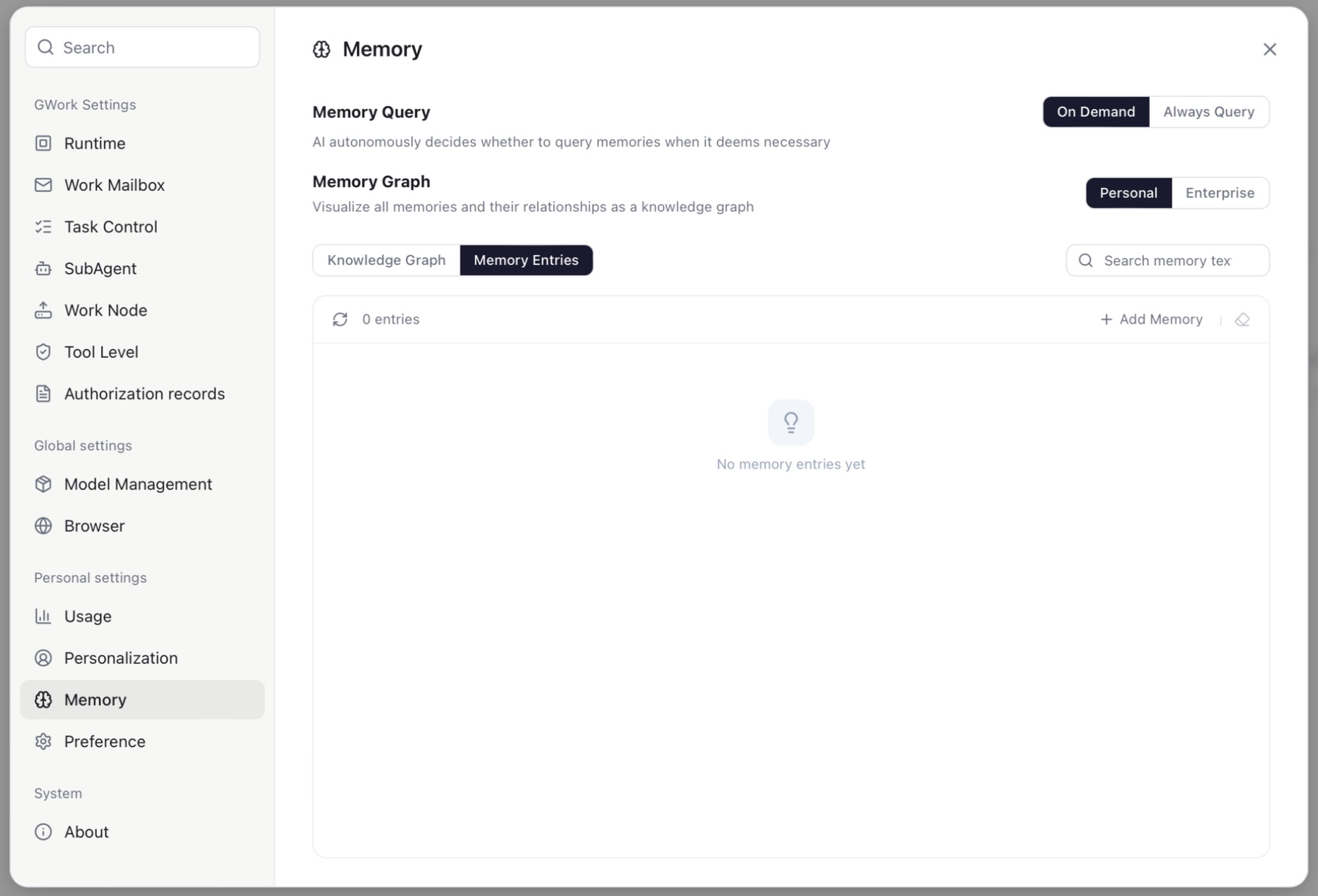
Seitenaufbau
| Einstellung | Optionen | Beschreibung |
|---|---|---|
| Memory Query | On Demand / Always Query |
On Demand: Die KI entscheidet selbst, ob sie das Gedächtnis abfragt, wenn sie es für nötig hält. Always Query: Das Gedächtnis wird zu Beginn jeder Aufgabe abgefragt |
| Memory Graph | Personal / Enterprise |
Welcher Gedächtnisspeicher in der Ansicht unten gezeigt wird: Ihr eigener oder das von Administratoren gepflegte Gedächtnis auf Organisationsebene |
| Knowledge Graph / Memory Entries | Tabs | Zwischen Graphansicht und Listenansicht wechseln |
| Search memory text | — | Einträge nach Stichwort filtern |
Die Anzahl der in eine Aufgabe injizierten Einträge wird durch Memory Injection Limit unter Settings → Task Control begrenzt (Standard 12).
Memory Entries (Listenansicht)
Die Liste zeigt jeden Gedächtniseintrag mit seinem Text sowie:
| Aktion | Beschreibung |
|---|---|
| Refresh | Die Liste neu laden (die Anzahl der Einträge wird daneben angezeigt) |
| + Add Memory | Einen neuen Gedächtniseintrag manuell eingeben |
| Edit / Delete | Einen einzelnen Eintrag ändern oder entfernen |
| Clear (Radiergummi-Symbol) | Alle Einträge in diesem Speicher löschen (⚠️ unwiderruflich) |
Knowledge Graph
Wechseln Sie zum Tab Knowledge Graph, um das Beziehungsnetz zwischen Erinnerungen zu visualisieren:
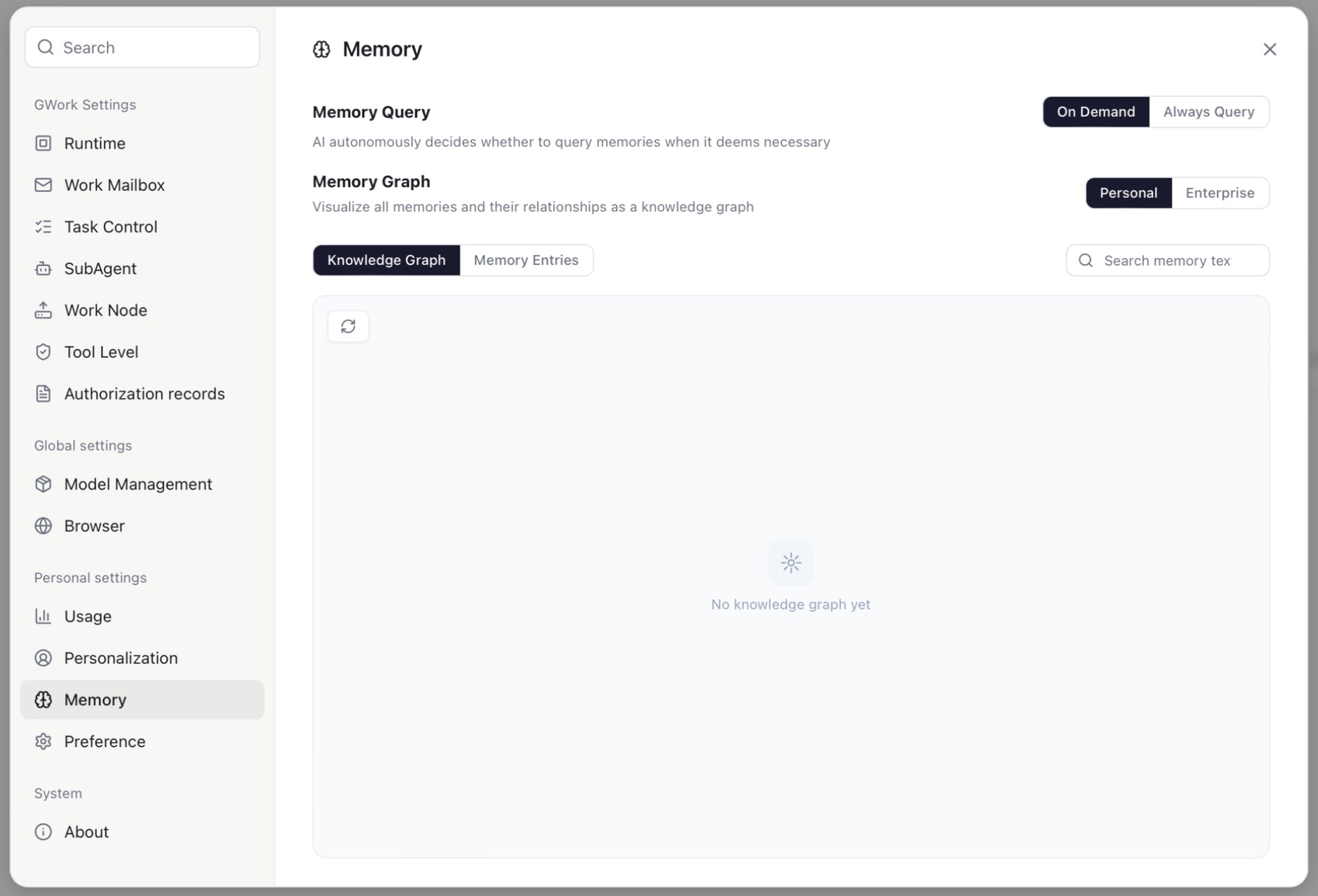
| Knoten | Beschreibung |
|---|---|
| Zentraler Knoten | Sie (oder die Organisation in der Enterprise-Ansicht) |
| Gedächtnisknoten | Ein einzelner Gedächtniseintrag |
| Entitätsknoten | Eine aus Erinnerungen extrahierte Entität (z. B. „TypeScript“, „Projekt X“); miteinander verbundene Entitäten zeigen Zusammenhänge an |
Interaktionen:
- Knoten anklicken: Details anzeigen, bearbeiten oder löschen
- Über Knoten fahren: Vollständigen Text anzeigen
- Ziehen: Knotenposition anpassen
- Scrollen: Ansicht zoomen
- Wenn der Graph dicht ist, werden Beschriftungen ausgeblendet, bis Sie hineinzoomen, damit die Ansicht lesbar bleibt
Der Graph ist leer („No knowledge graph yet“), bis Erinnerungen angesammelt wurden; verwenden Sie die Aktualisierungsschaltfläche, um ihn nach dem Hinzufügen von Einträgen neu aufzubauen.
Wie Gedächtnis geschrieben wird
Manuelles Hinzufügen
Klicken Sie in der Ansicht Memory Entries auf + Add Memory, geben Sie den Text ein und speichern Sie.
Automatische Extraktion aus der Konversation
Der Agent erkennt während einer Konversation automatisch merkenswerte Informationen und speichert sie:
| Auslöser | Beispiel |
|---|---|
| Expliziter Befehl | „Merke dir, dass ich gerne TypeScript verwende“ |
| Implizite Erkennung | „Ich heiße Zhang San und bin Frontend-Entwickler“ |
Den detaillierten Extraktionsmechanismus finden Sie unter Dreidimensionales Gedächtnissystem.
Persönliches vs. Unternehmensgedächtnis
| Persönlich | Unternehmen | |
|---|---|---|
| Eigentümer | Sie; folgt Ihrem Konto über Organisationen hinweg | Die Organisation; von Administratoren in Erweiterte Einstellungen — Unternehmensgedächtnis gepflegt |
| Wer es lesen kann | Nur Ihre eigenen Aufgaben | Die Aufgaben jedes Mitglieds dieser Organisation |
| Wo anzeigen | Seite Memory → Personal | Seite Memory → Enterprise (für Mitglieder schreibgeschützt) |
Kontoübergreifende Isolation
Zum Schutz der Privatsphäre können Aufgaben, die von einem anderen Konto an Ihren Work Node delegiert werden, nicht auf Ihr persönliches Gedächtnis zugreifen:
- Wenn Ihr Knoten auf Public gesetzt ist und von einem Teamkollegen aufgerufen wird, kann diese Ausführung Ihr persönliches Gedächtnis nicht lesen
- Nur auf das Unternehmensgedächtnis kann von kontoübergreifenden Aufgaben zugegriffen werden
- Ihre eigenen Aufgaben sind nicht betroffen
Details finden Sie unter Multi-Node-Architektur — Kontoübergreifende Isolation.
Bedienungsanleitung
So fügen Sie eine Erinnerung manuell hinzu
- Öffnen Sie App → ⚙ Settings → Memory
- Stellen Sie sicher, dass Personal ausgewählt ist, und wechseln Sie zu Memory Entries
- Klicken Sie auf + Add Memory, geben Sie z. B. „Ich schreibe Code bevorzugt in TypeScript“ ein und speichern Sie
Wirkung: Wenn Sie das nächste Mal eine Aufgabe starten, kann der Agent wissen, dass Sie TypeScript bevorzugen, und dies in codebezogenen Antworten verwenden.
So löschen Sie das Gedächtnis
- Klicken Sie auf der Seite Memory auf das Symbol clear (Radiergummi) neben + Add Memory
- Bestätigen Sie
Hinweis: Der Löschvorgang ist unwiderruflich. Nach dem Löschen kennt der Agent keine Ihrer Präferenzen, Hintergründe oder historischen Informationen mehr. Verwenden Sie dies nur, wenn Sie wirklich „neu anfangen“ müssen.
Die Auswirkung des Gedächtnisses auf die Konversationsqualität
| Gedächtniszustand | Konversationserlebnis |
|---|---|
| Reichhaltiges und genaues Gedächtnis | Der Agent versteht Ihre Identität, Präferenzen und Ihren Projekthintergrund und liefert personalisierte, präzise Antworten |
| Leeres Gedächtnis | Der Agent verhält sich, als würde er Sie zum ersten Mal treffen, und Sie müssen Hintergrund und Präferenzen jedes Mal neu erklären |
| Veraltetes oder falsches Gedächtnis | Der Agent gibt möglicherweise unpassende Vorschläge auf Basis falscher Informationen |
| Zu viel Gedächtnis | Nur die relevantesten Einträge (bis zur Injektionsgrenze) werden verwendet; halten Sie Einträge knapp |
Empfehlung: Durchsuchen Sie die Gedächtnisliste regelmäßig und löschen Sie veraltete oder nicht mehr zutreffende Einträge. Ein knappes und genaues Gedächtnis ist der Schlüssel zum besten Konversationserlebnis. Dauerhafte Regeln dazu, wie die KI arbeiten soll („mit der Schlussfolgerung beginnen“), gehören unter Settings → Personalization → Custom instructions und nicht ins Gedächtnis.
FAQ
Warum hat sich der Agent nicht gemerkt, was ich gesagt habe?
- Nicht als merkenswert eingestuft: Drücken Sie es expliziter aus — „Bitte merke dir, dass ich ein dunkles Design bevorzuge.“
- Gefiltert: Reine Fragen, Smalltalk, Inhalte in Codeblöcken und zeitkritische Informationen werden nicht extrahiert.
- Extraktionsverzögerung: Das Gedächtnis wird nach Ende einer Konversationsrunde extrahiert; wird die Konversation unterbrochen, ist die Extraktion möglicherweise unvollständig.
Warum hat der Agent auf Basis eines falschen Gedächtnisses geantwortet?
- Öffnen Sie die Seite Memory und suchen Sie den betreffenden Eintrag
- Bearbeiten oder löschen Sie ihn
- Sie können auch in der Konversation sagen: „Vergiss, dass ich vorher gesagt habe, ich möge Python; ich verwende jetzt TypeScript.“
Der Agent scheint mein Gedächtnis nie zu verwenden
Setzen Sie Memory Query auf Always Query und prüfen Sie, dass Memory Injection Limit unter Task Control nicht 0 ist.
Verwandte Dokumentation
- Dreidimensionales Gedächtnissystem — technische Vertiefung des Gedächtnissystems
- Erweiterte Einstellungen — Unternehmensgedächtnis — Gedächtnisverwaltung auf Unternehmensebene (Admin)
- Multi-Node-Architektur — kontoübergreifende Isolation