
Work Dialogübersicht
Was ist Work
Work ist die zentrale Dialogoberfläche des Arbeitsbereichs – der wichtigste Ort für die Zusammenarbeit zwischen dir und dem AI Agent und das Modul, das die Fähigkeit des „AI-Doppelgängers" des Arbeitsbereichs trägt.
Anders als ein herkömmliches Chat-Fenster verfügt der Agent in Work über einen autonomen Schlussfolgerungs-Ausführungs-Zyklus (Agent Loop) – du gibst ein Ziel vor, und er zerlegt die Aufgabe automatisch, ruft Werkzeuge auf und führt sie fortlaufend aus, bis die Aufgabe abgeschlossen ist. Du musst nicht jeden einzelnen Schritt an die Hand nehmen.
Zugang
| Plattform | Zugang |
|---|---|
| Web | Rufe im Browser https://www.gptbots.ai/工作区/myclaw auf oder klicke nach dem Anmelden im linken Menü auf Work |
| Desktop-APP | Nach dem Start der APP gelangst du standardmäßig auf die Work-Seite; auch der erste Eintrag im linken Menü ist Work |
Oberflächenlayout
Die Work-Seite verwendet ein Layout aus Dialogfluss + Overlay:
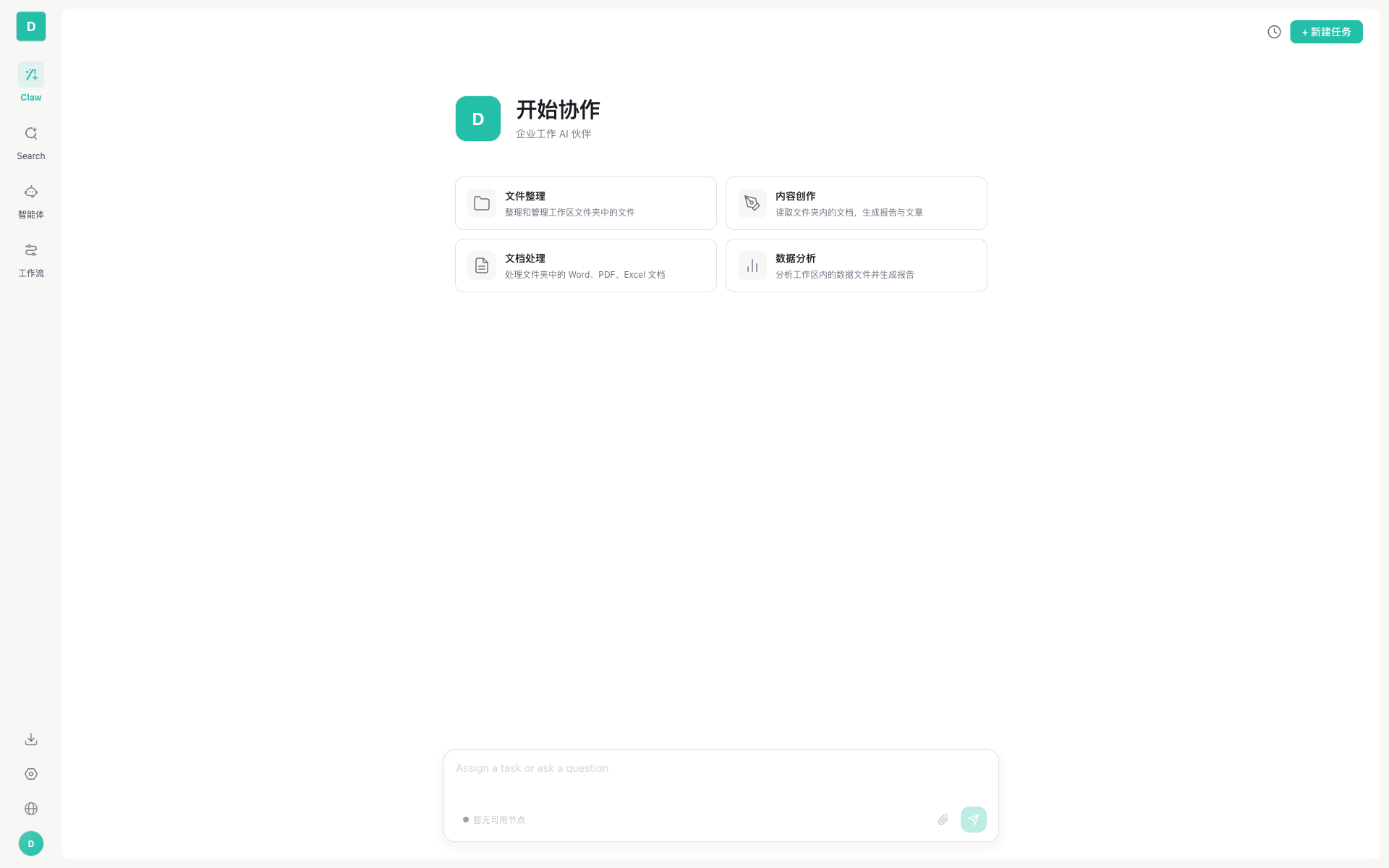
| Bereich | Komponente | Beschreibung |
|---|---|---|
| Linke Leiste | Seitennavigation | Menüwechsel zwischen Work / Search / Agent / Workflow usw. |
| Oben | Werkzeugleiste | Verlauf-Schaltfläche, + Neue-Aufgabe-Schaltfläche |
| Mitte | Dialog/Willkommensseite | Neue Sitzung zeigt die Willkommensseite; im Dialog wird der Nachrichtenfluss angezeigt |
| Unten | PromptInput | Eingabefeld + Knotenauswahl + Modellauswahl + Arbeitsverzeichnis + Anhang |
Hinweis: Auf der APP-Seite wird in der oberen linken Ecke des Fensters ein LOCAL-Abzeichen angezeigt, das bedeutet, dass der aktuelle Knoten der lokale Knoten ist.
Willkommensseite
Beim Erstellen eines neuen Dialogs zeigt Work die Willkommensseite an:
- Logo und Markenname des Arbeitsbereichs: kann unter Bereichsverwaltung → Erweiterte Einstellungen angepasst werden
- Slogan „Zusammenarbeit beginnen": standardmäßig „KI-Partner für die Unternehmensarbeit"
- Schnellzugriffskarten: Administratoren können im Arbeitsbereich häufig verwendete Aufgabenvorlagen konfigurieren, zum Beispiel:
- 📁 Dateiverwaltung – Dateien in Arbeitsbereichsordnern organisieren und verwalten
- ✏️ Inhaltserstellung – Dokumente im Ordner lesen und Berichte sowie Artikel generieren
- 📄 Dokumentverarbeitung – Word-, PDF- und Excel-Dokumente im Ordner verarbeiten
- 📊 Datenanalyse – Datendateien im Arbeitsbereich analysieren und Berichte generieren
Klicke auf eine Karte, um mit einem voreingestellten Prompt einen neuen Dialog zu starten.
Eingabebereich (PromptInput)
Der Eingabebereich befindet sich am unteren Rand des Dialogbereichs und bietet umfangreiche Eingabefunktionen:
| Funktion | Beschreibung |
|---|---|
| Texteingabe | Mehrzeilige Texteingabe, Enter zum Senden, Shift+Enter für Zeilenumbruch |
| Anhang-Upload | Unterstützt Bilder, Dokumente, Audio und andere Dateien, wird automatisch in multimodale Inhaltsblöcke umgewandelt |
| Knotenauswahl | Wähle den Zielausführungsknoten (lokaler oder entfernter APP-Knoten) |
| Modellauswahl | Wechsle das für diesen Dialog verwendete LLM-Modell |
| Arbeitsverzeichnis | Wähle, in welchem Verzeichnis der Agent arbeitet (beeinflusst den Standardpfad von Bash, Read File usw.) |
| Verlauf-Schaltfläche | Oben rechts, um alle bisherigen Sitzungen anzuzeigen |
| + Neue Aufgabe | Oben rechts, um einen neuen Dialog zu starten |
Wenn kein Knoten verfügbar ist: Unter dem Eingabefeld wird
● Kein Knoten verfügbarangezeigt. Das bedeutet, dass unter deinem Konto kein APP-Knoten online ist und keine Aufgaben ausgeführt werden können. Starte bitte zuerst die Desktop-APP oder bitte einen Teamkollegen, die APP zu öffnen (als enterprise-Knoten festgelegt).
Bisherige Sitzungen
Klicke oben rechts auf das Symbol „Verlauf", um das Sitzungslisten-Panel zu öffnen:
| Aktion | Beschreibung |
|---|---|
| Suchen | Sitzungstitel nach Stichwort filtern |
| Anheften | Wichtige Sitzungen oben anheften |
| Gruppieren | Sitzungen in Ordnern organisieren |
| Löschen | Nicht benötigte Sitzungen entfernen |
| Umbenennen | Sitzungstitel ändern |
| Symbolunterscheidung | Lokale Dialoge zeigen ein Computersymbol, Dialoge mit entfernten Knoten ein Serversymbol, IM-Kanal-Dialoge das jeweilige Plattformsymbol |
Plattformanpassung (PlatformAdapter)
Die Work-Seite wird durch das PlatformAdapter-Muster von Web und APP gemeinsam genutzt:
- Gemeinsame Schicht: Kernkomponenten wie
WorkPage,PromptInput,SessionListliegen im Verzeichnisclaw-shared/, die Quelle befindet sich im Web-Repository - Web-Adapter:
webPlatformAdapter.ts– basierend auf Redux + Gateway WebSocket - APP-Adapter:
appPlatformAdapter.ts– basierend auf Redux + coworkService (lokaler Sidecar)
Die Benutzer sehen auf beiden Plattformen eine weitgehend identische Oberfläche, die zugrunde liegende Ausführungsweise ist jedoch unterschiedlich.
Schnelleinstieg: Der erste Dialog
Schritt 1: Dialog starten
- Klicke in der Seitenleiste des Arbeitsbereichs auf Work
- Als neuer Benutzer siehst du die Willkommensseite und die Schnellzugriffskarten
- Gib deine Frage oder Aufgabe in das Eingabefeld unten ein und drücke Enter zum Senden
- Der Agent beginnt mit der Verarbeitung, und du siehst in Echtzeit den Antworttext und den Ablauf der Werkzeugaufrufe
Schritt 2: Werkzeugaufrufe erleben
Versuche, den Agent eine Aufgabe ausführen zu lassen, die Werkzeuge erfordert:
| Probiere diese Prompts | Was der Agent tut |
|---|---|
| „Schau mal nach, welche Dateien im aktuellen Verzeichnis liegen" | Ruft das Werkzeug List Directory auf |
| „Suche mir die neuesten TypeScript-Tutorials" | Ruft die Fähigkeit web-search auf |
| „Erstelle eine Datei hello.py" | Ruft das Werkzeug Write File auf |
| „Was ist auf diesem Bild zu sehen?" (mit angehängtem Bild) | Nutzt die vision-Fähigkeit zur Bildanalyse |
Schritt 3: Sitzungen verwalten
- Neuen Dialog erstellen: Klicke oben rechts auf die Schaltfläche
+ Neue Aufgabe - Verlauf durchsuchen: Symbol „Verlauf" oben rechts → Suchfeld oben
- Wichtige Dialoge anheften: Rechtsklick auf die Sitzung → Anheften
Häufige Fragen
Der Agent antwortet sehr langsam
- Überprüfe das aktuell verwendete Modell (große Modelle sind langsamer als kleine)
- Komplexe Aufgaben umfassen mehrere Runden von Werkzeugaufrufen und benötigen mehr Zeit
- Bei Verwendung eines entfernten Knotens erhöht auch die Netzwerklatenz die Antwortzeit
Der Agent scheint den Anfang des Dialogs „vergessen" zu haben
Wenn der Dialog sehr lang ist, komprimiert das System automatisch den Kontext. Das ist normales Verhalten – das System behält intelligent die wichtigsten Informationen. Wenn der Agent eine bestimmte Schlüsselinformation behalten soll, kannst du „Bitte merke dir..." sagen, um sie im Gedächtnissystem zu speichern.
Beim Werkzeugaufruf ist ein Bestätigungsdialog aufgetaucht
Das ist ein Sicherheitsmechanismus. Werkzeuge der Stufe P1/P2 (wie Bash) erfordern vor der Ausführung deine Bestätigung. Überprüfe den Werkzeugnamen und die Parameter und klicke nach der Sicherheitsprüfung auf „Erlauben". Du kannst die Berechtigungsstufe unter Laufzeitsicherheit anpassen.
Beim Senden einer Nachricht auf der Web-Seite erscheint „Kein Knoten verfügbar"
Die Web-Seite kann Aufgaben nicht eigenständig ausführen und benötigt mindestens einen APP-Knoten online. Installiere und starte bitte die Desktop-APP (APP-Schnelleinstieg) oder bitte ein Teammitglied, seinen APP-Knoten als enterprise festzulegen.
Verwandte Dokumente
- Dialoginteraktion – Nachrichtenfluss, Werkzeugaufrufe, Streaming-Ausgabe, Sitzungsverwaltung
- Multimodale Ein- und Ausgabe – Bild-/Dokument-/Audioeingabe, 9 Arten der Dateivorschau
- Sub-Agenten – automatische Erstellung, Vorregistrierung, knotenübergreifende Zuweisung
- Agent-Zyklus-Engine – ausführliche technische Erläuterung des zugrunde liegenden Agent Loop
- 5-Schichten-Kontextkomprimierung – Strategien zur Kontextverwaltung