
Schnellstart
Führen Sie Ihre erste KI-Aufgabe in 5 Minuten aus.
Dieser Artikel gliedert sich nach dem Prinzip „Von wo aus möchten Sie es nutzen" in drei Pfade:
- Pfad A: Webbrowser (am schnellsten, keine Installation erforderlich)
- Pfad B: Desktop-APP (der vollständigste Funktionsumfang)
- Pfad C: IM-Kanal (Aufruf innerhalb vertrauter Tools wie Telegram/DingTalk)
Pfad A: Webbrowser (5 Minuten)
Schritt 1 · Anmelden
Öffnen Sie den Browser und rufen Sie https://www.gptbots.ai/workspace auf, melden Sie sich mit Ihrem Unternehmenskonto an.
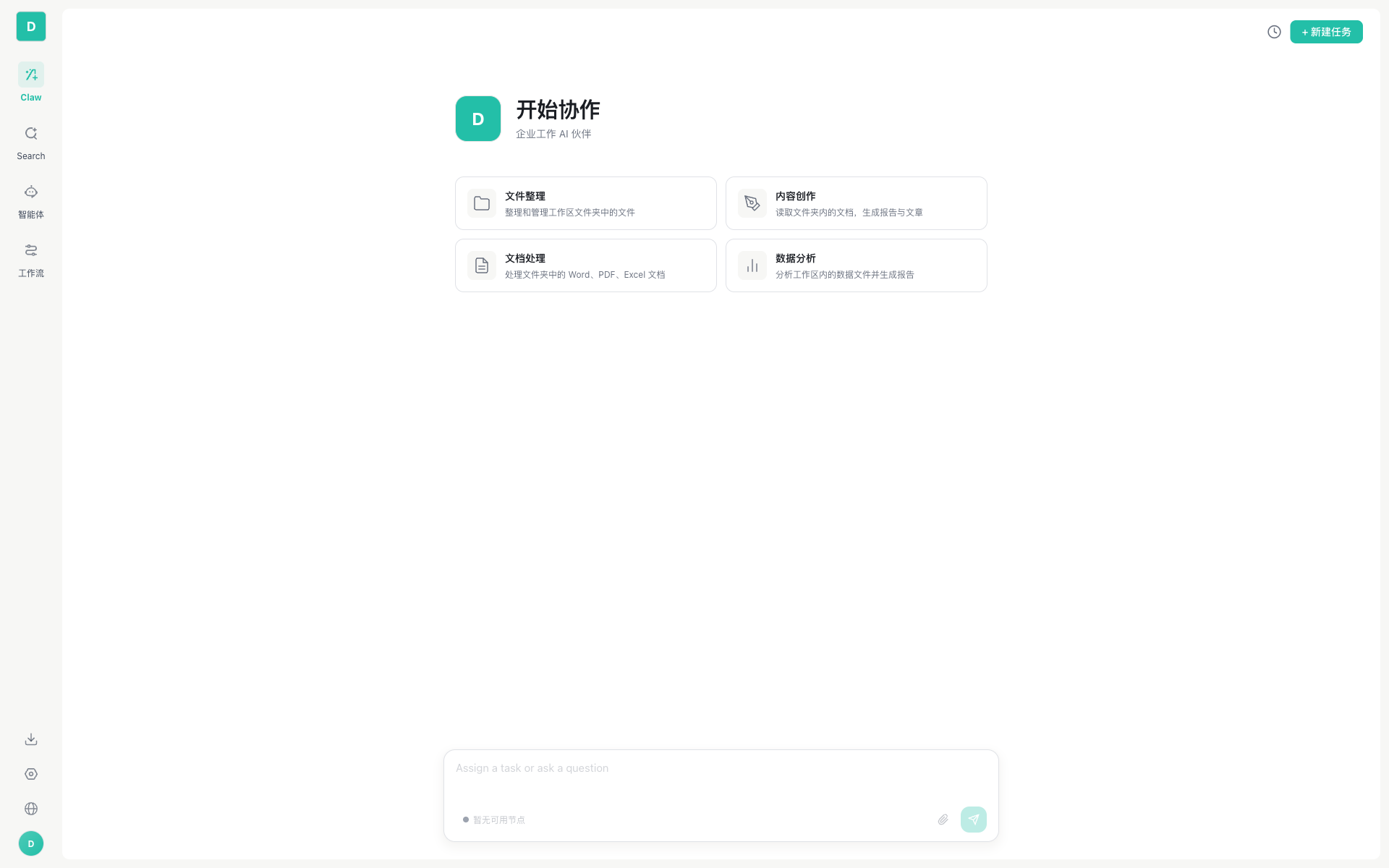
Hinweis: Nach der Anmeldung gelangen Sie standardmäßig auf die Work-Dialogseite. Die linke Seitenleiste enthält der Reihe nach Work / Search / Agent / Workflow.
Schritt 2 · Einen Dialog starten
- Geben Sie im Eingabefeld unten Ihre Frage oder Aufgabe ein (zum Beispiel „Schreib mir etwas Python-Code zum Sortieren")
- Drücken Sie
Enterzum Senden - Warten Sie auf die Antwort des Agents (Text und der Ablauf der Tool-Aufrufe werden in Echtzeit als Stream angezeigt)
Schritt 3 · Tool-Aufrufe erleben
⚠️ Voraussetzung: Das Web selbst kann keine Aufgaben ausführen, es muss mindestens ein Desktop-APP-Knoten online sein. Wenn unter dem Eingabefeld die Meldung „Kein verfügbarer Knoten" erscheint, installieren und starten Sie zunächst gemäß „Pfad B" die Desktop-APP.
Probieren Sie diese Prompts aus:
| Prompt | Was der Agent tut |
|---|---|
| „Liste alle Bilddateien auf meinem Desktop auf" | Ruft List Directory → Glob Files auf |
| „Recherchiere für mich die neuesten Features von React 19" | Ruft die Fähigkeit web-search auf |
| „Lies mir den Text in diesem Bild vor" (mit angehängtem Bild) | Nutzt die vision-Fähigkeit zur Analyse |
Schritt 4 · Verlauf ansehen
Über das Symbol „Verlauf" oben rechts sehen Sie alle Dialoge; links können Sie außerdem eine neue Sitzung anlegen.
Nächste Schritte
- Tägliche Routinearbeit automatisieren → Geplante Aufgaben (APP erforderlich)
- Erfahren, welche Tools verfügbar sind → Tool-Verwaltung
- Fortgeschrittene Prompt-Techniken lernen → Dialog-Interaktion
Pfad B: Desktop-APP (empfohlen, der vollständigste Funktionsumfang)
Schritt 1 · Herunterladen und installieren
Klicken Sie im Web unten links auf die Schaltfläche APP Download (Symbol mit Abwärtspfeil), um das Installationspaket für die jeweilige Plattform herunterzuladen:
- macOS:
.dmg-Installationspaket, in Applications ziehen - Windows:
.exe- oder.msi-Installationspaket, der Anleitung folgend installieren - Linux:
.AppImagedirekt ausführen
Schritt 2 · Erster Start und Anmeldung
Nach dem Start sehen Sie die Anmeldeoberfläche, melden Sie sich mit demselben Unternehmenskonto wie im Web an.
Nach der Anmeldung registriert sich die APP automatisch als Knoten am Gateway, das Web kann diese APP dann per Fernzugriff aufrufen.
Schritt 3 · Ein LLM-Modell konfigurieren
- Klicken Sie unten links auf Einstellungen und gehen Sie in das Menü Modell
- Wählen Sie einen Anbieter aus (empfohlen wird Claude Sonnet 4 als erste Wahl), tragen Sie den API Key ein und testen Sie die Verbindung.
- Speichern Sie den Key, das genügt.
Detaillierte Empfehlungen finden Sie unter Modellkonfiguration.
Schritt 4 · Der erste Dialog
- Kehren Sie zu Work zurück (erster Eintrag im linken Menü)
- Unter dem Eingabefeld werden angezeigt: Knotenname (z. B.
Workspace (Name Ihres Computers)) + Modell + Arbeitsverzeichnis - Geben Sie die Aufgabe ein und drücken Sie Enter zum Senden
Schritt 5 · Lokale Fähigkeiten ausprobieren
| Prompt | Was passiert |
|---|---|
| „Erstelle auf dem Desktop eine Datei hello.py mit dem Inhalt print('hi')" | Der Agent ruft das Tool Write File auf und erstellt die Datei tatsächlich |
| „Führe npm --version aus" | Der Agent ruft Bash auf (beim ersten Mal erscheint ein Bestätigungsdialog) |
| „Ordne die Dateien in diesem Verzeichnis nach Typ" | Der Agent listet die Dateien auf → gruppiert nach Erweiterung → ruft das Verschieben von Dateien auf |
Nächste Schritte
- Automatisierte Aufgaben konfigurieren → Geplante Aufgaben
- KI in Telegram einbinden → Kanalkonfiguration
- MCP-Tools installieren → Tool-Verwaltung
Pfad C: IM-Kanal (das Team direkt in der Gruppe nutzen lassen)
Anwendungsszenarien
- Das Team diskutiert in einer Telegram-/DingTalk-Gruppe und möchte die KI direkt per @ ansprechen
- Kunden kontaktieren über WhatsApp und die KI soll automatisch antworten
- In einem Slack-Kanal wird eine KI im Bereitschaftsdienst benötigt
Schritt 1 · Desktop-APP installieren und anmelden
Die Kanalfunktion wird nur von der APP unterstützt, richten Sie zunächst gemäß „Pfad B" die APP ein.
Schritt 2 · Kanal anbinden
Am Beispiel von Telegram:
- Suchen Sie in Telegram @BotFather, senden Sie
/newbotund erhalten Sie einen Bot Token - APP → Einstellungen → Kanal → Telegram auswählen, Token einfügen
- Das System konfiguriert den Webhook automatisch, die Konnektivitätsprüfung zeigt pass
- Kanal live schalten
Schritt 3 · Nutzung
- Privatchat: Senden Sie Ihrem Bot direkt eine Nachricht, der Agent antwortet
- Gruppe: Fügen Sie den Bot einer Gruppe hinzu, Gruppenmitglieder lösen den Agent mit @BotName aus
Ausführliche Dokumentation
- Vollständige Anbindungsanleitung → Kanalkonfiguration
- Unterschiede der Fähigkeiten je Plattform → Kanalliste und Fähigkeitsmatrix
Häufige Fragen beim ersten Mal
F: Nach dem Senden einer Nachricht im Web erscheint „Kein verfügbarer Knoten"
A: Das Web kann Aufgaben nicht eigenständig ausführen. Installieren und starten Sie die Desktop-APP, oder lassen Sie einen Kollegen im Team, der einen APP-Knoten hat, den Knoten auf enterprise setzen, damit Sie ihn per Fernzugriff aufrufen können.
F: Die KI antwortet sehr langsam
A: Mögliche Ursachen:
- Das verwendete Modell ist an sich langsam (z. B. ist Claude Opus 4 langsamer als Sonnet 4, aber genauer)
- Die Aufgabe ist komplex und ruft mehrere Tool-Runden auf
- Netzwerklatenz des entfernten Knotens
F: Beim ersten Ausführen eines Befehls erscheint ein Dialog
A: Das ist ein Sicherheitsmechanismus. Tools der Stufe P1 wie Bash und Web Fetch zeigen beim ersten Aufruf einen Bestätigungsdialog. Nachdem Sie Toolnamen und Parameter genau geprüft haben, klicken Sie im sicheren Fall auf „Erlauben". Näheres siehe Laufzeitsicherheit.
F: Wie bringe ich den Agent dazu, sich meine Vorlieben zu merken
A: Sagen Sie im Dialog „Bitte merke dir, ich bevorzuge TypeScript". Das System schreibt dies automatisch in den Konto-Speicher, sodass der Agent es beim nächsten neuen Dialog weiß. Sie können es auch unter APP → Einstellungen → Speicher manuell hinzufügen. Näheres siehe Speicherverwaltung.
F: Kann die KI automatisch jeden Tag laufen
A: Ja. Erstellen Sie unter APP → Einstellungen → Geplante Aufgaben eine geplante Aufgabe, die drei Modi unterstützt: einmalig, im Intervall und Cron. Näheres siehe Geplante Aufgaben.
Wohin als Nächstes
- Umfassend die Work-Dialogoberfläche verstehen → Work-Dialog-Übersicht
- Ansehen, welche Tools verfügbar sind → Tool-Verwaltung
- Tiefer in die Architektur einsteigen → Vergleich der Fähigkeiten von Web und APP