
Modellkonfiguration
Überblick
Model Management (Settings → Global settings → Model Management) legt fest, welche LLMs der Agent verwenden kann. Es gibt zwei Model Service-Modi, die über die Optionsfelder oben auf der Seite umgeschaltet werden:
| Modus | Wer den Schlüssel bereitstellt | Typische Verwendung |
|---|---|---|
| Enterprise Key (Standard) | Ihre Organisation. Modelle werden vom Workspace-Administrator verwaltet und in Organisations-Credits abgerechnet | Die meisten Unternehmensnutzer — nichts zu konfigurieren |
| Owner Key | Sie. Verwenden Sie Ihre eigenen API-Schlüssel und Modellkonfigurationen | Persönliche Schlüssel, private Endpunkte, von der Organisation nicht aktivierte Anbieter |
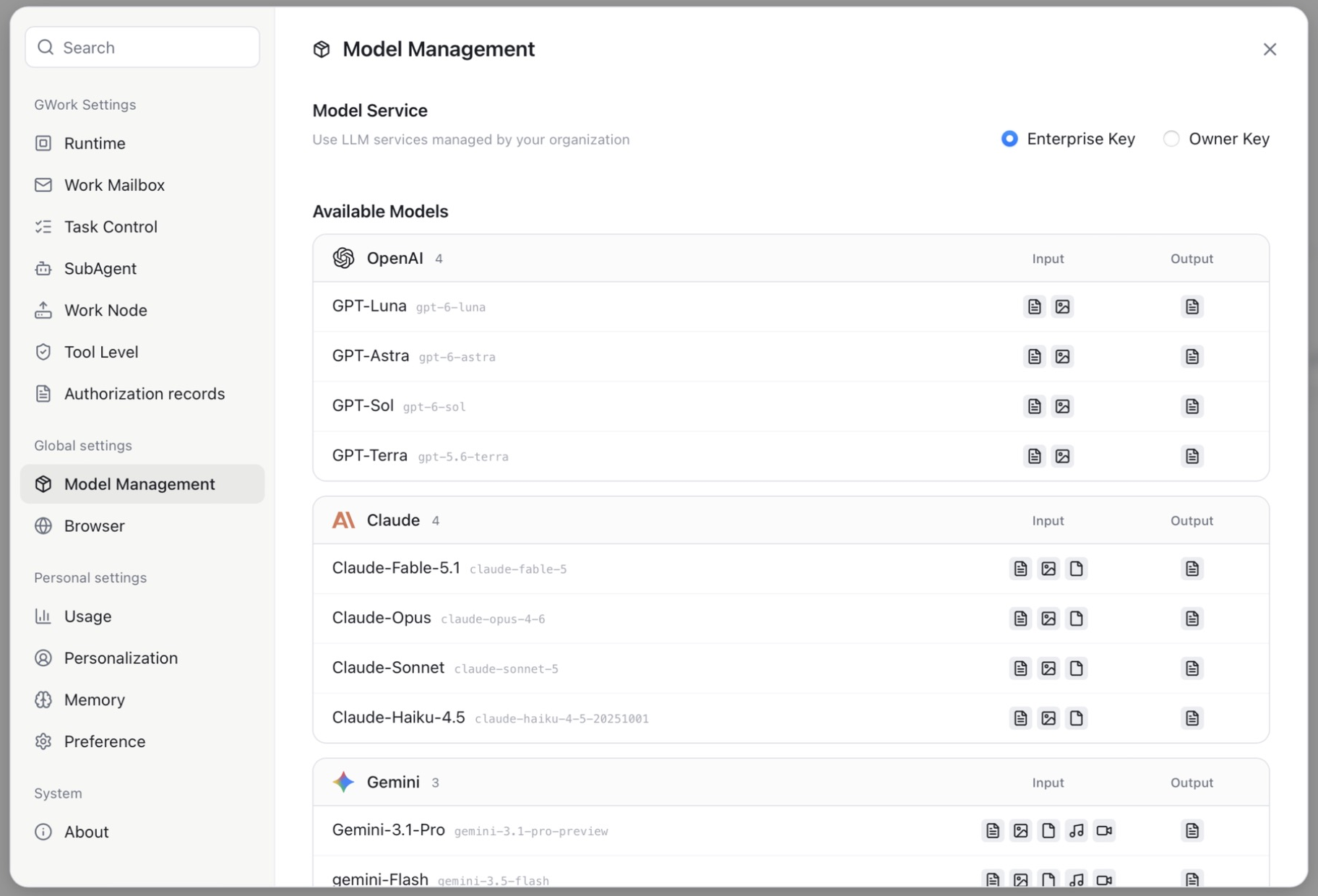
Enterprise Key
Im Modus Enterprise Key listet die Seite die von Ihrer Organisation bereitgestellten Available Models auf, gruppiert nach Anbieter (z. B. OpenAI, Claude, Gemini). Jede Modellzeile zeigt:
| Spalte | Beschreibung |
|---|---|
| Modellname + Versions-ID | Der Anzeigename und die zugrunde liegende Modellversion |
| Input | Unterstützte Eingabetypen als Symbole: Text, Bild, Dokument, Audio, Video |
| Output | Unterstützte Ausgabetypen |
Hier kann nichts bearbeitet werden; die Liste folgt der Konfiguration der Organisation. Von diesen Modellen verbrauchte Credits werden auf das monatliche Kontingent der Organisation angerechnet (siehe Settings → Usage).
Owner Key
Stellen Sie Model Service auf Owner Key um, um Ihre eigenen API-Schlüssel zu verwenden. Die Seite teilt sich in eine Anbieterliste links und die Konfiguration des Anbieters rechts.
Unterstützte Anbieter
OpenAI, Anthropic, Gemini, Grok, OpenRouter, DeepSeek, Moonshot, Qwen, Zhipu, MiniMax, Volcengine, StepFun und weitere. Jeder Anbieter hat in der Liste einen Aktivierungsschalter.
Konfigurationselemente
| Element | Beschreibung |
|---|---|
| API Base URL | API-Endpunkt. Mit dem Standard des Anbieters vorausgefüllt; ändern Sie ihn, um einen Proxy oder einen kompatiblen Drittanbieter-Endpunkt zu verwenden |
| API Key | Ihr Schlüssel für diesen Anbieter (lokal verschlüsselt gespeichert; in der Oberfläche maskiert) |
| LLM Protocol | OpenAI Completions / OpenAI Responses / Anthropic Claude — das Anfrageformat, das der Endpunkt versteht |
| Coding Plan (bei einigen Anbietern) | Bei Aktivierung wird der dedizierte Coding-Plan-Endpunkt des Anbieters verwendet |
| Test Connection | Prüft URL + Schlüssel; das Anbieter-Badge wechselt von Unverified zu verifiziert |
| Available Models | Die von diesem Anbieter bereitgestellten Modelle, jeweils mit Symbolen für Eingabe- / Ausgabefähigkeiten; mit + Add Model können Sie eine Modellversions-ID manuell hinzufügen |
So konfigurieren Sie einen Anbieter
- Settings → Model Management → Owner Key auswählen
- Klicken Sie in der linken Liste auf einen Anbieter (z. B. Anthropic)
- Geben Sie den API Key ein (und ändern Sie die API Base URL, wenn Sie einen kompatiblen Dienst verwenden)
- Wählen Sie das LLM Protocol, das zum Endpunkt passt
- Klicken Sie auf Test Connection
- Schalten Sie den Schalter des Anbieters ein — seine Modelle erscheinen nun in der Modellauswahl unterhalb des Eingabefelds
Hinweis: Owner-Key-Zugangsdaten werden lokal gespeichert und nicht in die Cloud hochgeladen. Geben Sie Ihren API Key niemals an andere weiter und committen Sie ihn nicht in ein Code-Repository.
Modelle wechseln
Das aktuelle Modell wird auf der Seite New task unterhalb des Eingabefelds angezeigt. Klicken Sie darauf, um zu wechseln; die nächste Nachricht verwendet das neue Modell, und der Verlauf bestehender Konversationen bleibt unberührt.
Geplante Aufgaben können entweder dem globalen Modell folgen oder ein bestimmtes Modell festlegen (siehe Geplante Aufgaben).
Modellfähigkeiten
Die Eingabe- / Ausgabesymbole in jeder Modellzeile zeigen, was das Modell akzeptiert:
| Fähigkeit | Bedeutung des Symbols | Auswirkung |
|---|---|---|
| Text | Symbol mit Dokumentzeilen | Immer unterstützt |
| Bild | Bildsymbol | Ob Bildanhänge an das Modell übergeben werden |
| Dokument | Dateisymbol | Ob PDF- / Office-Anhänge an das Modell übergeben werden |
| Audio / Video | Noten- / Kamerasymbol | Ob Audio- oder Videoanhänge an das Modell übergeben werden |
Wenn Sie einen Dateityp anhängen, den das aktuelle Modell nicht unterstützt, wechseln Sie zu einem Modell, das ihn unterstützt.
Kontextfenster und Aufgabenlimits
Der nutzbare Kontext hängt vom Fenster des Modells und von den Task Control-Einstellungen ab (Settings → Task Control):
| Einstellung | Standard | Beschreibung |
|---|---|---|
| Context Compaction Threshold | 128K | Die Konversation wird zusammengefasst, sobald ihr Kontext diese Token-Anzahl überschreitet; der niedrigere Wert aus diesem Wert und dem Modellfenster gilt |
| Max Token Budget | 0 (unbegrenzt) | Die Aufgabe wird beendet, wenn die kumulierten Eingabe-Tokens diese Grenze überschreiten |
| Full Context Rounds | 3 | Die letzten N Runden mit vollständigen Details zu Werkzeugaufrufen / -ergebnissen behalten; ältere Runden behalten nur Text |
| Max Loop Count | 100 | Maximale Anzahl agentischer Durchläufe pro Lauf |
| Max Error Count | 100 | Abbruch nach dieser Anzahl aufeinanderfolgender Werkzeugfehler |
Die vollständige Modellliste finden Sie unter Liste der unterstützten Modelle.
Empfehlungen zur Modellauswahl
| Anwendungsfall | Empfehlung | Grund |
|---|---|---|
| Alltägliche Konversation und leichte Aufgaben | Ein schnelles, kostengünstiges Modell | Schnelle Antwort, geringer Credit-Verbrauch |
| Komplexes Schlussfolgern und Analyse langer Dokumente | Ein Flaggschiffmodell mit großem Fenster und Dokumenteingabe | Starkes Schlussfolgern, Dokumenteingabe |
| Code-Entwicklung und Debugging | Ein Flaggschiff- oder codespezialisiertes Modell | Codeverständnis |
| Erfordert Bild- / Videoverständnis | Ein Modell, dessen Input-Symbole Bild / Video umfassen | Multimodale Eingabe |
| Kostensensibel | Ein kleineres Modell | Niedrigste Credit-Kosten |
Tipp: Wenn Sie unsicher sind, verwenden Sie den in der Modellauswahl angezeigten Organisationsstandard — er wird vom Administrator für ausgewogene Leistung ausgewählt.
FAQ
Ungültiger API Key (Owner Key)
- Prüfen Sie, ob der Schlüssel korrekt kopiert wurde (achten Sie auf führende und nachgestellte Leerzeichen)
- Prüfen Sie, ob der Schlüssel zum ausgewählten Anbieter gehört und das LLM Protocol passt
- Prüfen Sie, ob der Schlüssel nicht abgelaufen oder widerrufen wurde; klicken Sie erneut auf Test Connection
Anfrage-Timeout
- Prüfen Sie Ihre Netzwerkverbindung
- Bei Verwendung einer benutzerdefinierten Base URL prüfen Sie, ob die Adresse erreichbar ist
- Einige Modelle antworten bei hoher Last möglicherweise langsam; versuchen Sie es später erneut
Ein Modell fehlt in der Auswahl
- Enterprise Key: Bitten Sie Ihren Administrator, es für die Organisation zu aktivieren
- Owner Key: Stellen Sie sicher, dass der Schalter des Anbieters eingeschaltet ist, und fügen Sie das Modell mit + Add Model hinzu, falls es nicht aufgeführt ist
Verwandte Dokumente
- Liste der unterstützten Modelle — Vollständige Matrix der Modellfähigkeiten
- 5-stufige Kontextkomprimierung — Strategie zur Verwaltung des Kontextfensters