
Kanäle (Integrations)
Überblick
Integrations (Integrationen) ermöglichen es, Ihren Agenten mit externen IM-Plattformen zu verbinden, sodass Sie und Ihr Team direkt in Telegram, WhatsApp, Slack und anderen Tools mit dem Agenten sprechen können. Nachrichten aus einem Kanal werden von dieser App (Ihrem Work Node) ausgeführt, und die Antworten werden an die Plattform zurückgesendet.
Kanäle werden auf der Seite Integrations konfiguriert (linke Navigation → Integrations).
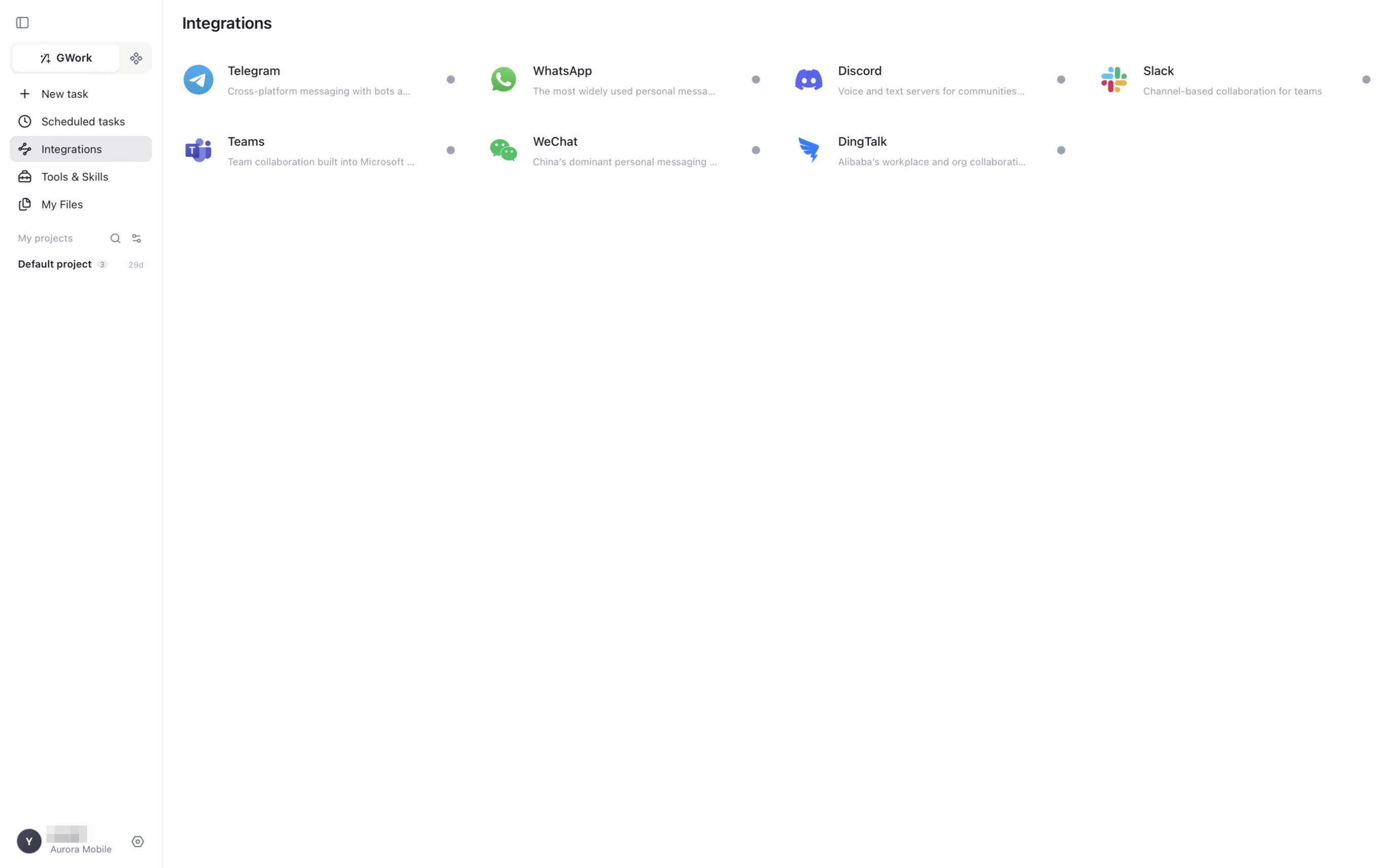
Unterstützte Kanäle
| Kanal | Typ | Beschreibung |
|---|---|---|
| Telegram | Globales IM | Plattformübergreifendes Messaging mit Bots; Gruppen- und Privatchat |
| Globales IM | Die am weitesten verbreitete persönliche Messaging-App | |
| Discord | Community | Sprach- und Textserver für Communities |
| Slack | Unternehmenszusammenarbeit | Kanalbasierte Zusammenarbeit für Teams |
| Teams | Unternehmenszusammenarbeit | In Microsoft 365 integrierte Teamzusammenarbeit |
| Chinesisches IM | Chinas dominierende persönliche Messaging-App | |
| DingTalk | Unternehmenszusammenarbeit | Alibabas Plattform für die Zusammenarbeit am Arbeitsplatz und in Organisationen |
Jede Zeile auf der Seite Integrations zeigt das Plattformsymbol, den Namen, eine kurze Beschreibung und einen Statuspunkt (grau = nicht verbunden, grün = verbunden). Klicken Sie auf eine Zeile, um ihre Konfigurationsseite zu öffnen.
Die multimodale Fähigkeitsmatrix jedes Kanals finden Sie in der Kanalliste.
Allgemeiner Konfigurationsablauf
Jede Kanalseite folgt demselben Muster:
| Element | Beschreibung |
|---|---|
| Aktivierungsschalter (oben rechts) | Schaltet den Kanal ein oder aus |
| Test Connection | Prüft die Zugangsdaten; das Status-Badge neben dem Kanalnamen wechselt von Disconnected zu verbunden |
| Felder für Zugangsdaten | Bot Token / App Key / QR-Code — je nach Plattform |
| Allowed Senders | Positivliste der Benutzer (nach @username oder numerischer ID), die über diesen Kanal mit dem Agenten sprechen dürfen. Leer lassen, um alle zuzulassen, oder Einträge mit Add hinzufügen |
- Öffnen Sie Integrations → klicken Sie auf den Kanal
- Geben Sie die von der Plattform geforderten Zugangsdaten ein
- (Empfohlen) Fügen Sie Allowed Senders hinzu, damit nur vertrauenswürdige Benutzer den Agenten auslösen können
- Klicken Sie auf Test Connection und schalten Sie dann den Aktivierungsschalter ein
- Senden Sie von der Plattform aus eine Nachricht an den Bot; der Agent antwortet
Konfigurationsschritte für Telegram

- Suchen Sie in Telegram nach @BotFather und senden Sie
/newbot - Folgen Sie den Anweisungen, um den Bot-Namen festzulegen, und erhalten Sie ein Bot Token im Format
123456789:ABCdefGHIjklMNOpqrsTUVwxyz - Öffnen Sie App → Integrations → Telegram
- Fügen Sie das Token in Bot Token ein (mit dem Augensymbol ein- / ausblenden)
- Geben Sie unter Allowed Senders Ihren Telegram-
@usernameoder Ihre numerische ID ein und klicken Sie auf Add - Klicken Sie auf Test Connection; sobald der Status verbunden anzeigt, schalten Sie den Schalter ein
- Suchen Sie Ihren Bot in Telegram und senden Sie eine Nachricht; der Agent antwortet automatisch
Tipp: Telegram-Bots unterstützen sowohl Gruppen- als auch Privatchat-Modus. Nachdem Sie den Bot zu einer Gruppe hinzugefügt haben, können Sie den Agenten durch Erwähnung mit @BotName zum Antworten bringen.
Konfigurationsschritte für WhatsApp
- Öffnen Sie App → Integrations → WhatsApp
- Folgen Sie dem auf dem Bildschirm angezeigten Kopplungsablauf (Modus „Verknüpfte Geräte“ mit QR-Code)
- Öffnen Sie die WhatsApp-App auf dem Mobilgerät → Einstellungen → Verknüpfte Geräte → Gerät verknüpfen, und scannen Sie den Code
- Nach erfolgreicher Kopplung hält die App die Verbindung aufrecht (automatische Wiederverbindung bei Unterbrechung)
Hinweis: Der Modus „Verknüpfte Geräte“ erfordert, dass die WhatsApp-App auf dem Mobilgerät angemeldet bleibt. Wenn Sie sich auf dem Telefon abmelden, wird die Verbindung unterbrochen.
Konfigurationsschritte für DingTalk
- Erstellen Sie auf der DingTalk Open Platform eine unternehmensinterne App
- Beziehen Sie AppKey und AppSecret der App
- Öffnen Sie App → Integrations → DingTalk, tragen Sie die Zugangsdaten ein und konfigurieren Sie den von der Seite bereitgestellten Nachrichten-Callback
- Klicken Sie auf Test Connection und schalten Sie den Schalter ein
Unterstützung multimodaler Nachrichten
Einige Kanäle unterstützen das Senden und Empfangen multimodaler Nachrichten:
| Fähigkeit | Beschreibung |
|---|---|
| Bilder empfangen | Von Benutzern im IM gesendete Bilder werden an den Agenten übergeben |
| Dateien empfangen | Von Benutzern gesendete Dokumente/Dateien werden an den Agenten übergeben |
| Text senden | Die Textantworten des Agenten werden an das IM gesendet |
| Bilder senden | Vom Agenten erzeugte Bilder werden an das IM gesendet |
| Dateien senden | Vom Agenten erzeugte Dateien werden an das IM gesendet |
Die konkreten Unterschiede der multimodalen Fähigkeiten jedes Kanals finden Sie in der Multimodalen Fähigkeitsmatrix der Kanäle.
Anzeige der Konversationen
Aus einem Kanal gestartete Konversationen erscheinen in der Projekt- / Aufgabenliste der App mit dem Plattformsymbol, sodass Sie die Quelle der Nachrichten unterscheiden können. Erzeugte Dateien erscheinen unter My Files.
Hinweise zu Kanalnachrichten
| Hinweis | Beschreibung |
|---|---|
| Die App muss laufen | Kanalnachrichten werden von dieser App ausgeführt; wenn sie geschlossen oder offline ist, werden Nachrichten nicht beantwortet |
| Nachrichtenlatenz | Kanalnachrichten durchlaufen IM-Plattform → Agent → IM-Plattform, in der Regel mit einigen Sekunden Verzögerung |
| Textlängenbegrenzung | Jede Plattform hat eine andere maximale Nachrichtenlänge (z. B. 4096 Zeichen bei Telegram); zu lange Antworten werden aufgeteilt und in Abschnitten gesendet |
| Formateinschränkungen | Einige Kanäle unterstützen kein Markdown; Antworten werden auf reinen Text reduziert |
| Dateiversand | Kanäle, die keine Dateien unterstützen, erhalten stattdessen einen Download-Link |
| Berechtigungen | Von Kanalaufgaben ausgelöste Werkzeug-Berechtigungskarten folgen denselben P0/P1/P2-Regeln; verwenden Sie Always Allow oder passen Sie das Tool Level für Werkzeuge an, die Kanalaufgaben häufig nutzen |
| Konversationskontext | Die Konversation jedes Kanalbenutzers ist eine eigenständige Sitzung, und der Agent erinnert sich an den Konversationsverlauf desselben Benutzers |
Verwandte Dokumentation
- Kanalliste und Fähigkeitsmatrix — Vollständige Kanalliste
- Geplante Aufgaben — Einen verbundenen Kanal als Benachrichtigungskanal einer geplanten Aufgabe verwenden