Sicherheits-Leitplanken
Überblick
Die Seite Sicherheits-Leitplanken bietet die Konfiguration von Sicherheitsrichtlinien auf Unternehmensebene – die hier von Administratoren festgelegten Regeln bilden die Untergrenze für alle Mitglieder der Organisation. Mitglieder können strengere, aber keine lockereren Einstellungen wählen.
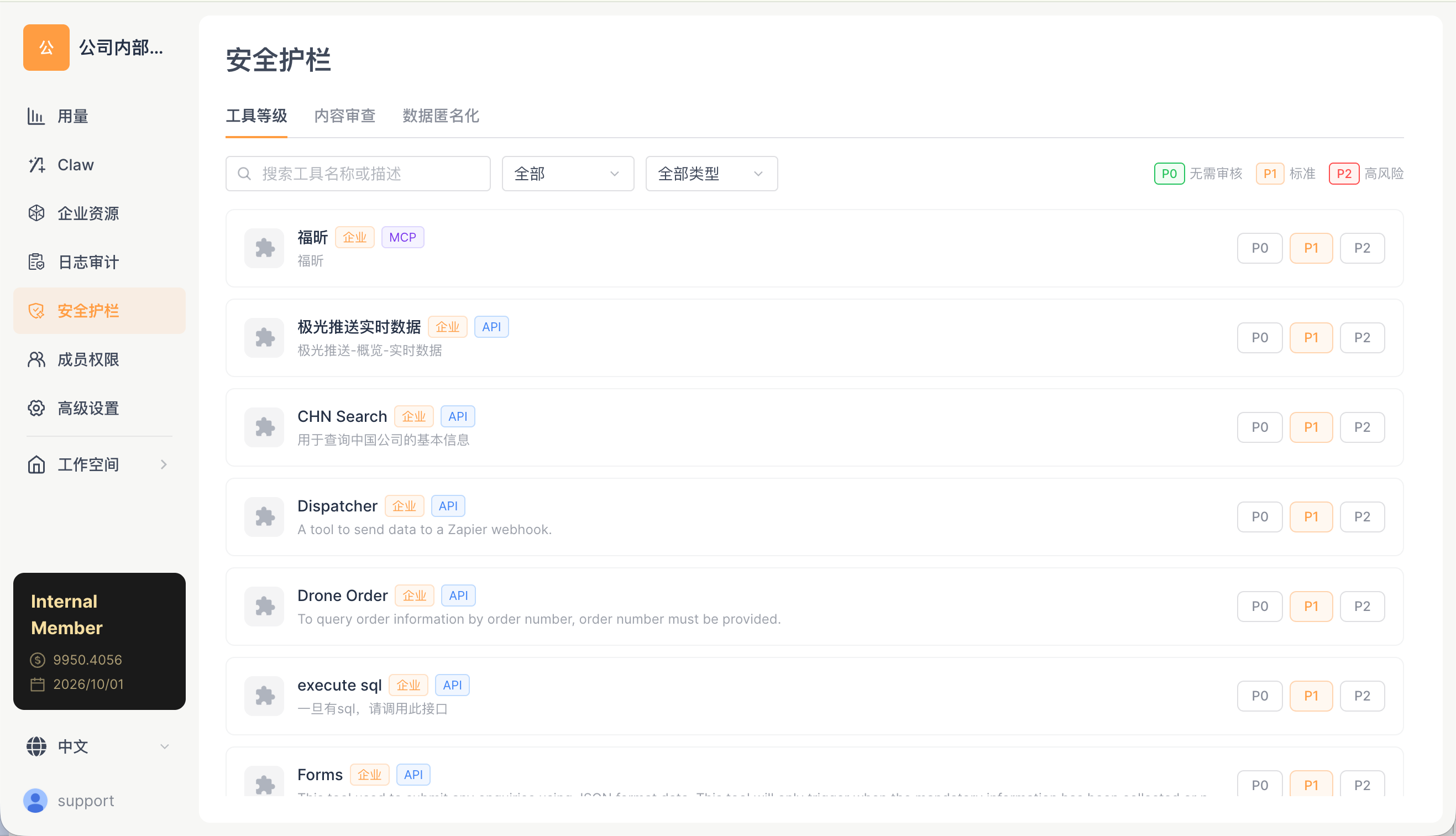
Drei Unterregisterkarten
| Registerkarte |
Beschreibung |
| Werkzeugstufe |
Berechtigungsstufe P0/P1/P2 für jedes Werkzeug festlegen |
| Inhaltsprüfung |
Compliance-Prüfung der Eingabe-/Ausgabeinhalte |
| Datenanonymisierung |
Erkennung und Ersetzung personenbezogener Daten (PII) |
Werkzeugstufe
Administratoren können eine einheitliche Berechtigungsstufe für die Werkzeuge innerhalb der Organisation festlegen.
Werkzeugliste
Die Seite zeigt alle aktuell in der Organisation verfügbaren Werkzeuge an (einschließlich integrierter Werkzeuge, MCP-Werkzeuge, API-Werkzeuge und unternehmenseigener Werkzeuge). Jeder Eintrag umfasst:
| Spalte |
Beschreibung |
| Symbol + Name |
Anzeigename des Werkzeugs + Herkunftskennzeichnung wie System / Unternehmen + Typkennzeichnung MCP |
| Beschreibung |
Erläuterung der Werkzeugfunktionen |
| P0 / P1 / P2 |
Drei Stufenschaltflächen, die aktuell ausgewählte wird hervorgehoben |
Drei Stufen
| Stufe |
Name |
Verhalten |
| P0 |
Keine Prüfung erforderlich |
Automatische Ausführung ohne Bestätigung durch den Benutzer |
| P1 |
Standard |
Bestätigung durch den Benutzer beim ersten Aufruf erforderlich |
| P2 |
Hohes Risiko |
Bei jedem Aufruf ist eine Bestätigung erforderlich |
Filter
- Werkzeugname oder Beschreibung suchen: unscharfe Übereinstimmung
- Alle Kategorien: Filtern nach Werkzeugherkunft (System/Unternehmen/MCP)
- Alle Typen: Filtern nach Werkzeugtyp
Regel zur Organisations-Untergrenze
Die von Administratoren festgelegte Berechtigungsstufe ist die Untergrenze der Organisation – Mitglieder können die Berechtigung nicht lockerer als die Organisations-Untergrenze einstellen, aber können sie strenger einstellen.
| Administrator-Einstellung |
Vom Mitglied wählbar |
| Bash = P0 |
P0 / P1 / P2 |
| Bash = P1 |
P1 / P2 (kann nicht auf P0 herabgestuft werden) |
| Bash = P2 |
Nur P2 |
Inhaltsprüfung
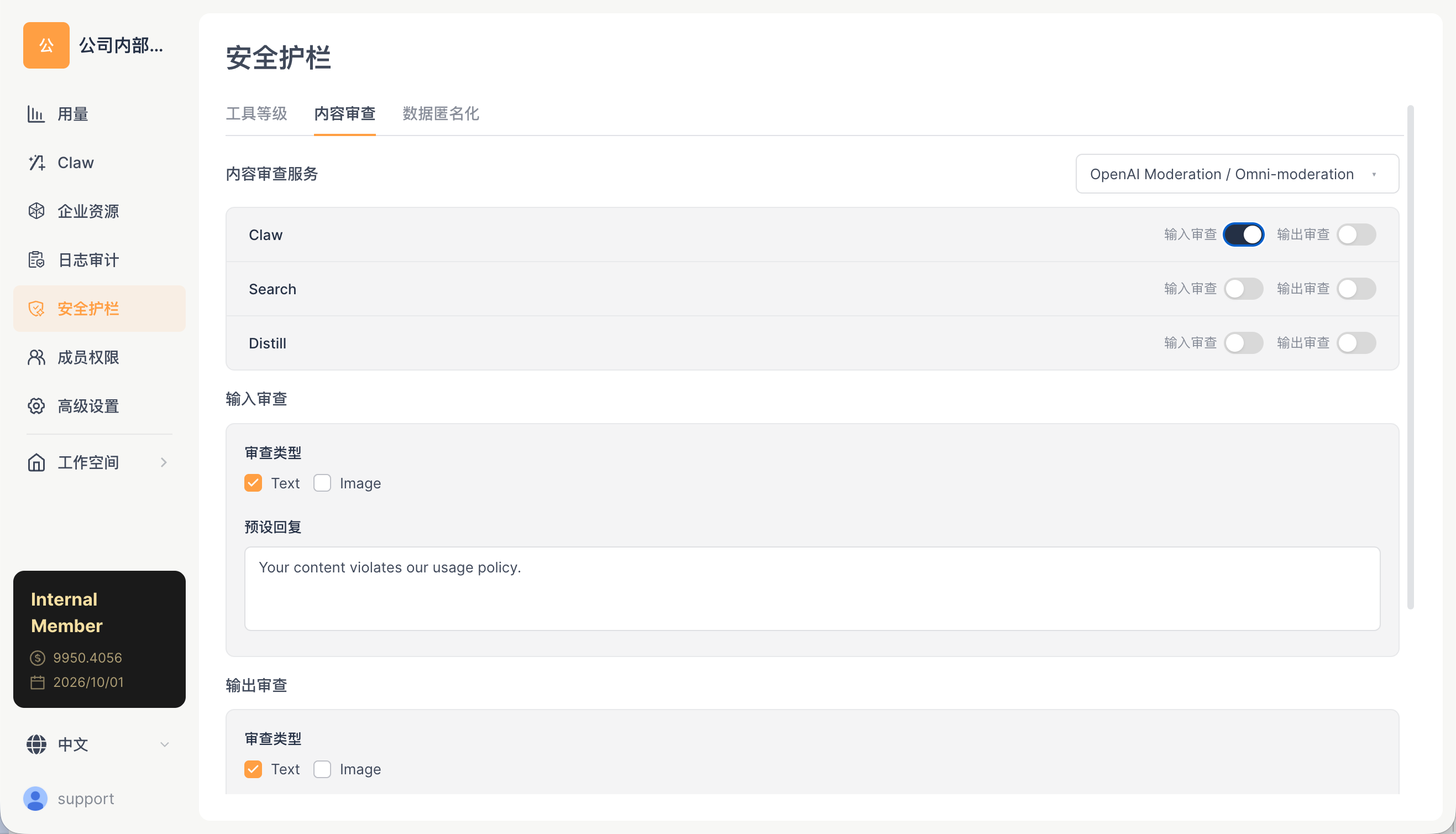
| Konfiguration |
Beschreibung |
| Eingabeprüfung |
Wenn aktiviert, werden Benutzereingaben vor dem Senden an das LLM geprüft |
| Ausgabeprüfung |
Wenn aktiviert, wird die LLM-Ausgabe vor der Anzeige beim Benutzer geprüft |
| Prüfmodell |
Auswahl des für die Inhaltsprüfung verwendeten Modells |
Auswirkung
| Konfiguration |
Auswirkung |
| Eingabeprüfung aktivieren |
Jede Nachricht des Benutzers wird vor dem Senden an das Haupt-LLM zunächst vom Prüfmodell auf unangemessene Inhalte überprüft. Erhöht die Latenz um 1–3 Sekunden und verursacht zusätzliche Token-Kosten, kann jedoch Missbrauch verhindern |
| Ausgabeprüfung aktivieren |
Jede Antwort des Agenten wird vor der Anzeige beim Benutzer zunächst vom Prüfmodell überprüft. Erhöht ebenfalls die Latenz und die Kosten, kann jedoch unangemessene Antworten herausfiltern |
| Deaktiviert |
Keine zusätzliche Latenz und keine zusätzlichen Kosten, aber unangemessene Inhalte werden nicht abgefangen |
Datenanonymisierung
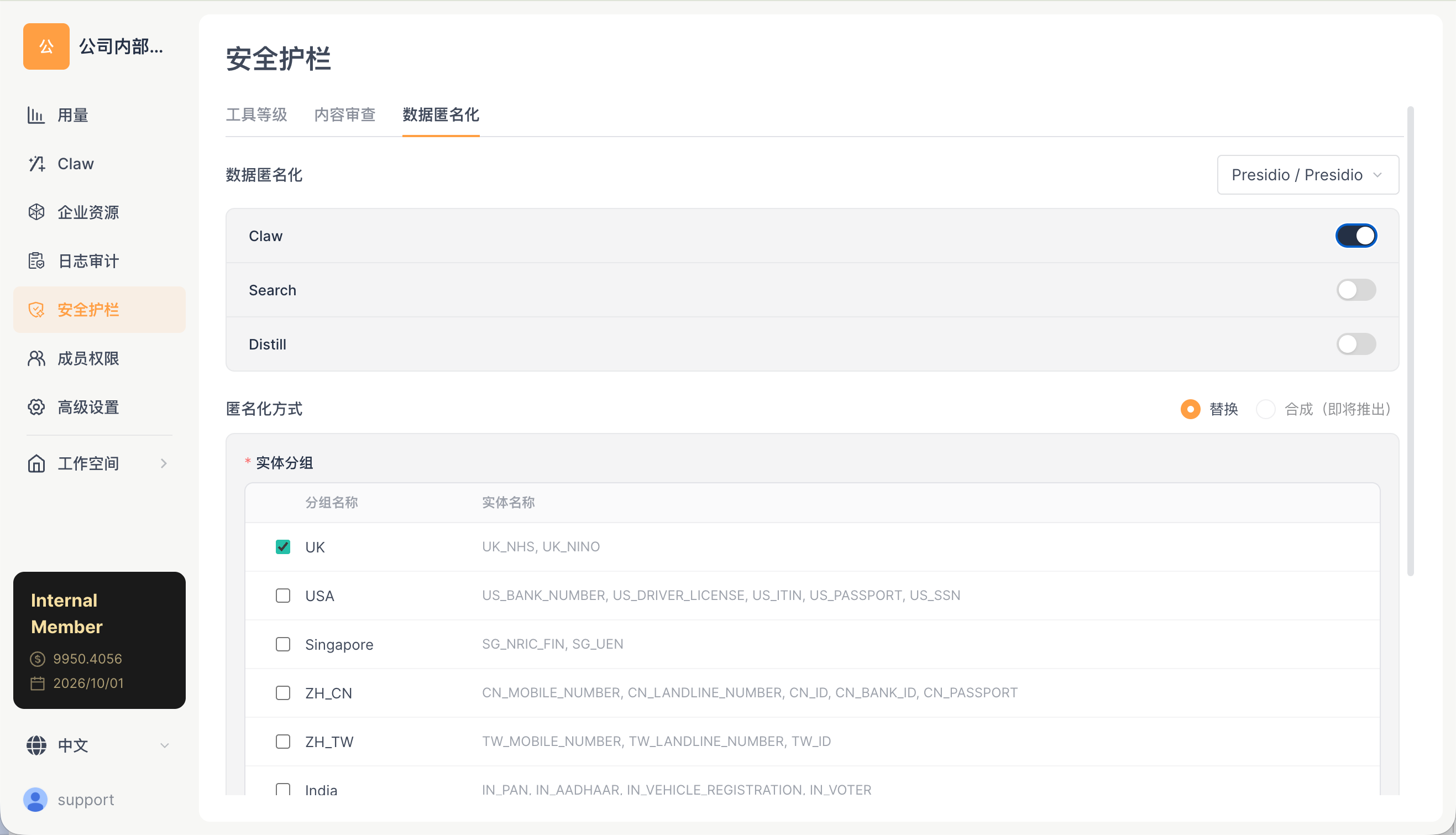
| Konfiguration |
Beschreibung |
| Anonymisierungsschalter |
Ob sensible Informationen vor dem Senden an das LLM anonymisiert werden |
| Anonymisierungsregeln |
Erkennung und Ersetzung von PII (personenbezogenen Daten) |
| Wiederherstellungsregeln |
Wiederherstellung anonymisierter Informationen in der Ausgabe |
Auswirkung
| Status |
Auswirkung |
| Aktiviert |
Das LLM sieht keine echten personenbezogenen Daten (Name, E-Mail, Telefon, Ausweisnummer usw. werden durch Platzhalter wie [PERSON_1], [EMAIL_1] ersetzt), was den Datenschutz verbessert. In komplexen Szenarien, in denen das LLM kontextbezogene Zusammenhänge verstehen muss (z. B. „Hilf mir, Zhang San eine E-Mail zu schreiben, seine Adresse ist …“), kann die Anonymisierung jedoch die Antwortqualität beeinträchtigen |
| Deaktiviert |
Das LLM kann die vollständigen personenbezogenen Daten sehen, wodurch das Kontextverständnis genauer ist, die Daten werden jedoch an den Drittanbieter-LLM-Dienst gesendet |
Bedienungsanleitung
Werkzeugberechtigungsstufe festlegen
- Öffnen Sie die Web-Oberfläche → Raumverwaltung → Sicherheits-Leitplanken → Registerkarte Werkzeugstufe
- Suchen Sie das gewünschte Werkzeug
- Klicken Sie auf P0 / P1 / P2, um die Stufe zu wechseln
- Die Änderung wird sofort wirksam; alle Mitglieder der Organisation führen das Werkzeug beim nächsten Aufruf gemäß der neuen Stufe aus
Inhaltsprüfung aktivieren
- Wechseln Sie zur Registerkarte Inhaltsprüfung
- Aktivieren Sie den Schalter Eingabeprüfung (prüft die vom Benutzer gesendeten Inhalte) und/oder den Schalter Ausgabeprüfung (prüft die Antworten des Agenten)
- Wählen Sie das für die Prüfung verwendete Modell aus
Anonymisierung konfigurieren
- Wechseln Sie zur Registerkarte Datenanonymisierung
- Aktivieren Sie den Anonymisierungsschalter
- Das System erkennt automatisch die personenbezogenen Daten (PII) in der Nachricht, wie Name, E-Mail, Telefon und Ausweisnummer
- In den an das LLM gesendeten Nachrichten werden PII durch Platzhalter ersetzt
- Die Platzhalter in der LLM-Antwort werden vor der Anzeige beim Benutzer auf die ursprünglichen Werte zurückgesetzt
Empfohlene Sicherheitskonfiguration
| Sicherheitsstufe |
Werkzeugberechtigung |
Inhaltsprüfung |
Anonymisierung |
Anwendungsfall |
| Locker |
Bash: P1, andere: P0 |
Deaktiviert |
Deaktiviert |
Interne Entwicklungsteams, vollständiges Vertrauen |
| Standard |
Bash: P1, Web Fetch: P1 |
Ausgabeprüfung |
Deaktiviert |
Allgemeine Unternehmensumgebung |
| Streng |
Alle P2 |
Eingabe- + Ausgabeprüfung |
Aktiviert |
Finanz-/Gesundheits-/Compliance-sensible Branchen |
Zugehörige Dokumente
