WorkPilot
Ein von GPTBots entwickeltes Microsoft-Word-Plugin, das die Fähigkeiten des GPTBots Agent in das Word-Plugin erweitert und es Word-Nutzern ermöglicht, die Fähigkeiten des Agent nahtlos zu nutzen.
Anleitung zur Nutzung
Wie aktiviere ich das WorkPilot-Plugin in Word?
- Öffnen Sie Word und klicken Sie auf „Add-Ins".
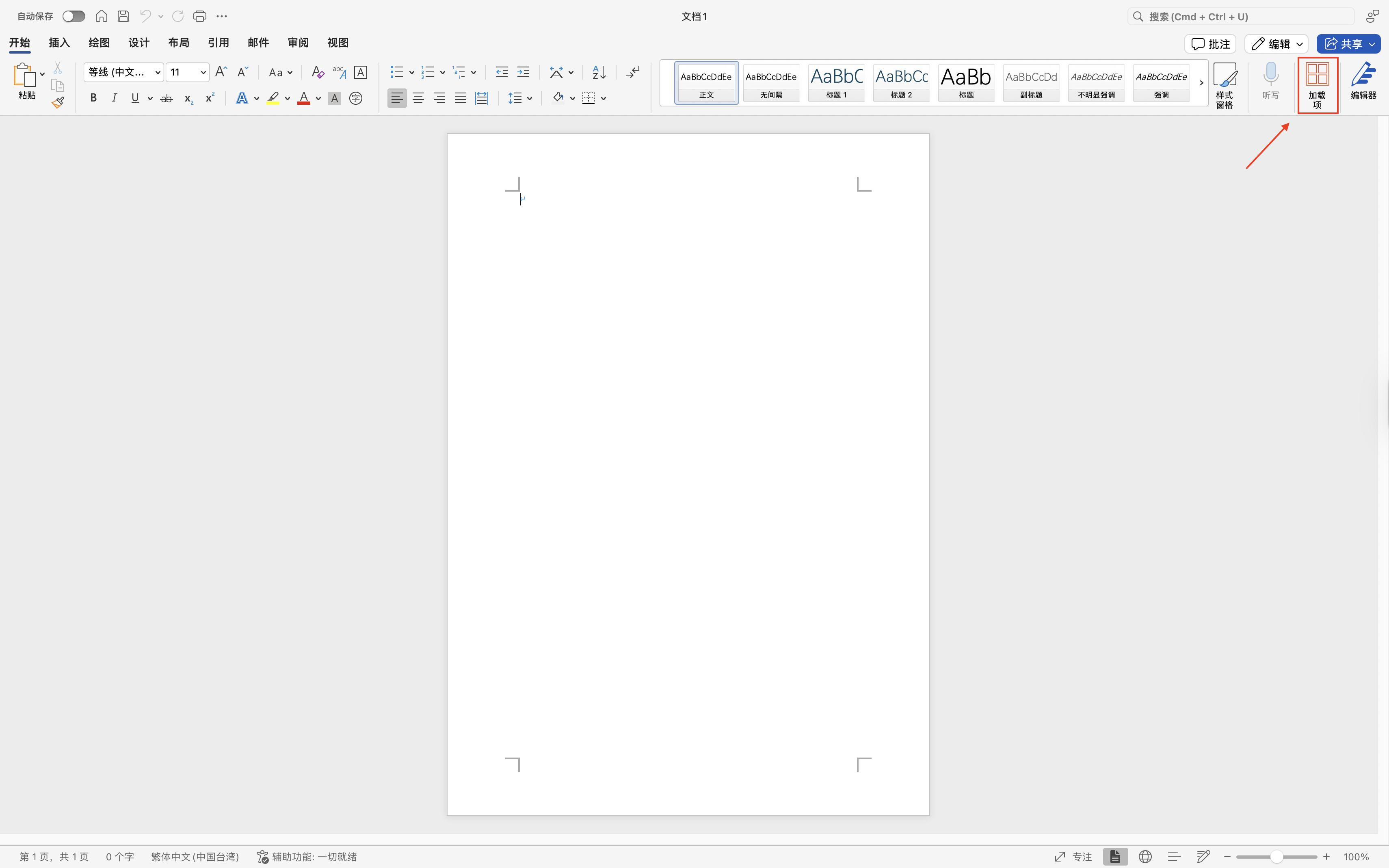
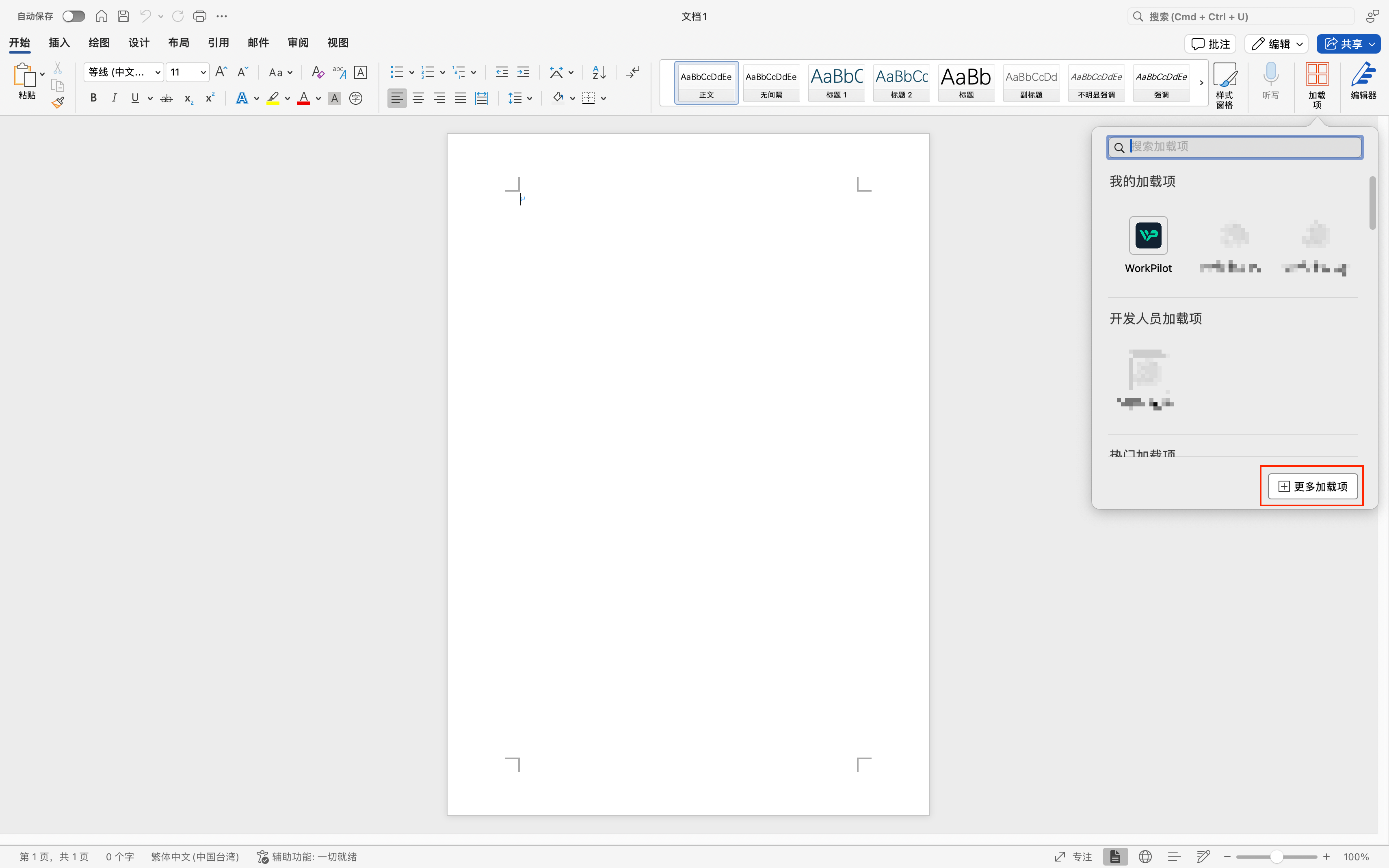
- Klicken Sie auf „Weitere Add-Ins".
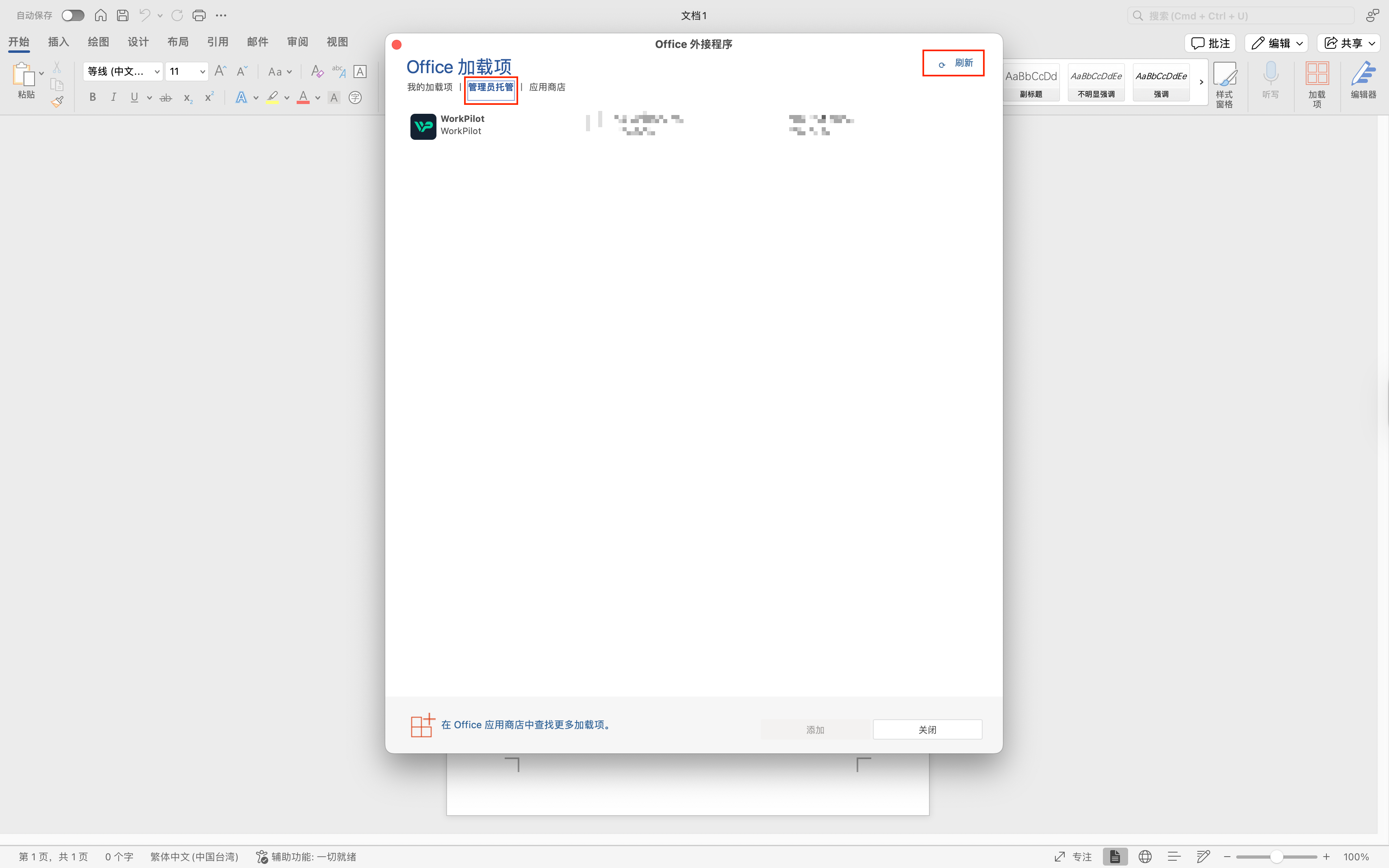
- Suchen Sie „Vom Administrator verwaltet", klicken Sie auf „Aktualisieren", und Sie sehen WorkPilot. Klicken Sie anschließend auf „Hinzufügen", und schon ist es fertig.
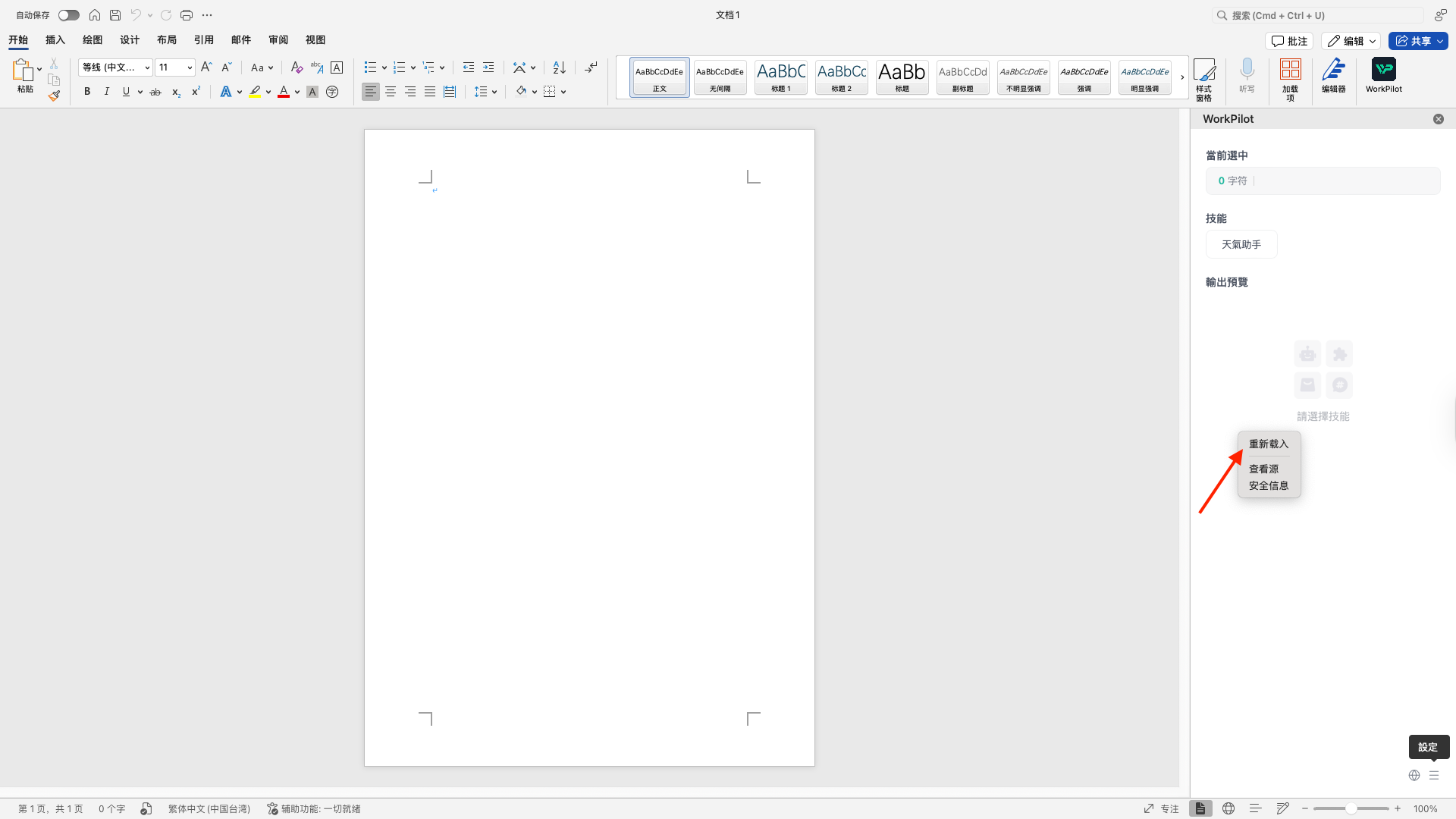
Hinweis: Falls WorkPilot nach dem Aktualisieren nicht erscheint, können Nutzer des Mac-Systems im Terminal den folgenden Befehl ausführen, um den lokalen Cache zu leeren:
rm -rf ~/Library/Containers/com.microsoft.Word/Data/Library/Application\ Support/Microsoft/Office/16.0/Wef/
Wie verwende ich WorkPilot?
- Text auswählen
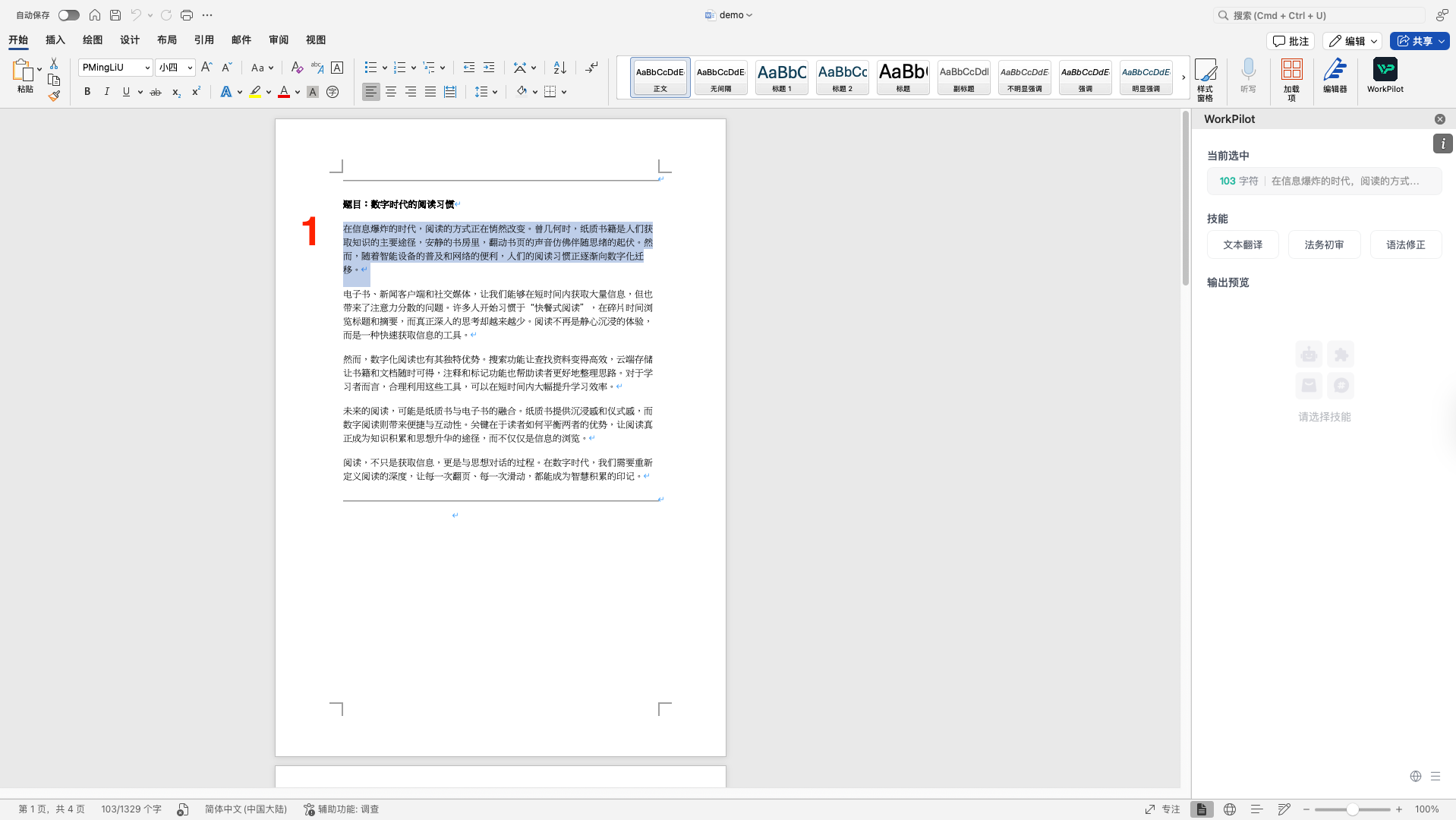
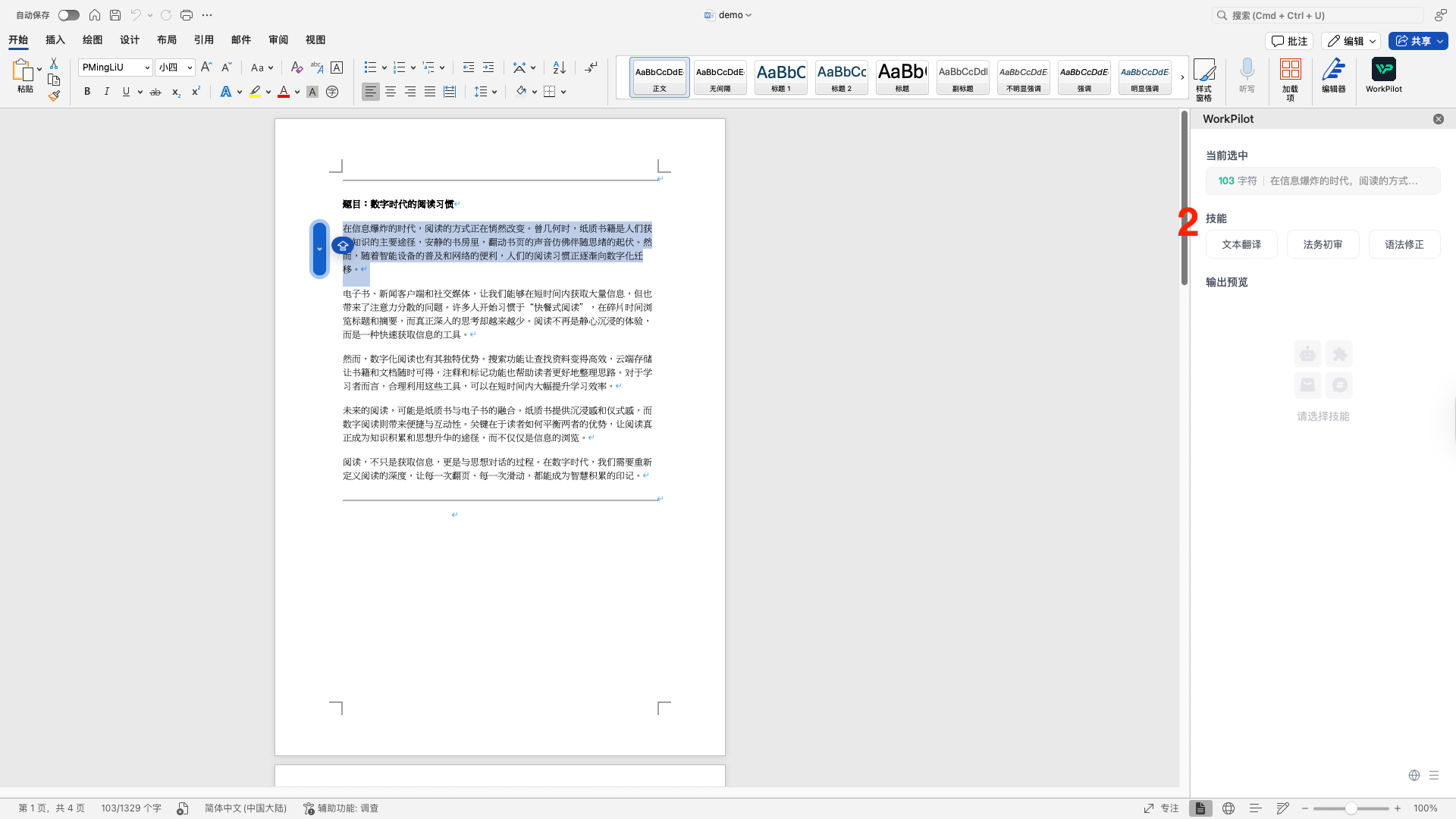
- Die entsprechende Fähigkeit auswählen
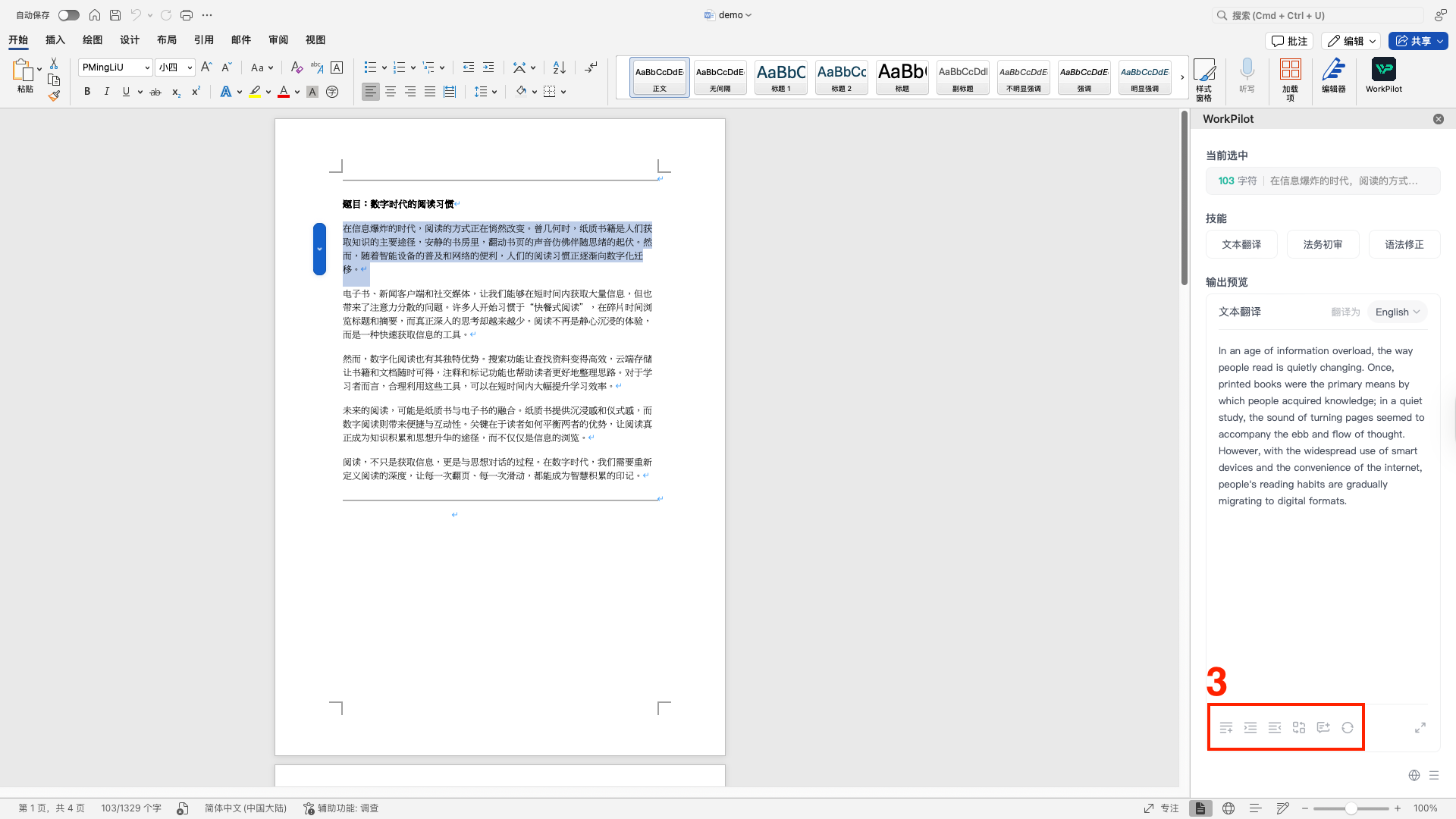
- Die entsprechende Interaktionsschaltfläche auswählen, um mit dem Dokument zu interagieren
Installationsanleitung
Office Word Unternehmenskonto (Mac OS, Windows)
Die installierende Person benötigt Unternehmensadministrator-Rechte für Office. Nachdem der Unternehmensadministrator die Installation abgeschlossen hat, müssen normale Unternehmensmitarbeiter in der Regel nichts installieren und können es direkt nutzen.
- Melden Sie sich im GPTBots-Arbeitsbereich an und suchen Sie WorkPilot im Marketplace.
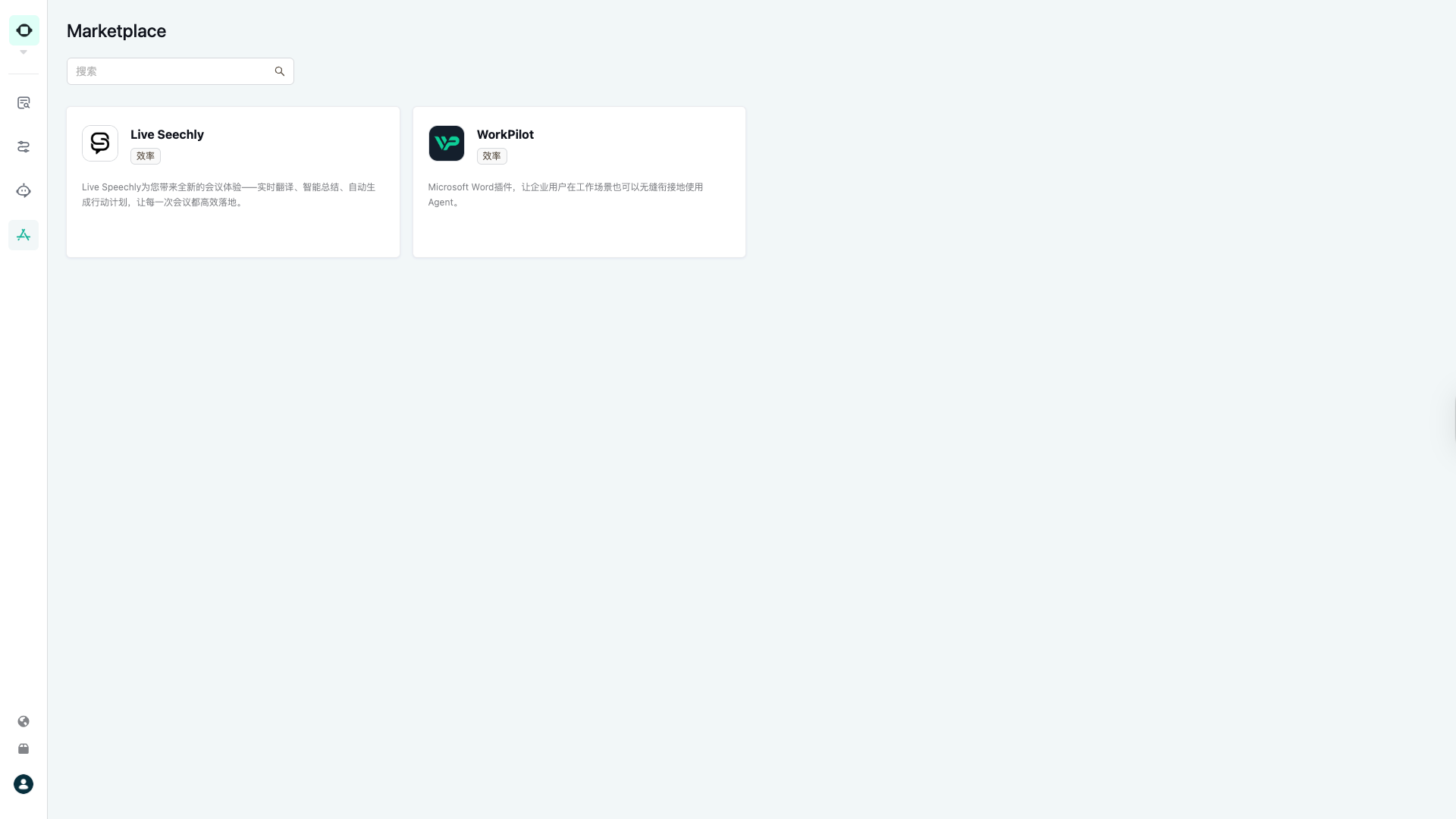
- Laden Sie die Manifest-Datei herunter.
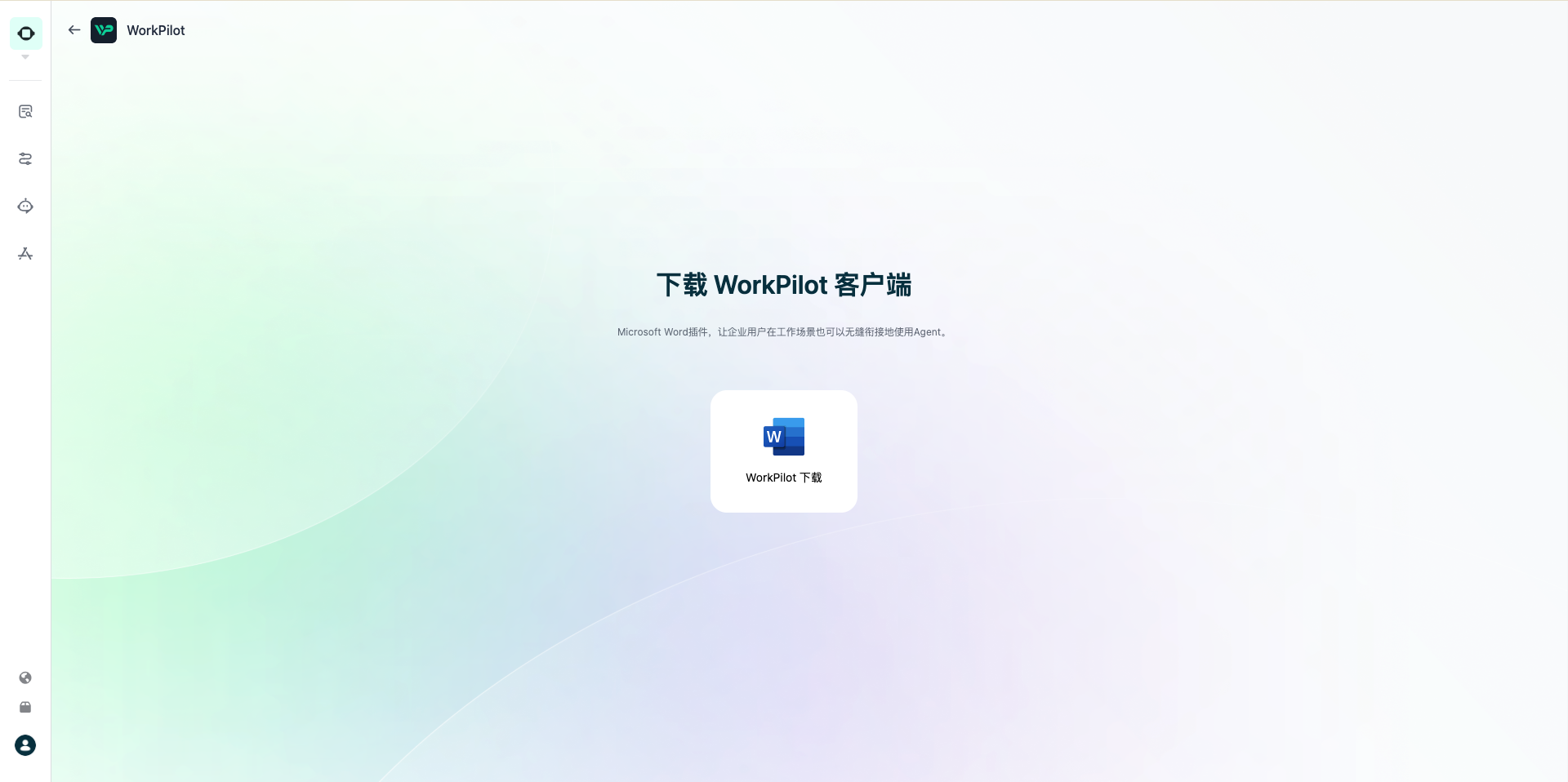
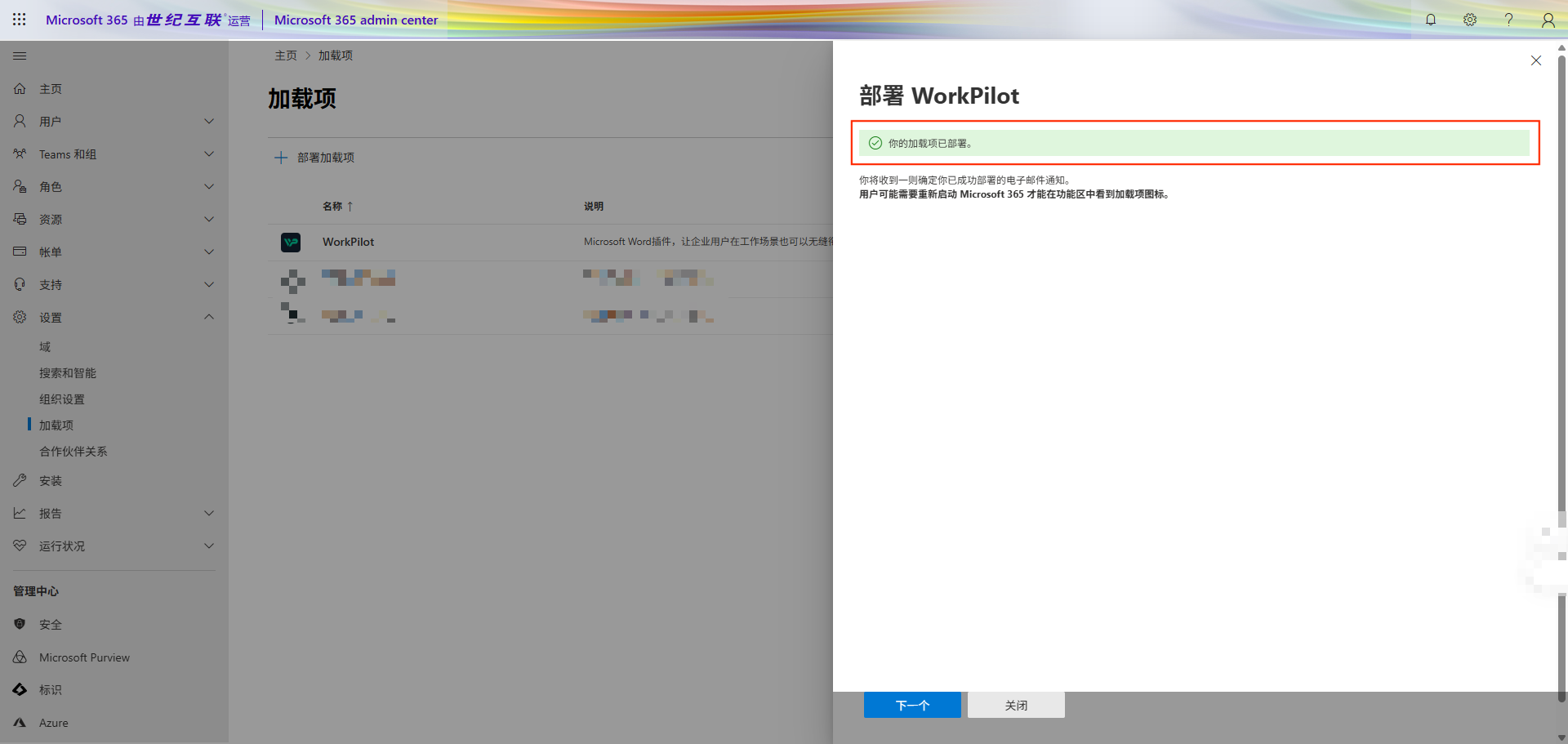
- Melden Sie sich beim Microsoft 365 Admin Center an und suchen Sie unter „Einstellungen" die „Add-Ins".
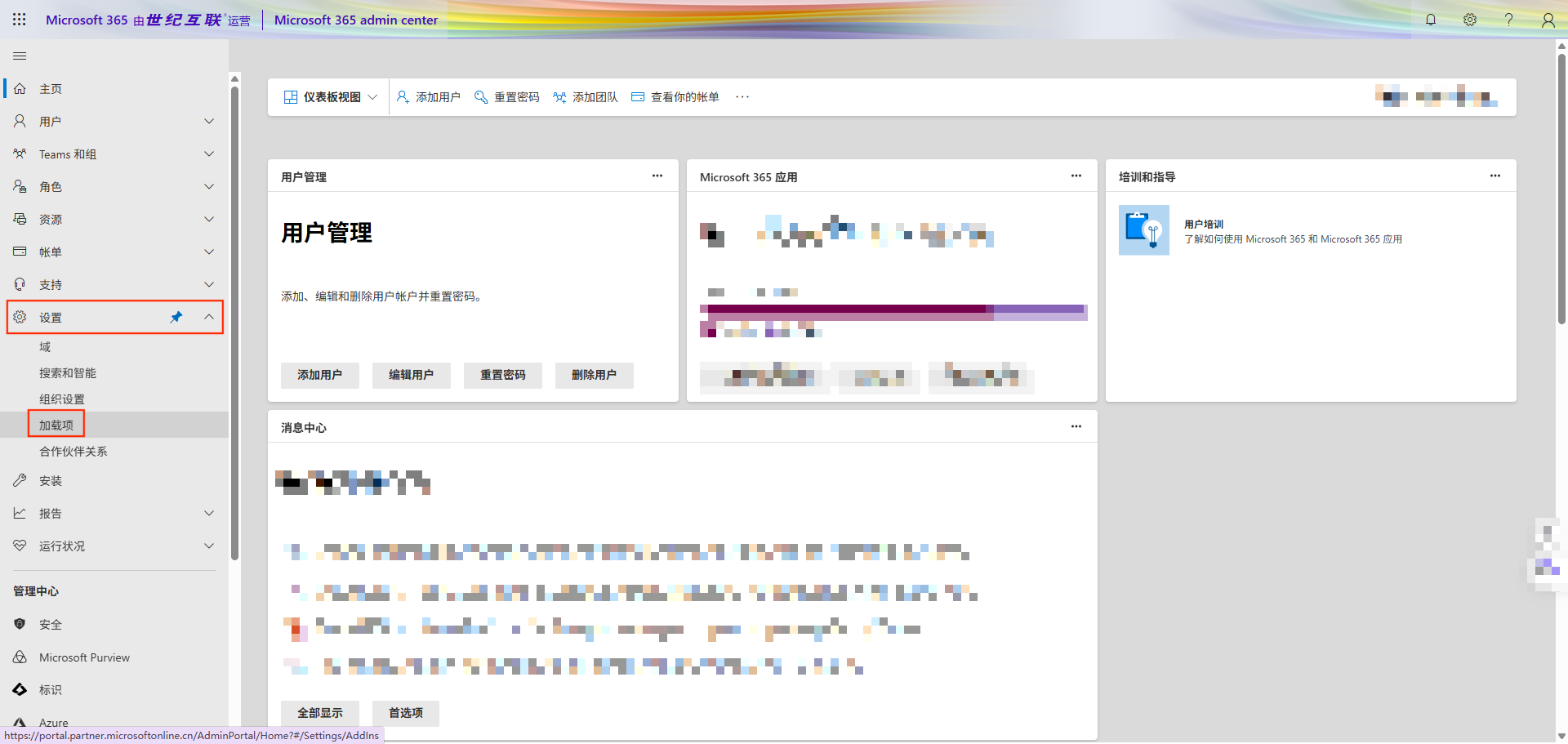
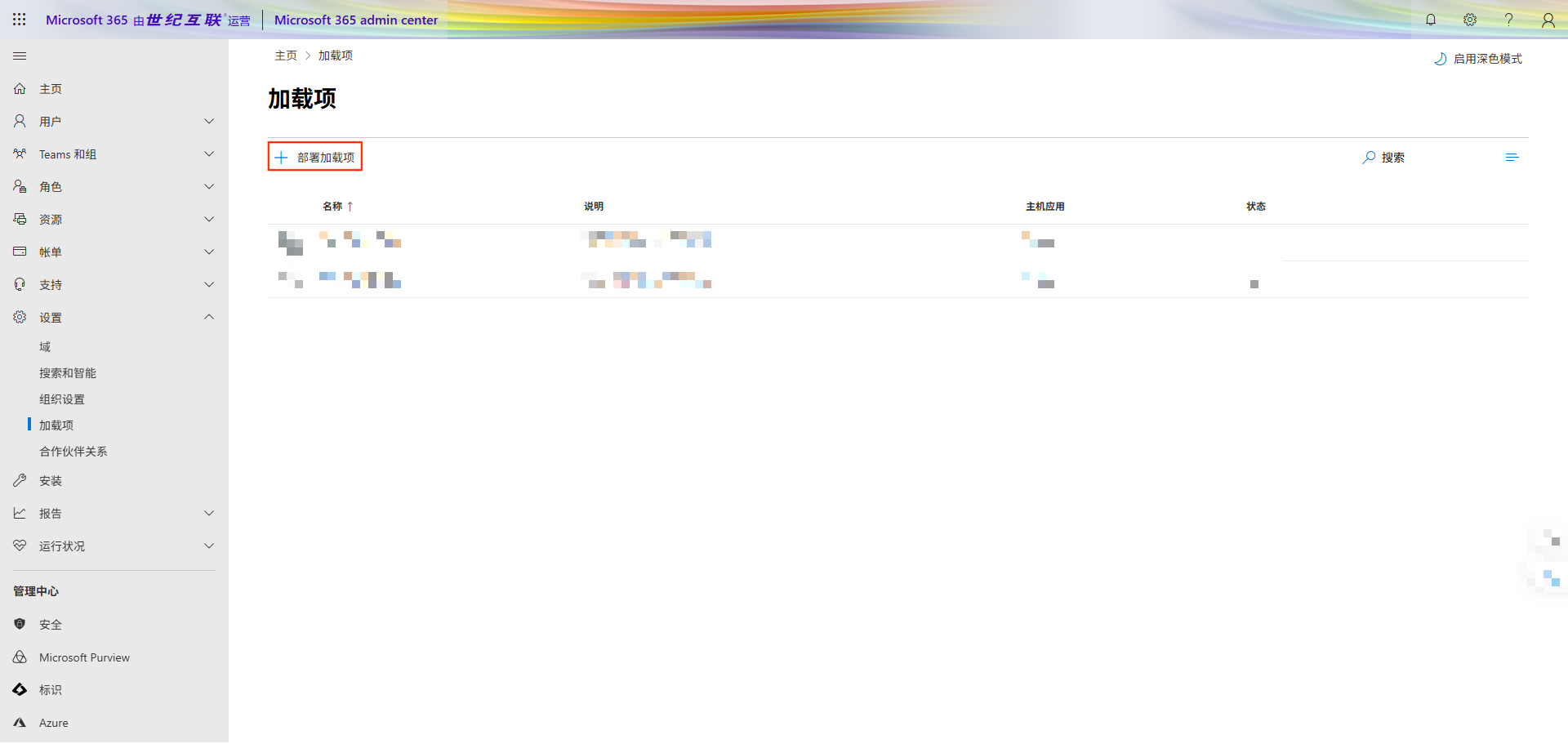
- Klicken Sie auf „Add-In bereitstellen".
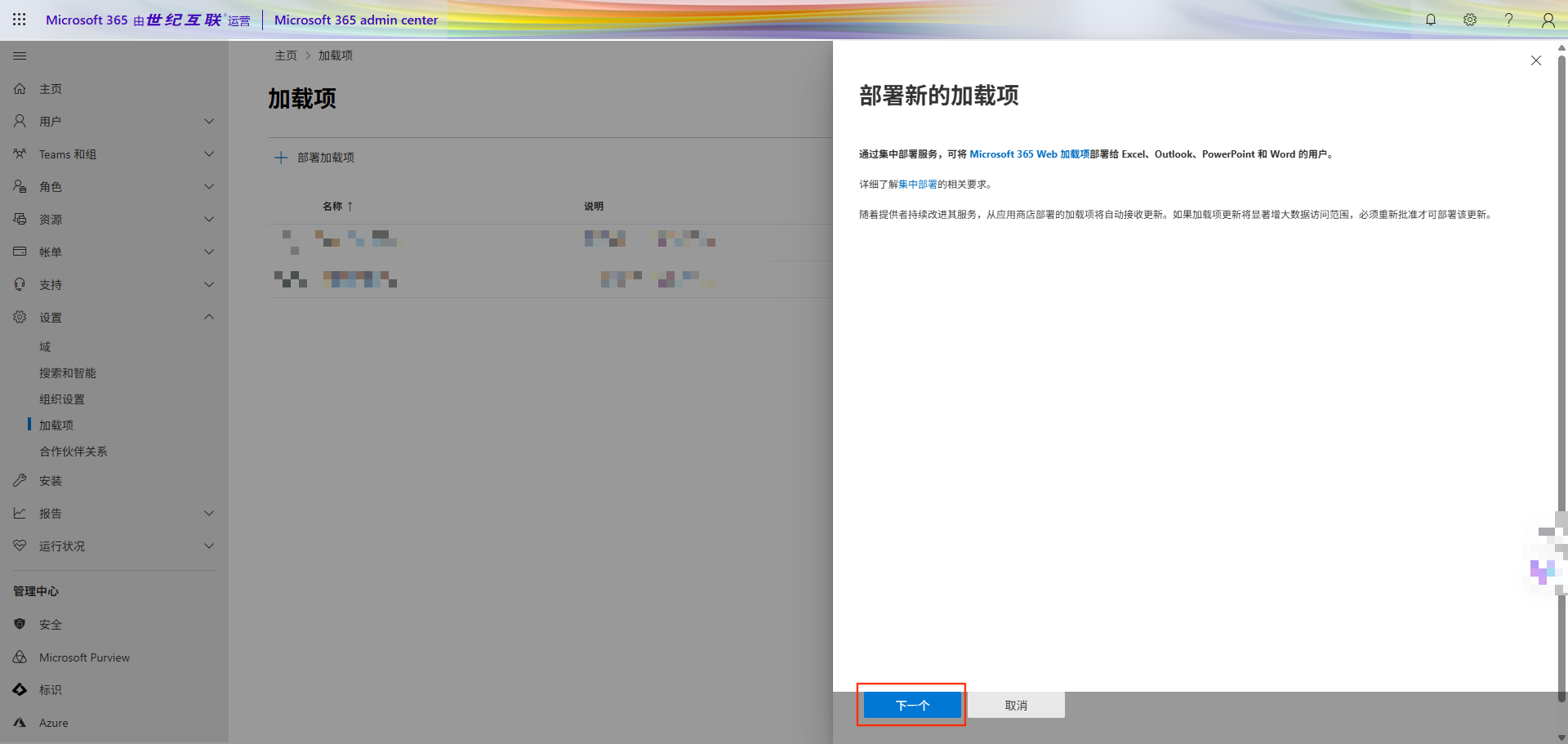
- Klicken Sie auf „Weiter".
- Klicken Sie auf „Benutzerdefinierte App hochladen".
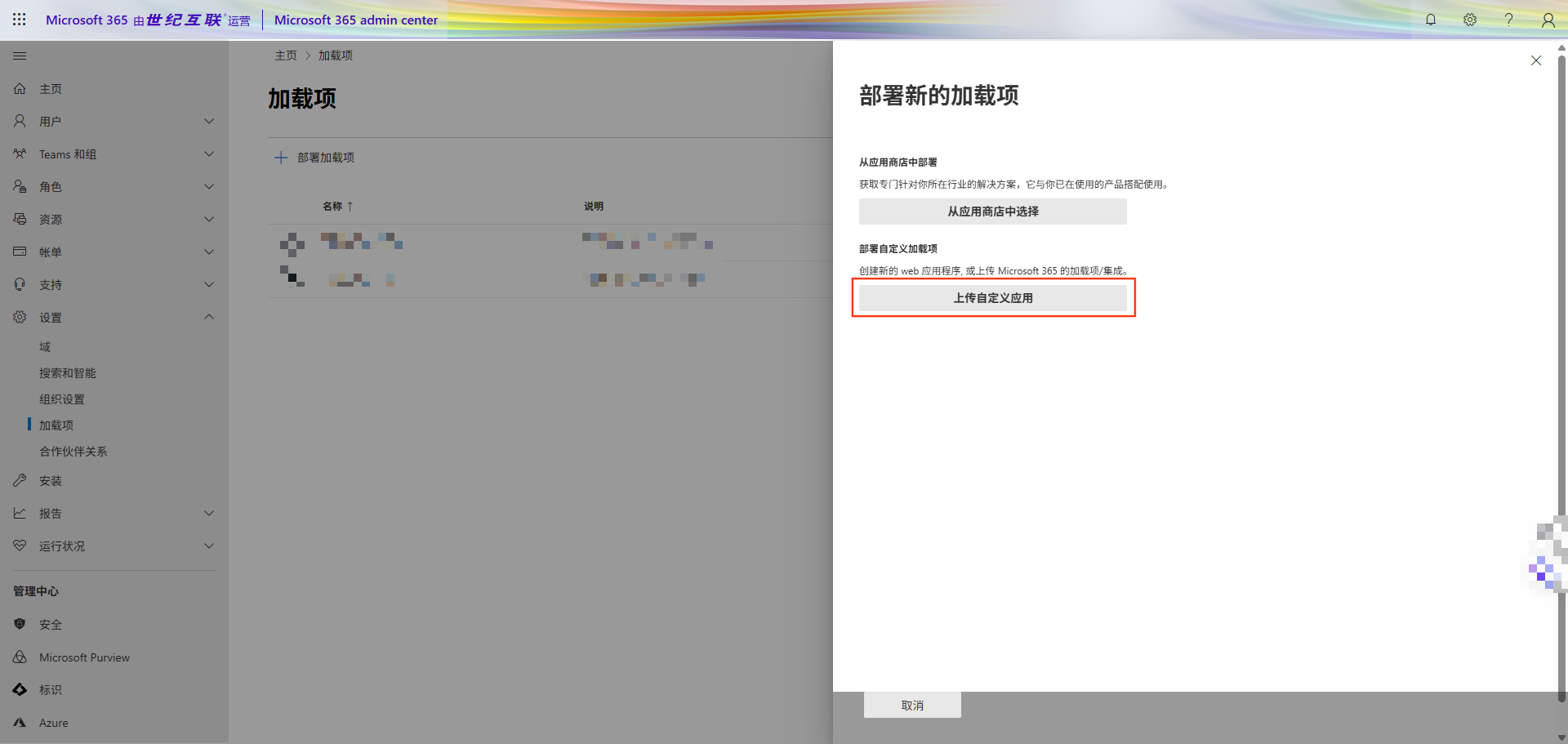
- Wählen Sie die soeben heruntergeladene Manifest-Datei aus.
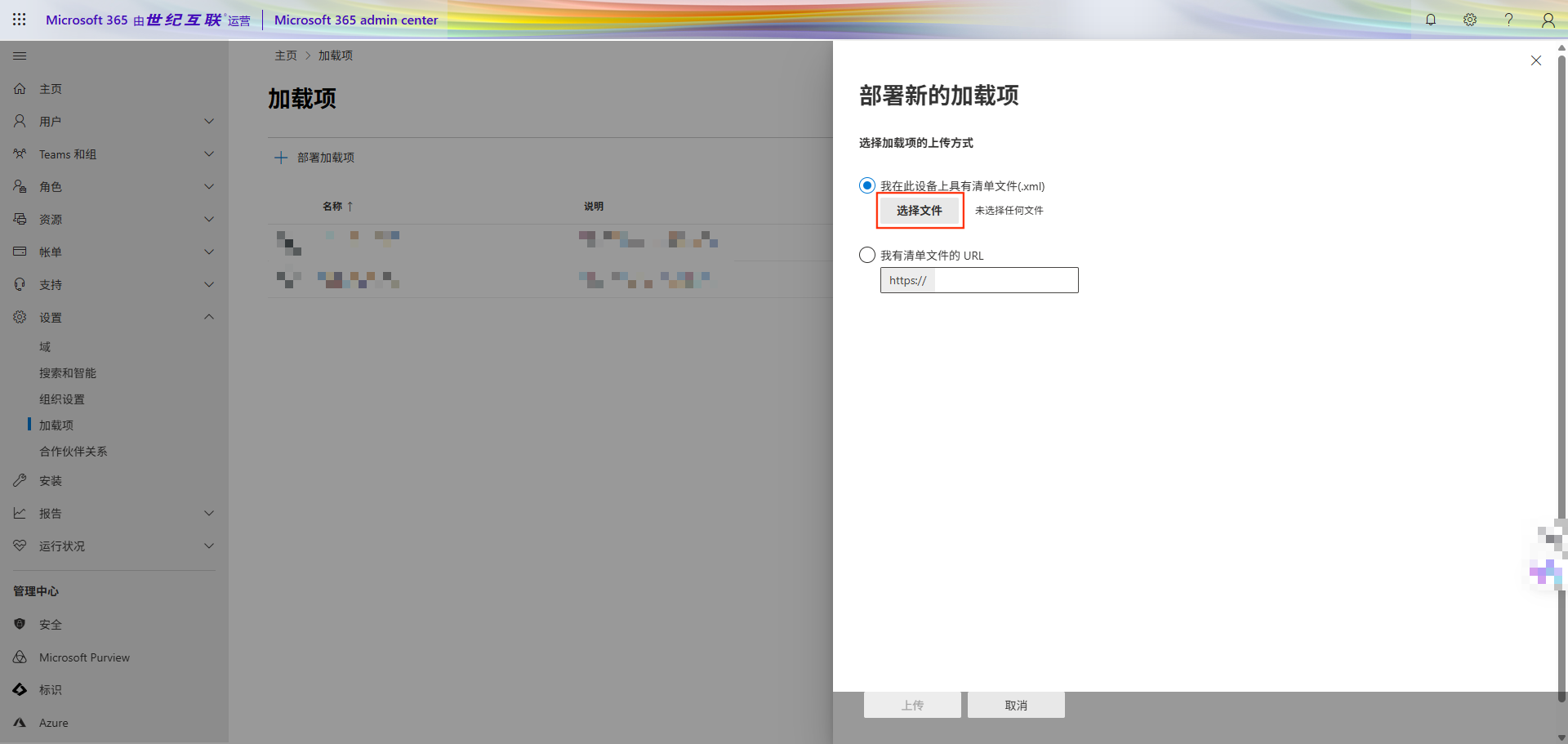
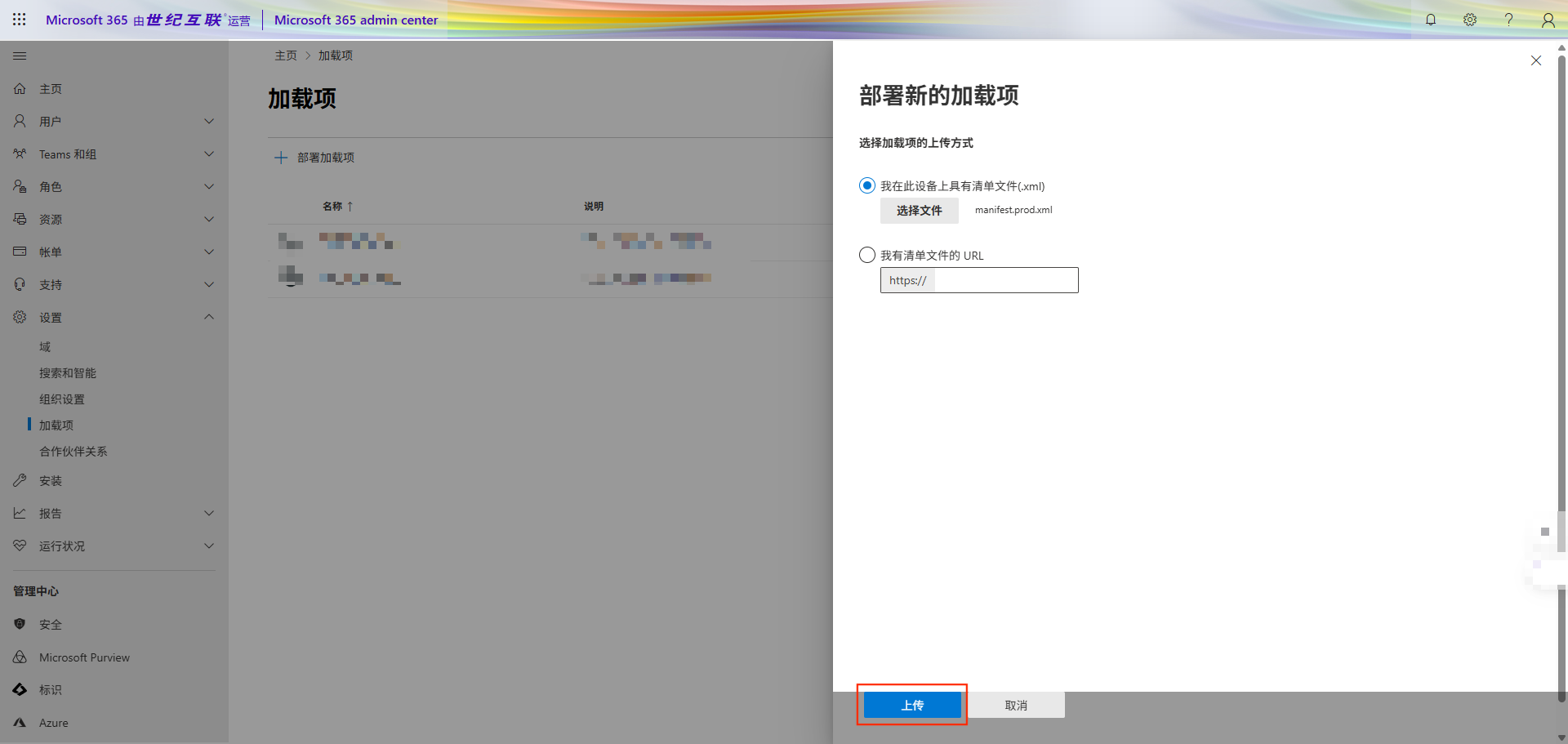
- Klicken Sie anschließend auf „Hochladen".
- Wählen Sie bei der Benutzerzuweisung „Jeder" aus und klicken Sie anschließend auf „Bereitstellen".
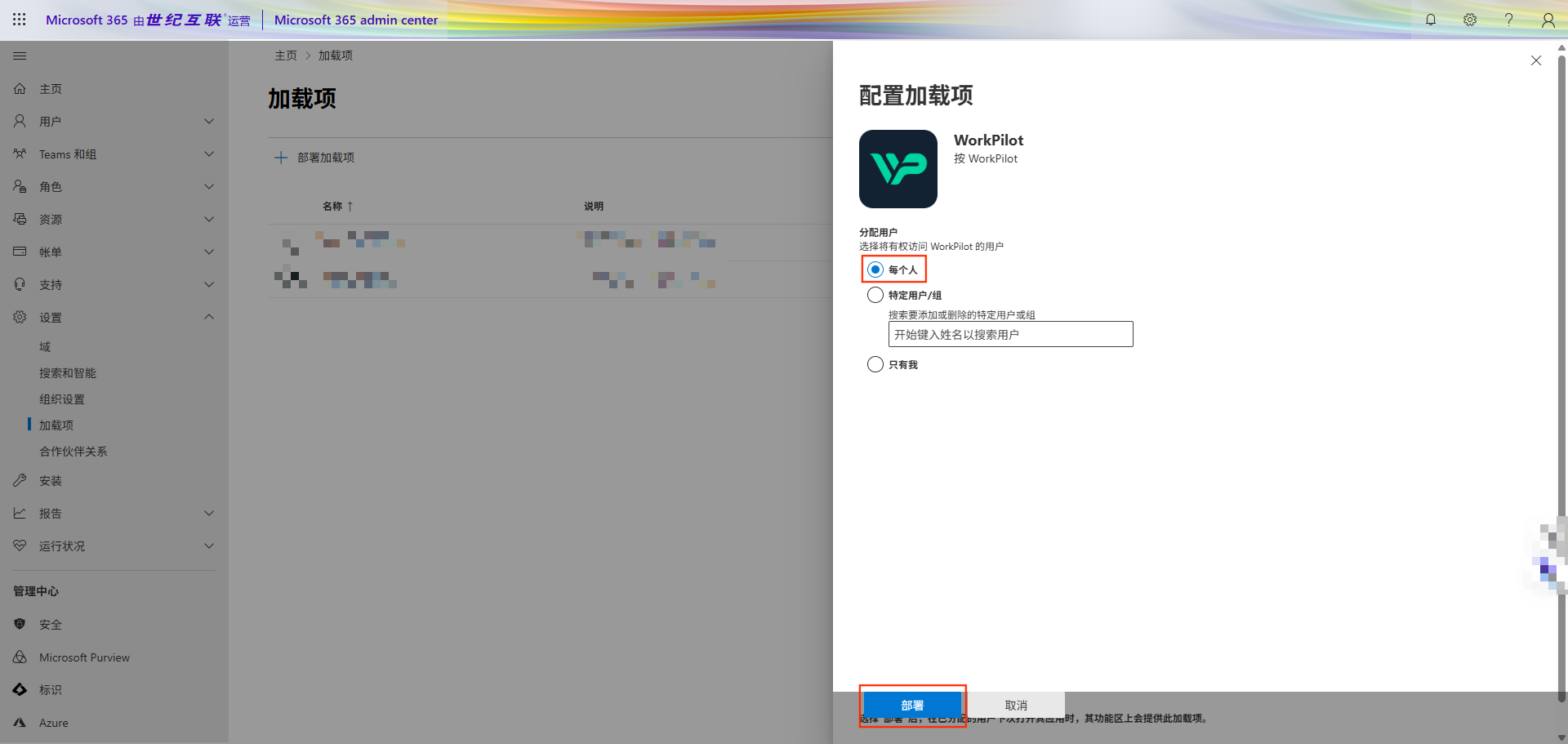
- Damit ist die Bereitstellung abgeschlossen!
Konfigurationsanleitung
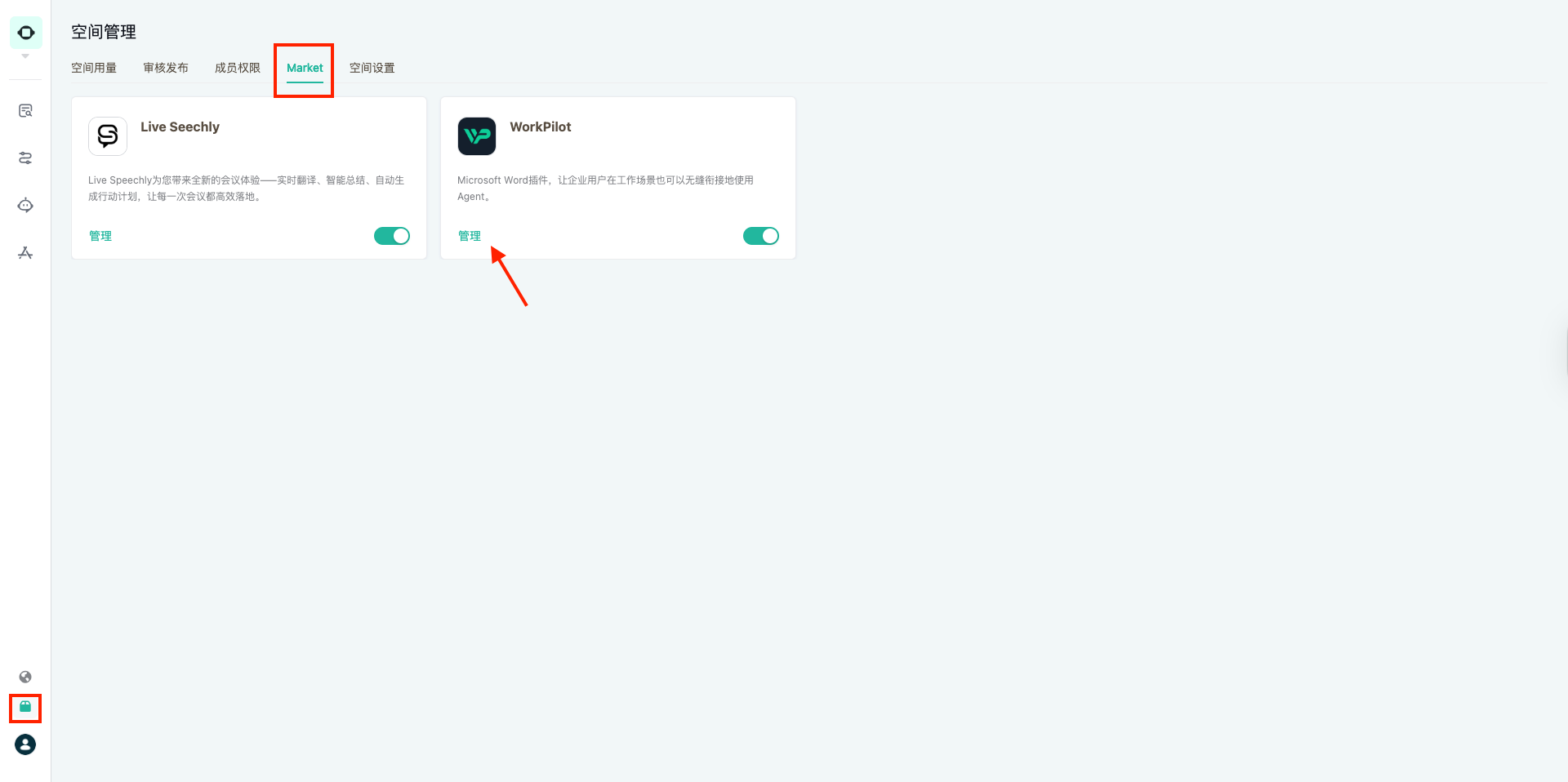
- Im GPTBots-Arbeitsbereich → Arbeitsbereichsverwaltung → Market → WorkPilot. Schalten Sie den Schalter ein und klicken Sie auf „Verwalten".
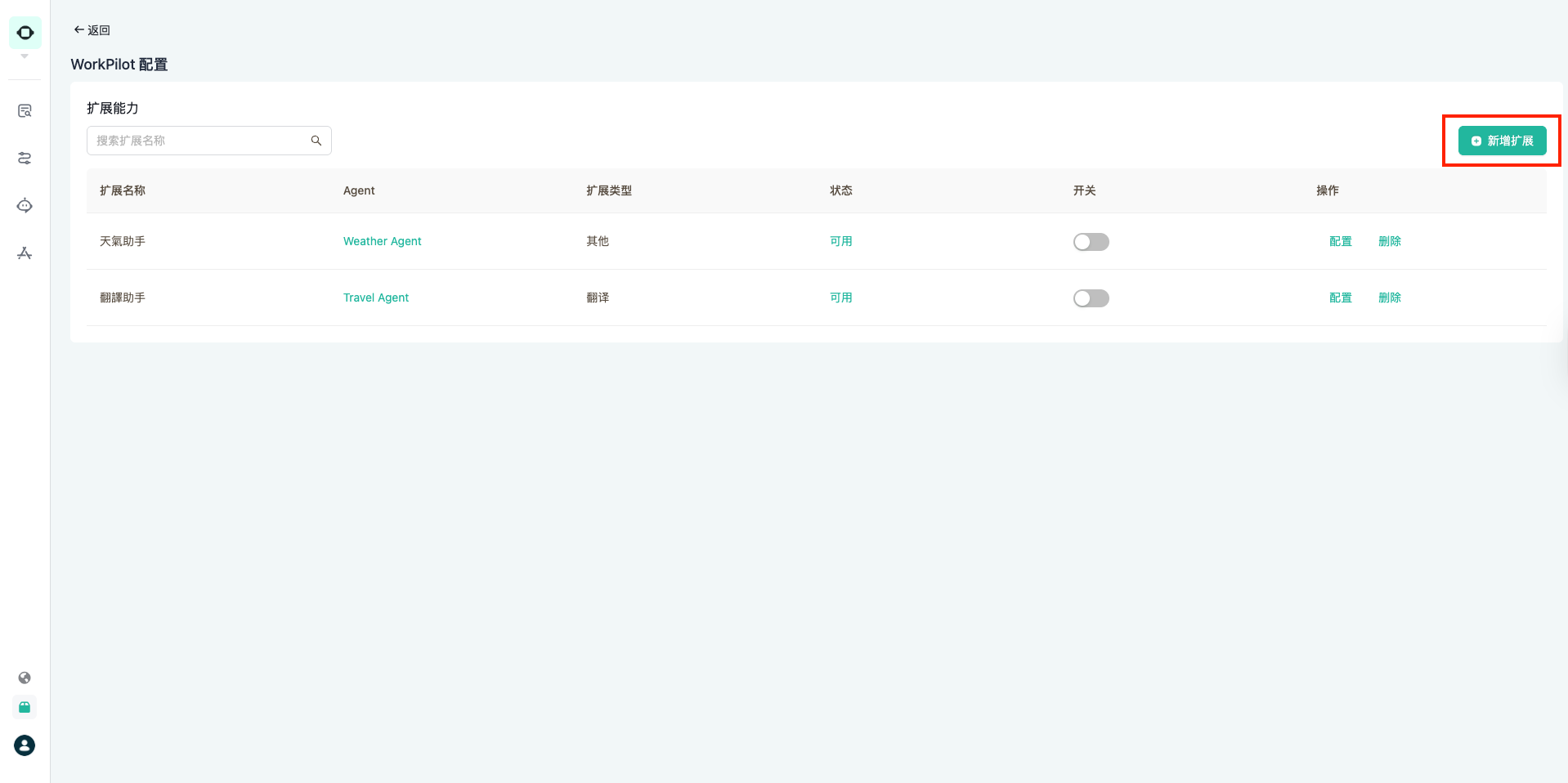
- Klicken Sie oben rechts auf „Erweiterung hinzufügen".
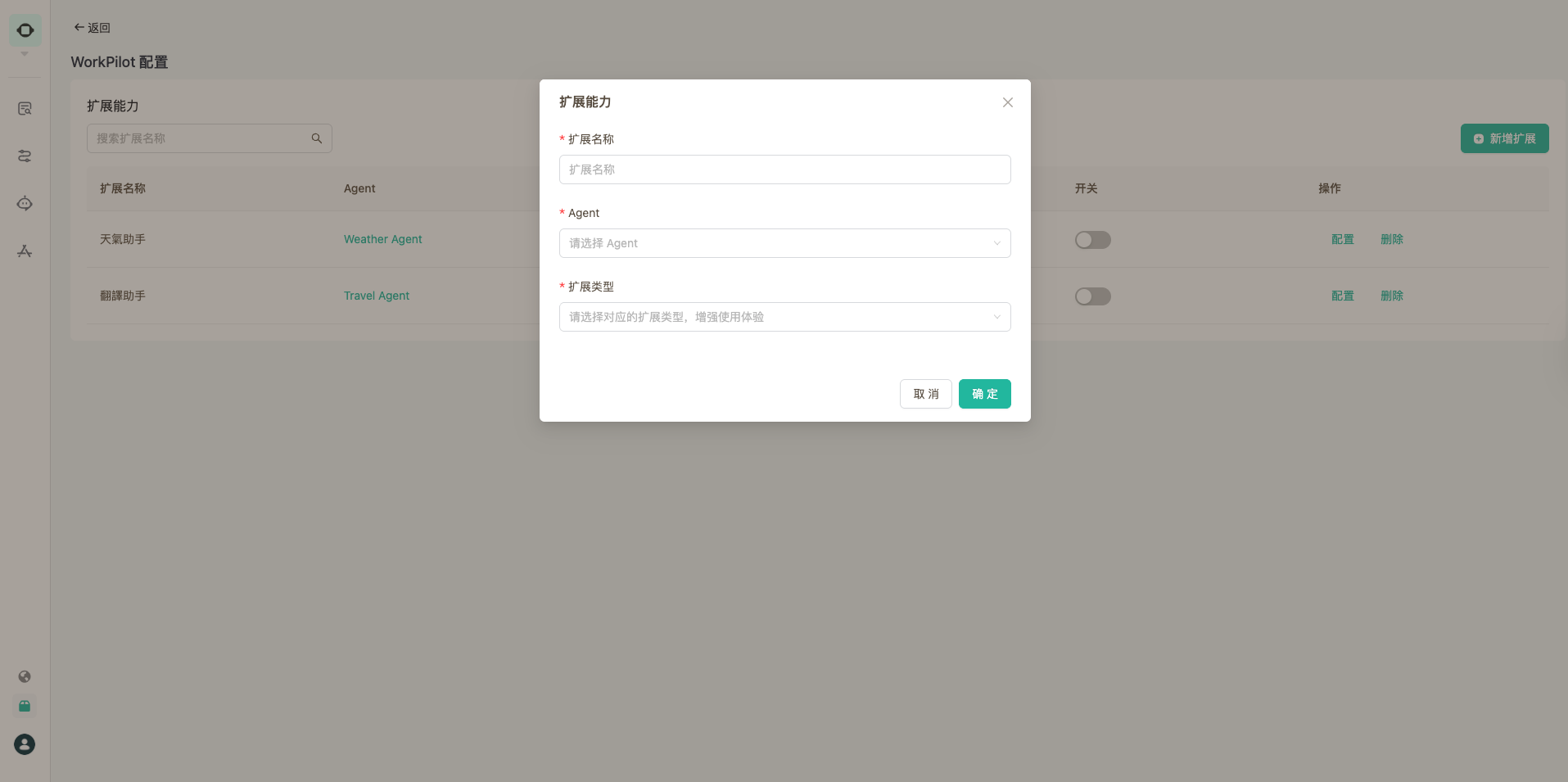
- Füllen Sie die folgenden drei Felder aus:
- Erweiterungsname: Der in WorkPilot angezeigte Name der Fähigkeit
- Agent: Wählen Sie einen bereits im Arbeitsbereich veröffentlichten Agent aus
- Erweiterungstyp: Wählen Sie den entsprechenden Agent-Typ, um das Interaktionserlebnis zu verbessern. Derzeit werden die beiden Typen „Übersetzung" und „Sonstiges" unterstützt.
Hinweis: Falls der gewünschte Agent nicht im Dropdown-Menü erscheint, überprüfen Sie bitte zunächst, ob der Agent bereits im Arbeitsbereich veröffentlicht und im Arbeitsbereich zur Veröffentlichung freigegeben wurde.
- Nach erfolgreichem Hinzufügen schalten Sie den Schalter der Erweiterungsfunktion ein.
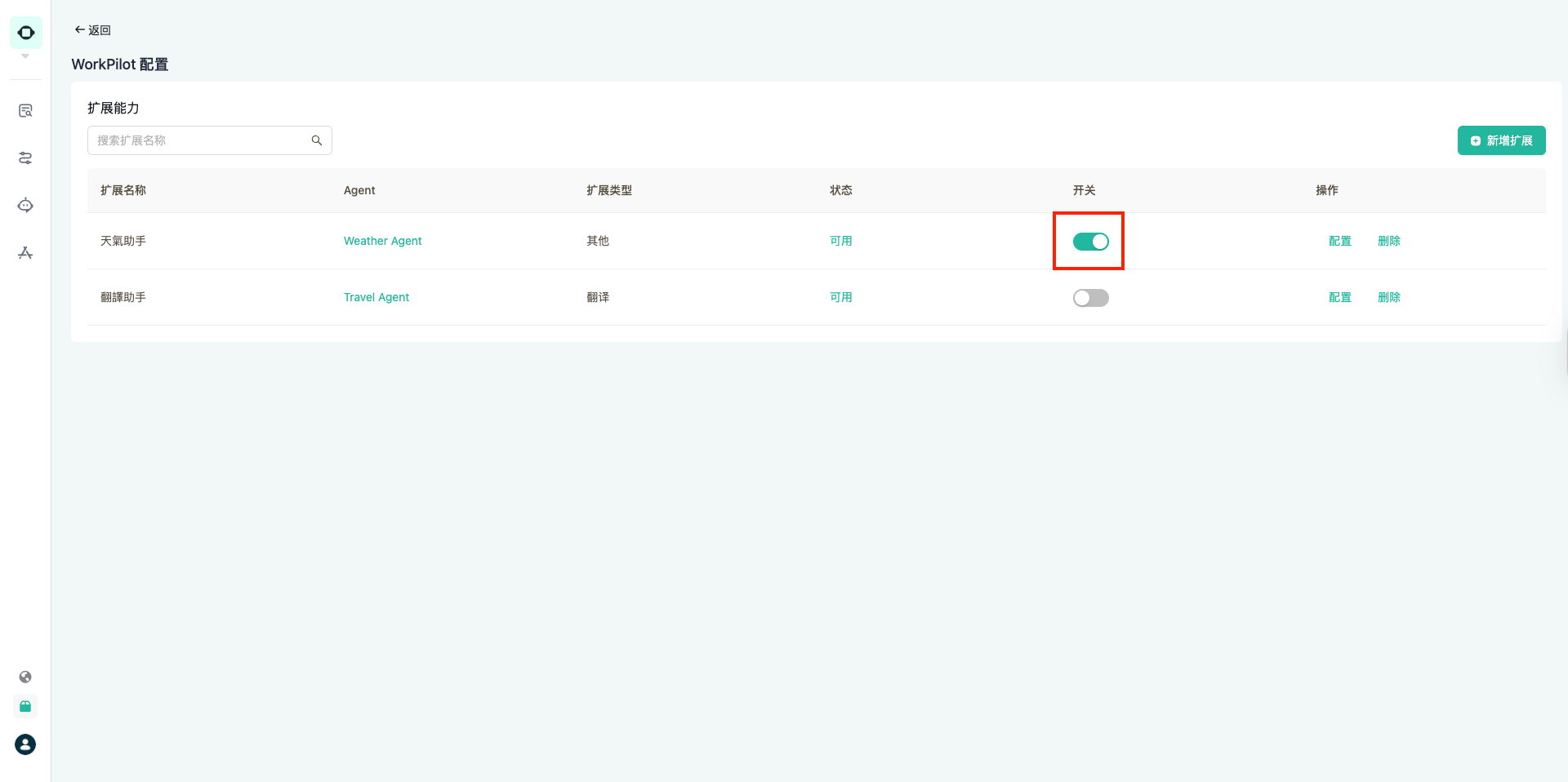
- Word-Nutzer klicken in WorkPilot mit der rechten Maustaste auf „Neu laden", um in WorkPilot die neueste Liste der Fähigkeiten zu sehen.