
Workflow(ワークフロー)
Workflow(ワークフロー)
概要
Workflow は、ワークスペースの可視化されたマルチステップ自動化フロー機能です。ユーザーは事前定義されたワークフローを閲覧、お気に入り登録、実行できます。管理者はワークフローの作成と管理を担当します。
Workflow と Work、Agent の関係:
- Work:AI に目標を与えると、AI がその場でどう進めるかを判断します(自由度が高い)
- Workflow:フローがあらかじめオーケストレーションされており、パラメータを渡すだけで、決められたステップに従って実行されます(制御可能、再現可能)
- エージェント:他人または自分が作成した Agent を呼び出します
入口
- Web:左側メニュー
ワークフロー→https://www.gptbots.ai/工作区/workflow - APP:左側メニュー
ワークフロー
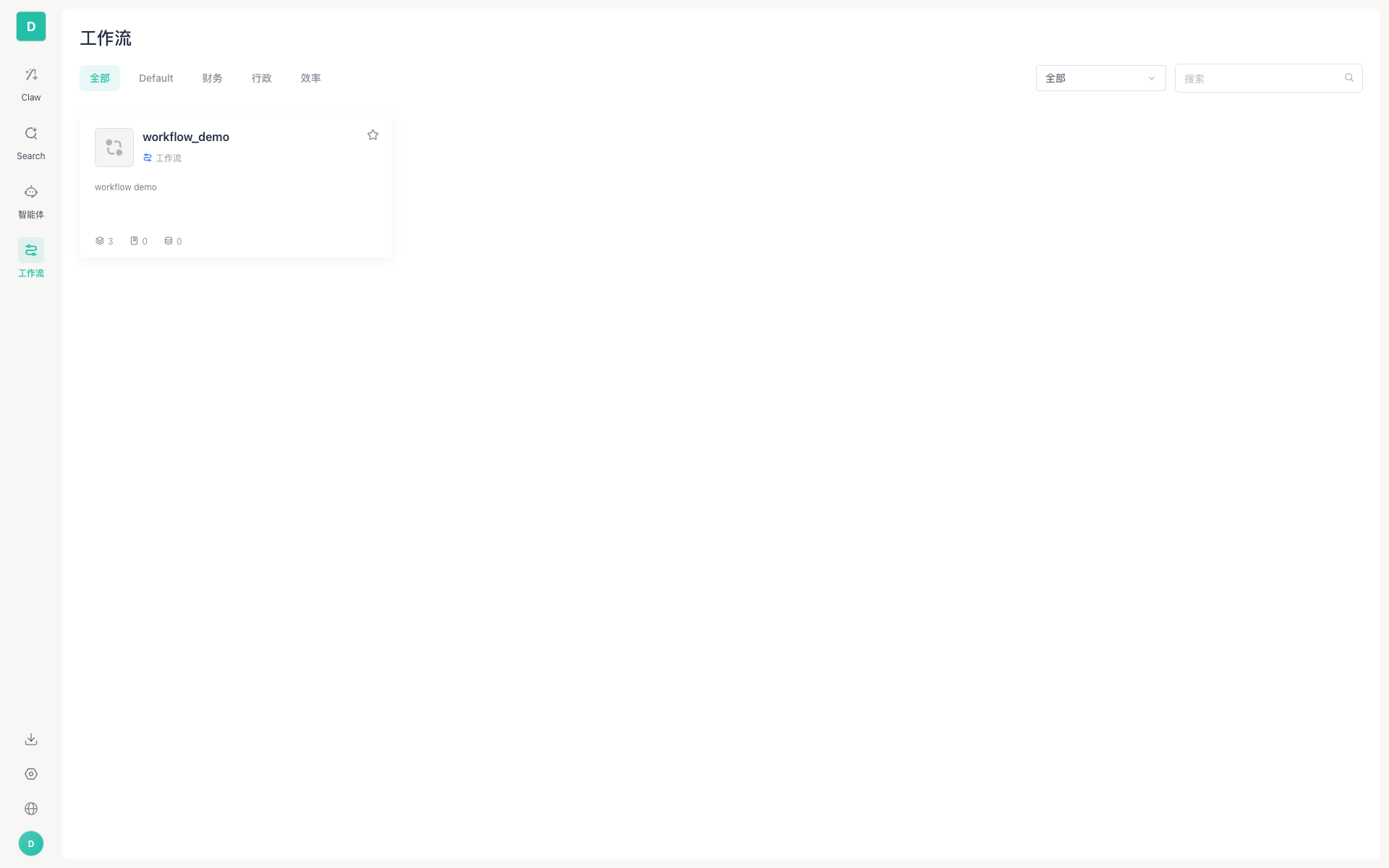
リストビュー
ワークフローはカードグリッド形式で表示されます:
レイアウト
- グリッドレイアウト:260px の列幅、自動フィル
- 1 ページあたり 15 項目、ページネーションナビゲーションに対応
カード情報
| 要素 | 説明 |
|---|---|
| Logo | ワークフローアイコン |
| 名称 | ワークフロータイトル(例:workflow_demo) |
| タイプバッジ | 青色の ワークフロー ラベル |
| 説明 | 機能の概要 |
| 統計 | コンポーネント数 / データセット数 / データベース数 |
| お気に入り | 右上のスターマーク、お気に入り登録/解除の切り替え |
フィルターと検索
| 機能 | 説明 |
|---|---|
| キーワード検索 | 右上の入力欄、Enter で検索、クリアボタンに対応 |
| カテゴリフィルター | 上部のタブでカテゴリを切り替え(すべて / Default / 財務 / 総務 / 効率 など) |
| 並べ替え | 右上のドロップダウン:すべて / 使用量 / お気に入り |
ページネーション
- シンプルなページネーションコントロール:先頭ページ、前のページ、ページ番号(省略記号を含む)、次のページ、最終ページ
- 現在のページ番号と総ページ数を表示
詳細ビュー
ワークフローカードをクリックすると詳細ページに移動します:

レイアウト
- 左側 — 入力設定:ワークフロー定義に基づいて動的に生成される入力フォーム
- 例えば
inputフィールドがあり、タイプがStringの場合、テキスト入力欄として表示されます
- 例えば
- 右側 — 実行結果:実行完了後の出力
- 下部 — 操作バー:
リセットボタン、▶ 実行ボタン(ショートカットCmd/Ctrl + Enter) - 上部 — 履歴:右上の時計アイコン、実行記録を確認
実行フロー
- 左側の「入力設定」エリアで必要なパラメータを入力します
▶ 実行ボタン(またはCmd/Ctrl + Enter)をクリックします- 右側の「実行結果」エリアに実行状態と出力がリアルタイムで表示されます
- 完了後、「履歴」で今回の実行の詳細な記録を確認できます
権限制御
| 権限コード | 説明 |
|---|---|
WORKSPACE_CONSOLE_WORKFLOW_VISIT |
ワークフローページへのアクセス |
WORKSPACE_CONSOLE_WORKFLOW_USE |
ワークフローの使用(実行) |
権限がない場合は WorkflowAccessDenied 権限なし通知ページが表示されます。
操作ガイド
ワークフローの閲覧と利用方法
- 開発スペースで workflow を構築・公開した後、統合ページで「ワークスペースに公開」をクリックできます。
- ワークスペース - スペース管理 - 企業リソース - workflow ページで、管理者は公開するかどうかを審査できます。
- 審査通過後、その Workflow はワークスペースのリストに表示されます。ワークスペースのサイドバーで ワークフロー をクリックします。
- カードリストを閲覧し、検索ボックスまたはカテゴリタブで絞り込みます。
- 興味のあるワークフローカードをクリックすると利用を開始できます。
ワークフローのお気に入り登録方法
ワークフローカード右上の ⭐ アイコンをクリックすると、お気に入りの登録/解除ができます。お気に入り登録後は、並べ替えで「お気に入り」を選択すると素早く見つけられます。
よくある質問
Workflow メニューが表示されない
あなたのロールには WORKSPACE_CONSOLE_WORKFLOW_VISIT 権限がない可能性があります。ワークスペース管理者に連絡し、メンバー権限で有効化してもらってください。
ワークフローは表示されるが実行できない
閲覧権限のみで使用権限(WORKSPACE_CONSOLE_WORKFLOW_USE)がない可能性があります。管理者に連絡して調整してもらってください。
ワークフローの定義はどこで編集するのか
ワークフローのオーケストレーションと編集は GPTBots メインプラットフォームで行います(ワークスペース内ではありません)。ワークスペース側では閲覧と実行の入口のみを提供します。管理者は企業リソース → Workflow でワークフローの公開/非公開を管理できます。