
クイックスタート
5 分で最初の AI タスクを動かしましょう。
本記事は「どこから使いたいか」に応じて 3 つの経路に分かれています。
- 経路 A:Web ブラウザ(最速、インストール不要)
- 経路 B:デスクトップ APP(機能が最も充実)
- 経路 C:IM チャネル(Telegram/DingTalk など使い慣れたツールから呼び出す)
経路 A:Web ブラウザ(5 分)
ステップ 1 · ログイン
ブラウザを開いて https://www.gptbots.ai/workspace にアクセスし、企業アカウントでログインします。
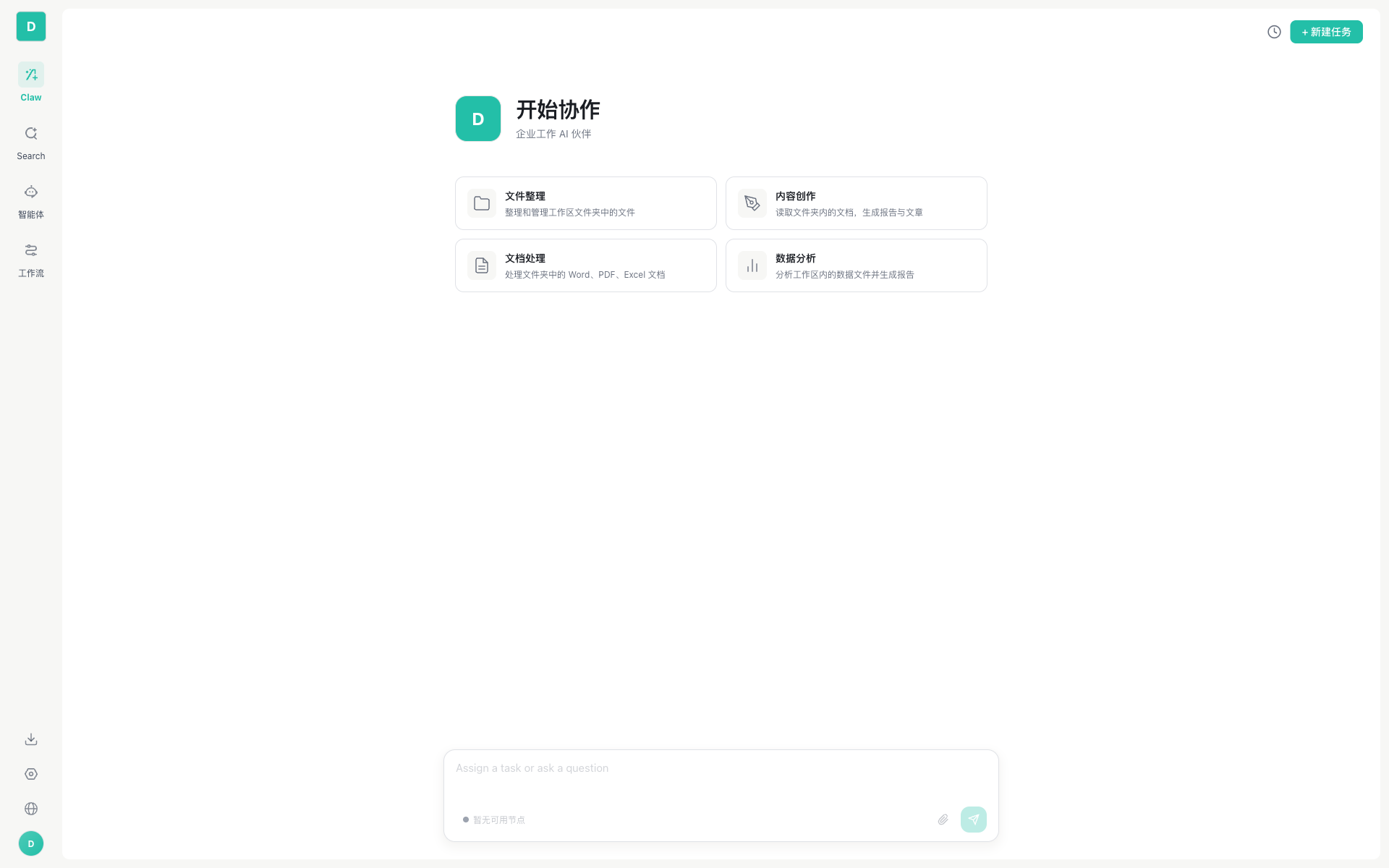
ヒント:ログイン後はデフォルトで Work の対話ページに入ります。左側のサイドバーは順に Work / Search / エージェント / ワークフロー となっています。
ステップ 2 · 対話を始める
- 下部の入力欄に質問やタスクを入力します(例:「Python のソートコードを書いて」)
Enterを押して送信します- エージェントの返信を待ちます(テキストとツール呼び出しの過程がリアルタイムにストリーミング表示されます)
ステップ 3 · ツール呼び出しを体験する
⚠️ 前提:Web 版そのものはタスクを実行できません。少なくとも 1 台のデスクトップ APP ノードがオンラインである必要があります。入力欄の下に「利用可能なノードがありません」と表示された場合は、「経路 B」に従ってまずデスクトップ APP をインストールして起動してください。
以下のプロンプトを試してみましょう。
| プロンプト | エージェントが行うこと |
|---|---|
| 「デスクトップ上のすべての画像ファイルを一覧表示して」 | List Directory → Glob Files を呼び出す |
| 「最新の React 19 の機能を調べて」 | web-search スキルを呼び出す |
| 「この画像の中の文字を読み取って」(画像を添付) | vision 機能を使って解析する |
ステップ 4 · 履歴を見る
右上の「履歴」アイコンからすべての対話を確認できます。左側から新しいセッションを作成することもできます。
次のステップ
- 毎日の繰り返し作業を自動化したい → 定時タスク(APP が必要)
- どんなツールが使えるか知りたい → ツール管理
- 高度なプロンプトのコツを学びたい → 対話インタラクション
経路 B:デスクトップ APP(推奨、機能が最も充実)
ステップ 1 · ダウンロードとインストール
Web 版の左下にある APP Download ボタン(下向き矢印アイコン)をクリックし、対応するプラットフォームのインストーラーをダウンロードします。
- macOS:
.dmgインストーラー、Applications にドラッグ - Windows:
.exeまたは.msiインストーラー、ガイドに従ってインストール - Linux:
.AppImageを直接実行
ステップ 2 · 初回起動とログイン
起動するとログイン画面が表示されます。Web 版と同じ企業アカウントでログインします。
ログイン後、APP は自動的にノードとして Gateway に登録され、Web 版からこの APP をリモート呼び出しできるようになります。
ステップ 3 · LLM モデルを 1 つ設定する
- 左下の 設定 をクリックし、モデル メニューに入ります
- プロバイダーを選択し(第一候補として Claude Sonnet 4 を推奨)、API Key を入力して接続をテストします。
- key を保存すれば完了です。
詳しい推奨は モデル設定 を参照してください。
ステップ 4 · 初めての対話
- Work(左側メニューの最初の項目)に戻ります
- 入力欄の下にノード名(例:
Workspace (あなたのPC名))+ モデル + 作業ディレクトリが表示されます - タスクを入力し、Enter を押して送信します
ステップ 5 · ローカル機能を試す
| プロンプト | 何が起こるか |
|---|---|
| 「デスクトップに hello.py ファイルを作成して、内容は print('hi')」 | エージェントが Write File ツールを呼び出して実際にファイルを作成する |
| 「npm --version を実行して」 | エージェントが Bash を呼び出す(初回は確認ダイアログが表示されます) |
| 「このディレクトリのファイルを種類ごとに分類して」 | エージェントがファイルを一覧表示 → 拡張子ごとに分類 → ファイル移動を呼び出す |
次のステップ
経路 C:IM チャネル(チームがグループ内で直接使えるようにする)
適用シーン
- チームが Telegram/DingTalk のグループで議論しており、直接 AI を @ して質問したい
- 顧客が WhatsApp で連絡してくるので、AI に自動で返信させたい
- Slack のチャンネルに当番の AI が欲しい
ステップ 1 · デスクトップ APP をインストールしてログインする
チャネル機能は APP のみ対応しています。まず「経路 B」に従って APP のセットアップを完了してください。
ステップ 2 · チャネルを接続する
Telegram を例に説明します。
- Telegram で @BotFather を探し、
/newbotを送信して Bot Token を取得します - APP → 設定 → チャネル → Telegram を選択し、Token を貼り付けます
- システムが自動的に Webhook を設定し、接続性チェックが pass と表示されます
- チャネルを公開します
ステップ 3 · 使用する
- 個別チャット:Bot に直接メッセージを送ると、エージェントが返信します
- グループ:Bot をグループに追加し、グループメンバーが @BotName でエージェントをトリガーします
詳細ドキュメント
- 完全な接続ガイド → チャネル設定
- 各プラットフォームの機能差 → チャネル一覧と機能マトリクス
よくある初回の問題
Q:Web 版でメッセージを送信すると「利用可能なノードがありません」と表示される
A:Web 版は単独でタスクを実行できません。デスクトップ APP をインストールして起動するか、チームの中で APP ノードを持っている別の同僚にノードを enterprise に設定してもらい、あなたがリモート呼び出しできるようにしてください。
Q:AI の返信がとても遅い
A:考えられる原因:
- 使用しているモデル自体が遅い(例:Claude Opus 4 は Sonnet 4 より遅いがより正確)
- タスクが複雑で、複数ラウンドのツールを呼び出している
- リモートノードのネットワーク遅延
Q:初めてコマンドを実行するときにダイアログが出た
A:これはセキュリティの仕組みです。Bash、Web Fetch など P1 レベルのツールは初回呼び出し時に確認ダイアログが表示されます。ツール名とパラメータを確認し、安全であれば「許可」をクリックしてください。詳しくは ランタイムセキュリティ を参照してください。
Q:エージェントに自分の好みを覚えさせるには
A:対話の中で 「覚えておいて、私は TypeScript を使うのが好みです」 と伝えます。システムが自動的にアカウントの記憶に書き込むので、次の新しい対話でエージェントが認識します。APP → 設定 → 記憶 から手動で追加することもできます。詳しくは 記憶管理 を参照してください。
Q:AI に毎日自動で実行させることはできるか
A:できます。APP → 設定 → 定時タスク で定時タスクを 1 つ作成します。ワンタイム、間隔、Cron の 3 つのモードに対応しています。詳しくは 定時タスク を参照してください。
次はどこへ
- Work の対話画面を全体的に理解したい → Work 対話概要
- どのツールが使えるか見たい → ツール管理
- アーキテクチャを深く知りたい → Web と APP の機能比較