
ツール管理
概要
ツール(Tools) は、Agent が操作を実行するための「手足」です。アプリには一連の組み込みツール(ファイル操作、コマンド実行、ブラウザなど)が標準搭載されており、さらに Market のツール(MCP サーバー、API ツール)、組織が公開した Enterprise ツール、自身で追加した Personal ツールで拡張できます。
ツールは 2 つの場所で管理します:
| 場所 | 行う操作 |
|---|---|
| 左ナビゲーション → Tools & Skills → Tools タブ | Market、Enterprise、Personal の各ソースからツールをインストール / 削除します |
| Settings → Tool Level | 組み込みツールを含むすべてのツールの権限レベル(P0 / P1 / P2)を設定します |
組み込みツール
組み込みツールは常に存在し、Tool Level ページに Built-in バッジ付きで表示されます。代表的なものを紹介します。
ファイル操作
| ツール | 機能 | デフォルトレベル |
|---|---|---|
| Read file | パスからファイルの内容を読み取ります。相対パスと絶対パスに対応 | P0 Auto(ロック) |
| Write file | パスに内容を書き込みます。必要に応じてファイル(および親ディレクトリ)を作成します | P1 Standard |
| Append to file | 既存ファイルの末尾に追記します。必要に応じてファイルを作成し、上書きは行いません | P0 Auto |
| Browse folder | ファイルとサブディレクトリをサイズ付きで一覧表示します。プロジェクト構造の閲覧に使用 | P0 Auto(ロック) |
| Find files | 名前パターン(glob)による高速なファイル検索。例:**/*.ts |
P0 Auto(ロック) |
| Search in files | ファイルの内容を検索します | P0 Auto(ロック) |
実行とブラウザ
| ツール | 機能 | デフォルトレベル |
|---|---|---|
| Run command | シェルコマンドを実行します:スクリプト、パッケージのインストール、Git 操作 | P1 Standard |
| Browser | このデバイスの隔離されたブラウザプロファイルで Web サイトを閲覧します:ページの読み取り、クリック、入力 | P1 Standard(ロック) |
その他の組み込みツールには、タスク管理、サブエージェントへの委任、メモリのクエリと管理、対話の検索などがあります。お使いのバージョンでの完全な一覧は Settings → Tool Level で確認してください。
ツールレベル
すべてのツールには権限レベルがあり、タスクがユーザーの確認のために一時停止する頻度を制御します。
| レベル | 名称 | 動作 |
|---|---|---|
| P0 | Auto | 確認なしでサイレントに実行します |
| P1 | Standard | 権限カードが表示されます。Always Allow を選ぶと、同じ種類の操作については再度確認されません |
| P2 | High-Risk | 毎回の呼び出しで権限カードが表示されます。「Always Allow」は無効です |
| 🔒 ロック | — | レベルが固定されており(システムまたは組織のセキュリティガードレールによる)、ここでは変更できません |
レベルは Settings → Tool Level で変更します。各行にはツール、ソース(Built-in、インストール済みツール名)、3 つのレベルボタンが表示されます。All levels / All sources フィルターと検索ボックスでツールを探せます。高リスクの命令(rm -rf、sudo、dd など)を含むシェルコマンドは、設定されたレベルにかかわらず強制的に P2 に引き上げられます。
管理者は セキュリティガードレール で組織の下限を設定します。個人はアプリ内でツールをより厳しくすることのみ可能で、緩めることはできません。
ツールマーケット
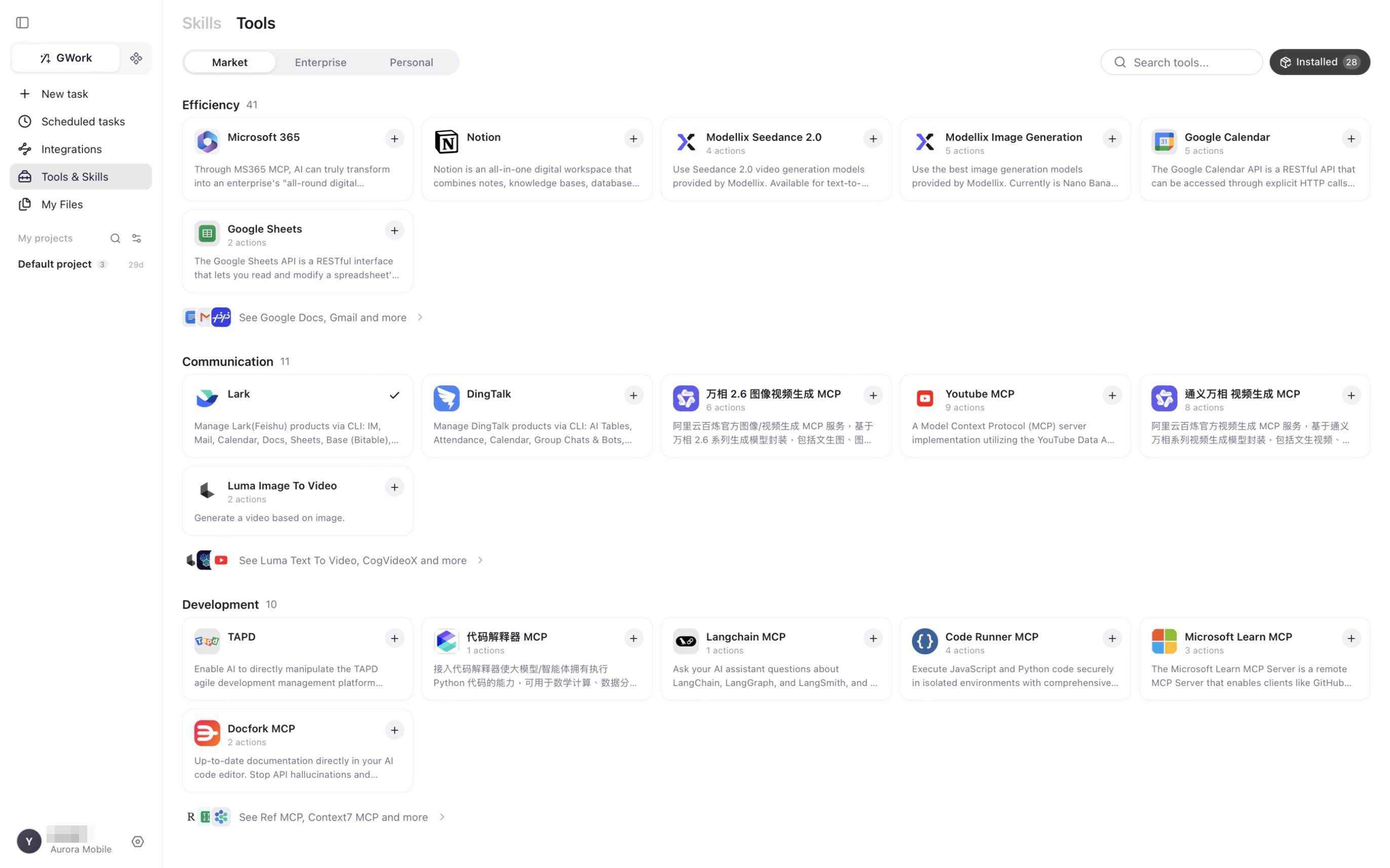
Tools & Skills ページの Tools タブには、ツールがカテゴリ別(Efficiency、Communication、Development など)に一覧表示されます。各カードには、ツール名、提供する actions の数、インストール用の + ボタンが表示されます。現在 Market にある例:
| カテゴリ | 例 |
|---|---|
| Efficiency | Microsoft 365、Notion、Google Calendar、Google Sheets、Google Docs、Gmail、画像 / 動画生成 MCP |
| Communication | Lark(Feishu)、DingTalk、YouTube MCP、動画生成 MCP |
| Development | TAPD、code-interpreter MCP、Langchain MCP、Code Runner MCP、Microsoft Learn MCP、Docfork MCP、Context7 MCP |
右上の Installed をクリックすると、インストール済みのツールを表示・管理できます。
エンタープライズツールと個人ツール
| タブ | 説明 |
|---|---|
| Enterprise | ワークスペース管理者が エンタープライズリソース を通じて公開したツール。組織ごとに分離されています |
| Personal | 自身で追加したツール — MCP サーバーまたは API(OpenAPI)ツール |
MCP ツール
MCP(Model Context Protocol) は、Agent が外部サービスをツールとして利用できるようにする標準化されたプロトコルです。MCP サーバーには以下の種類があります:
| トランスポート | 説明 | 適用シナリオ |
|---|---|---|
| stdio | ローカルのサブプロセス(コマンド + 引数) | ローカルの CLI ツール |
| SSE / HTTP | HTTP 経由で接続するリモートサーバー | リモートサービス |
認証オプションには、なし、Bearer トークン、HTTP Basic、サービス間認証、OAuth2 があります。
サーバーを追加すると、アプリはサーバーに接続して提供されるツール(actions)を検出します。検出されたツールはインストール済み一覧と Tool Level ページに表示されます。
セキュリティ:MCP サブプロセスはホワイトリストに登録された環境変数のみを受け取ります。MCP ツールが API キーを必要とする場合は、サーバーの環境設定で明示的に宣言してください。
API ツール
OpenAPI / Swagger 定義からツールを作成することもできます:
| 機能 | 説明 |
|---|---|
| 自動解析 | 仕様からエンドポイントとパラメータースキーマを抽出します |
| 認証 | MCP と同じオプション |
| テンプレート変数 | {{variable}} の動的置換 |
| HTTP メソッド | GET / POST / PUT / DELETE / PATCH |
ツールの一般的な利用シナリオ
| ユーザーのリクエスト例 | Agent が呼び出すツール |
|---|---|
| 「package.json の内容を見せて」 | Read file |
| 「README.md を作成して」 | Write file(P1 — 権限カード) |
| 「プロジェクトにはどの .tsx ファイルがある?」 | Find files |
| 「コード内で useEffect はどこで使われている?」 | Search in files |
| 「npm install を実行して」 | Run command(P1 — 権限カード) |
| 「このページを開いて要約して:https://…」 | Browser |
| 「Google カレンダーに予定を作成して」 | Google Calendar(インストール済みの Market ツール) |
操作手順:Market からツールをインストールする
- 左ナビゲーション → Tools & Skills → Tools タブ
- ツールを探し(検索ボックスまたはカテゴリ)、
+をクリックします - ツールが必要とするサインインやキーの設定を完了します
- ツールとその actions が利用可能になります。権限レベルは Settings → Tool Level で調整できます
ツール削除の影響
ツールを削除すると、Agent はそのツールの存在をまったく認識しなくなります。組み込みツールは削除できませんが、厳しいレベル(P2)に設定すれば、使用のたびに確認が求められます。
推奨:環境を完全に信頼できる場合を除き、Run command と Write file は P1 以上の厳しさに保ってください。さらに、システムセキュリティベースラインにより、削除操作の前には必ず手動確認が求められます。
FAQ
Agent が何度も権限を求めてくる
ツールが P1 で、毎回 Allow(1 回のみ)をクリックしている状態です。権限カードで Always Allow をクリックするか、組織が許可していれば Tool Level でレベルを下げてください。付与した許可は Settings → Authorization records に表示され、そこで取り消せます。
MCP ツールの接続に失敗する
- サーバーのコマンド / URL が正しいか確認します
- stdio を使用している場合、コマンドがインストールされているか確認します(例:
npxには Node.js が必要) - 環境変数(API キーなど)が必要かどうか確認します
- アプリケーションログを確認します(Settings → About → ログフォルダを開く / ログをエクスポート)
Agent が期待したツールを使わない
Agent はタスクの要件に基づいてツールを自律的に選択します。対話で明示的に指示してください:「Run command ツールを使ってこれを実行してください。」
関連ドキュメント
- スキル管理 — スキルシステム
- ランタイムセキュリティ — ツールの権限設定と認可記録
- セキュリティガードレール — エンタープライズレベルのツール権限管理