
ランタイムセキュリティ
概要
アプリのランタイムセキュリティは、Settings → GWork Settings の 4 つのページに分かれています:
| ページ | 制御する内容 |
|---|---|
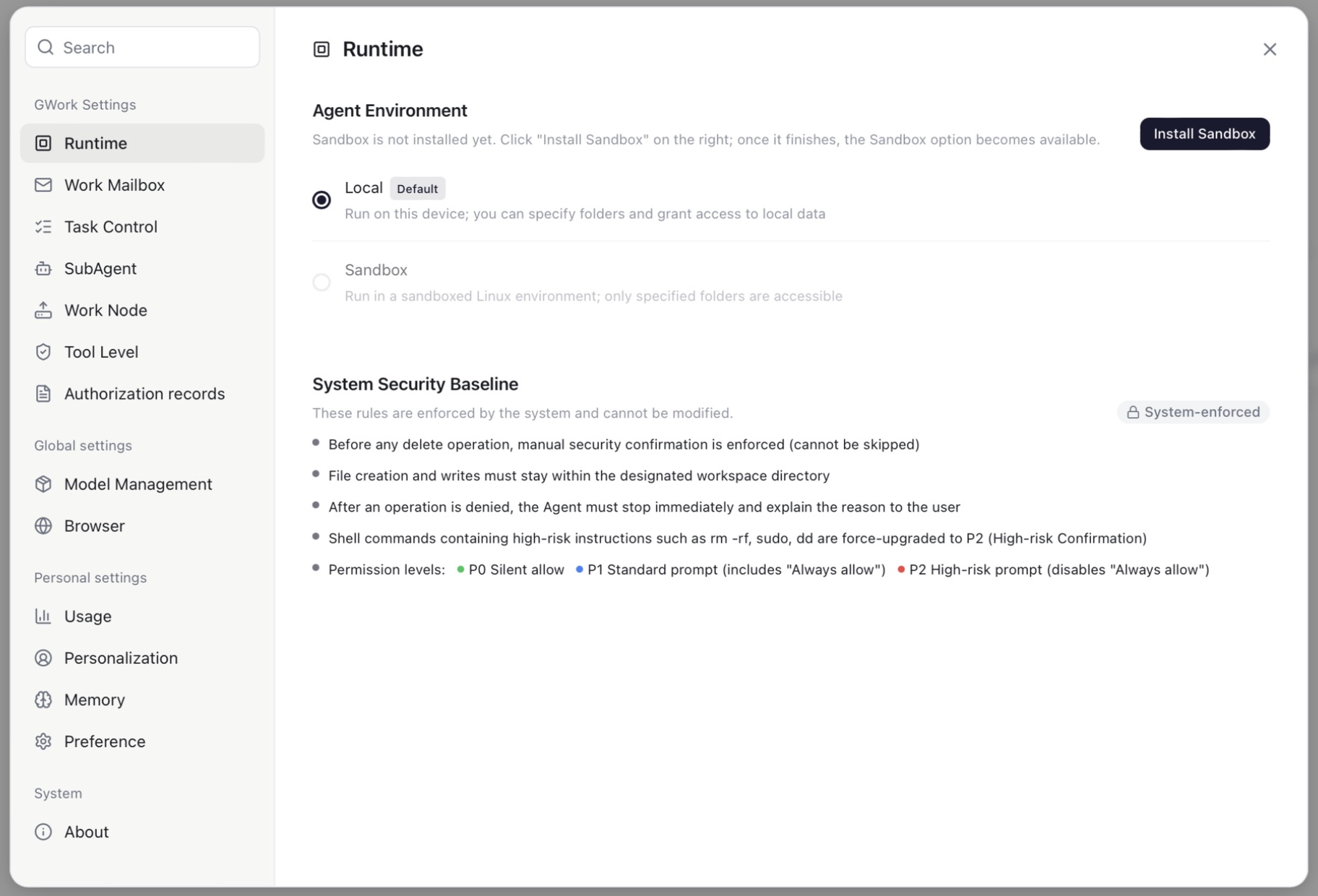
| Runtime | Agent の実行場所(Local または Sandbox)、サンドボックスのインストール、システムセキュリティベースライン |
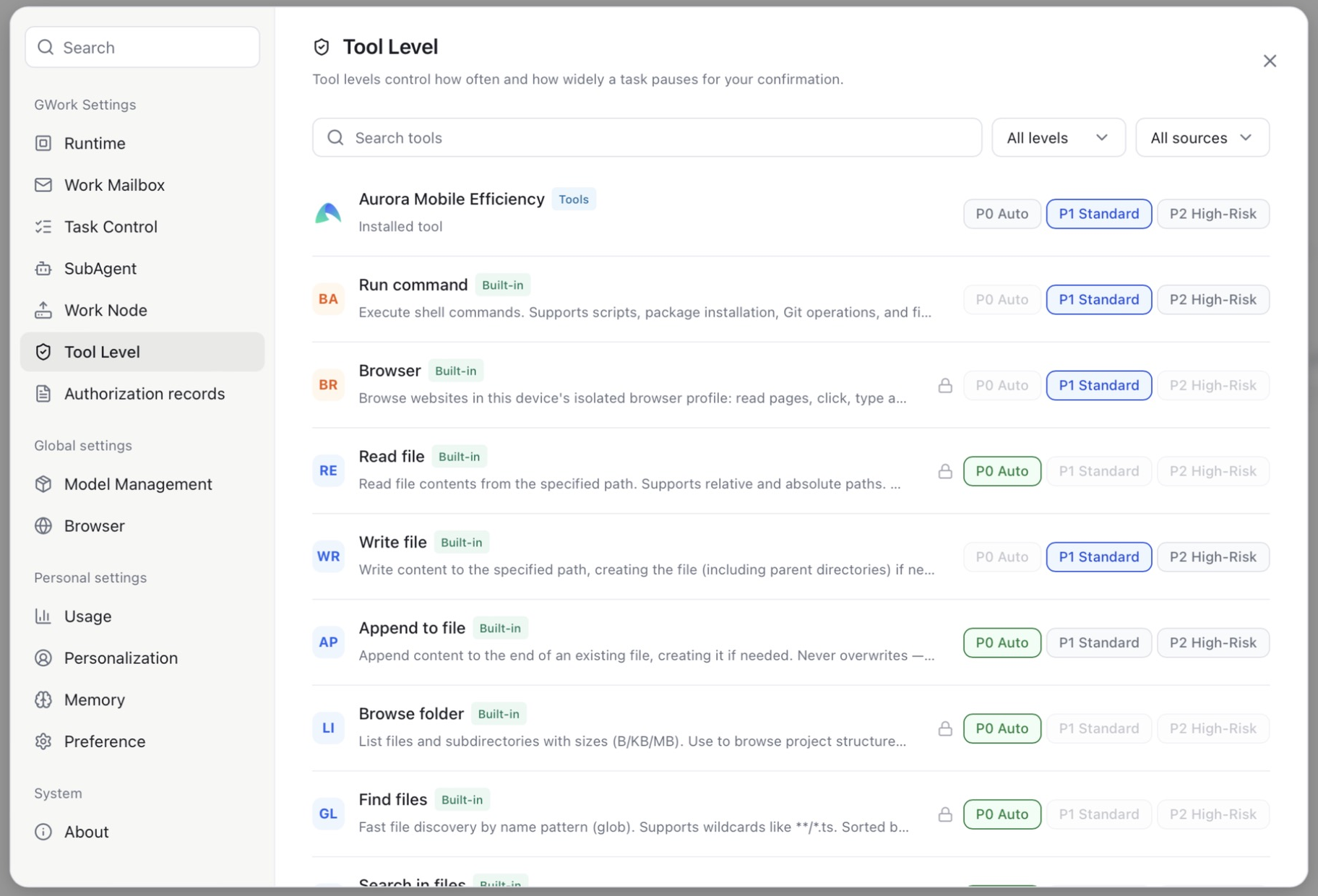
| Tool Level | すべてのツールの権限レベル(P0 / P1 / P2) |
| Authorization records | 付与した許可(「Always Allow」)と OS レベルの権限 |
| Work Node | このデバイスを他のデバイスやチームメンバーにどのように公開するか |
Runtime
Agent Environment
| オプション | 説明 |
|---|---|
| Local(デフォルト) | このデバイス上で実行します。フォルダを指定し、ローカルデータへのアクセスを許可できます |
| Sandbox | サンドボックス化された Linux 環境で実行します。指定したフォルダのみアクセス可能です。サンドボックスをインストールするまでグレーアウトされています |
システムセキュリティベースライン
以下のルールはシステムによって強制され、変更できません(ページには System-enforced バッジ付きで表示されます):
- 削除操作の前には必ず手動のセキュリティ確認が求められます(スキップ不可)
- ファイルの作成と書き込みは、指定されたワークスペースディレクトリ内に限定されます
- 操作が拒否された場合、Agent は直ちに停止し、理由をユーザーに説明しなければなりません
rm -rf、sudo、ddなどの高リスクな命令を含むシェルコマンドは、強制的に P2(高リスク確認)に引き上げられます- 権限レベル:🟢 P0 サイレント許可 · 🔵 P1 標準プロンプト(「Always allow」を含む)· 🔴 P2 高リスクプロンプト(「Always allow」は無効)
ツールレベル
すべてのツールは 3 つのレベルに分類されます:
| レベル | 名称 | 動作 | ツールの例 |
|---|---|---|---|
| P0 | Auto | ユーザーの確認は不要で、サイレントに実行します | Read file、Browse folder、Find files、Append to file |
| P1 | Standard | 権限カードが表示されます。Always Allow が利用可能です | Run command、Write file、Browser |
| P2 | High-Risk | 毎回の呼び出しで権限カードが表示されます。「Always Allow」は無効です | 破壊的なコマンド、厳格に管理したい任意のツール |
レベルは Settings → Tool Level で設定します。各ツール行にはツール名、ソース(Built-in またはインストール済みツール)、3 つのボタン P0 Auto / P1 Standard / P2 High-Risk が表示されます。🔒 ロックアイコンは、レベルがシステムまたは組織の セキュリティガードレール によって固定されており、厳しくすることのみ可能で緩められないことを意味します。
権限カード
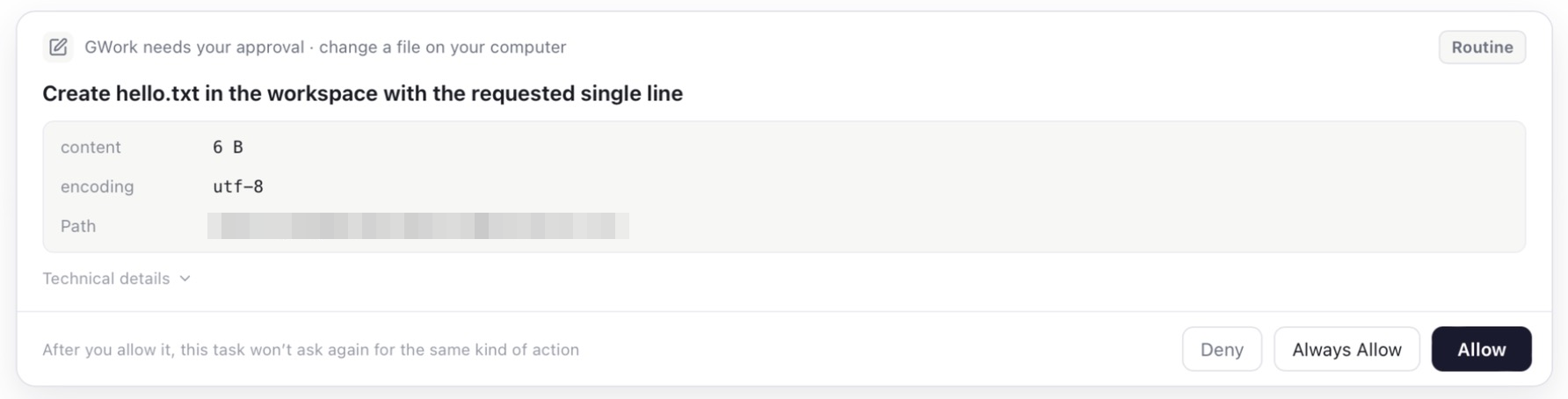
Agent が P1 / P2 ツールを呼び出すと、対話の下部に権限カードが表示されます:
| 要素 | 説明 |
|---|---|
| ヘッダー | 「GWork needs your approval · 操作の種類」(例:change a file on your computer)と、Routine などのリスクバッジ |
| 操作の説明 | ツールがこれから行う内容 |
| パラメーター | ツールが受け取った入力(例:コンテンツサイズ、エンコーディング、パス)。Technical details を展開すると生の呼び出し内容を確認できます |
| Deny | 拒否します。Agent は停止して理由を説明します |
| Always Allow | 許可し、このタスク内で同じ種類の操作については再度確認しません(P1 のみ) |
| Allow | この 1 回の呼び出しのみ許可します |
Authorization records
Settings → Authorization records には、すでに付与された許可が一覧表示されます:
| セクション | 説明 |
|---|---|
| Tool authorization | 「Always Allow」として認可されたツール(ツール名、ソース、時刻)。Remove をクリックして取り消すと、ツールは再び確認を求めるようになります |
| System authorization | アプリが依存する OS の権限。例:Full Disk Access(シェルタスクがメールやバックアップなどの保護された場所に触れる場合に必要)。Open System Settings から確認・変更できます |
サンドボックス実行環境
サンドボックスは、ホストシステムを保護する隔離された Linux 環境を提供します。
インストール
- アプリ → ⚙ Settings → Runtime を開きます
- 右上の Install Sandbox をクリックします
- ボタンが Installing… に変わり、プログレスバーに Downloading runtime environment … とパーセンテージが表示されます
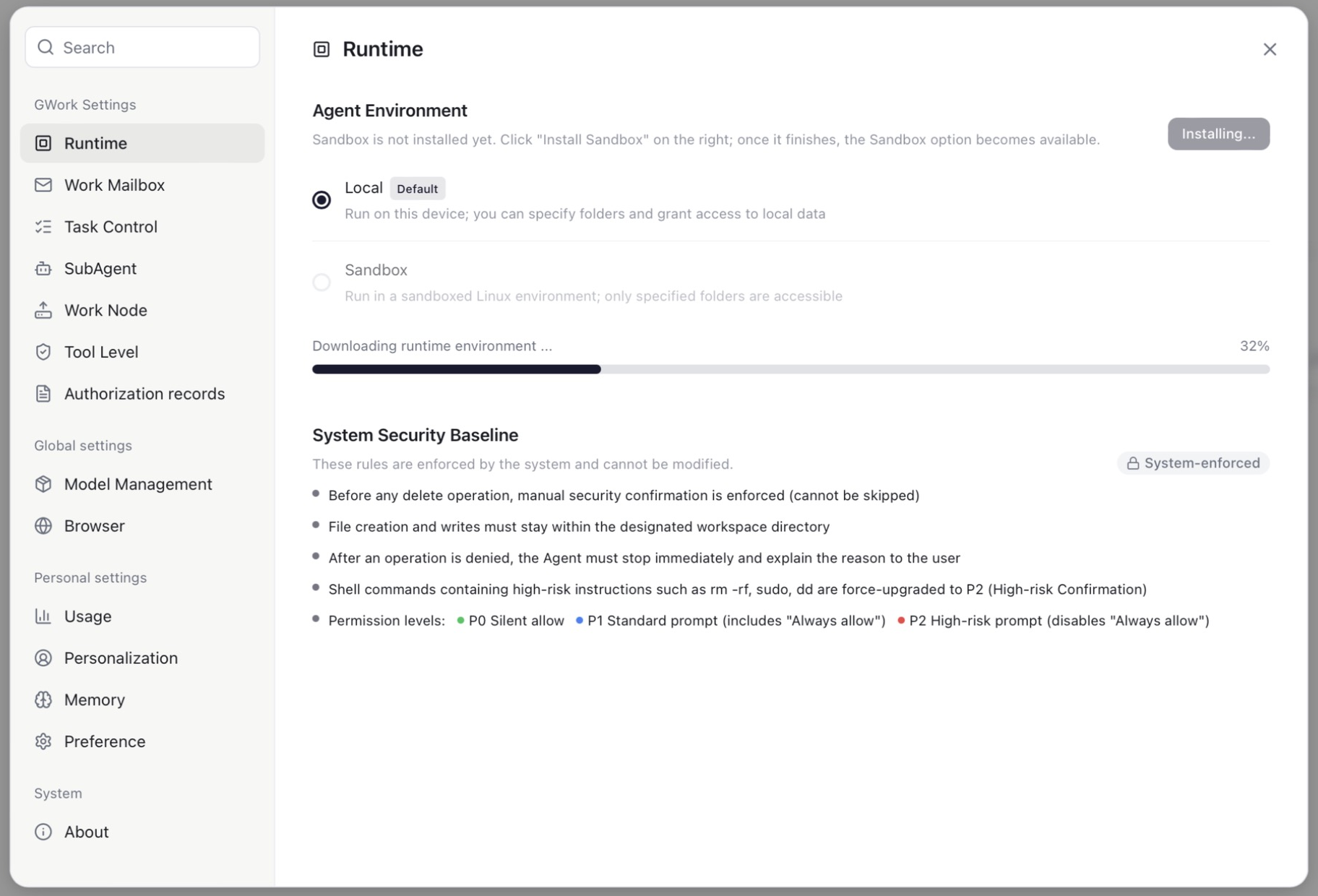
- ダウンロードが完了すると、Agent Environment の Sandbox オプションが選択可能になります
- Sandbox を選択してデフォルトにするか、スケジュールタスクごとにタスクの Environment フィールドで選択します
注意:サンドボックスイメージはサイズの大きいダウンロードです。進行状況が 100% になるまでアプリを開いたままにしてください。
サンドボックスの実際の影響
| 比較項目 | Local | Sandbox |
|---|---|---|
| ファイル操作 | Agent がローカルファイルを直接読み書きします | Agent は隔離された環境で動作し、指定したフォルダのみが見えます |
| ソフトウェアのインストール | npm install はプロジェクトに直接インストールします |
サンドボックス内にインストールされ、終了後に消えます |
| 危険なコマンド | rm -rf はファイルを直接削除します(P2 確認後) |
サンドボックス内の仮想ファイルシステムにのみ影響します |
| 実行速度 | ネイティブ速度 | やや遅い(仮想化のオーバーヘッド) |
| 適用シナリオ | 信頼できる日常のタスク | 信頼できないコードの実行、実験的な操作 |
Work Node
Settings → Work Node では、このデバイスがノードとしてどのように参加するかを設定します:
| 項目 | 説明 |
|---|---|
| Node name | 編集可能。分かりやすい名前にするとノードの識別と検出が容易になります。横にホスト名と接続状態(Connected)が表示されます |
| Work Node Type | Private:あなたのアカウントでサインインしたデバイスのみがこのノードを検出・呼び出しできます。Public:組織のメンバーもこのノードを確認し、タスクを委任できます |
| System Info | 自動検出された OS、CPU、メモリ、空きディスク容量。ノードの機能情報に含まれます |
| Custom Capabilities | ディスパッチャーがこのノードを選びやすくするための短い説明を最大 5 件(例:「Python 3.12、Docker 利用可、GPU: NVIDIA RTX 4090」) |
| Commands | このノードがリモートの呼び出し元に公開するコマンド |
ノードタイプの実際の影響
| 設定 | 影響 |
|---|---|
| Private | あなた(他のデバイス上のあなた)だけがこのノードを確認・呼び出しできます。チームメンバーには見えません。 |
| Public | 同じ組織のすべてのメンバーがこのノードを確認でき、このデバイスにタスクを委任して実行させることができます。 |
ヒント:Public に設定すると、チームメンバーが開始したタスク(ファイルの読み書きやコマンド実行を含む)があなたのコンピューター上で実行される可能性があります。この影響を理解し、チームメンバーを信頼できることを確認してください。アカウント間のタスクはあなたの個人メモリを読み取れません(メモリ管理 を参照)。
ツールレベルの実際の影響
| シナリオ | P0(Auto) | P1(Standard) | P2(High-Risk) |
|---|---|---|---|
| Agent がファイルを読む必要がある | サイレントに読み取り | 初回にカード、その後「Always Allow」が可能 | 毎回カード |
Agent が npm install を実行する |
直接実行 | 初回にカード | 毎回カード |
Agent が rm -rf node_modules を実行する |
セキュリティベースラインにより P2 に強制 | P2 に強制 | 毎回カード |
| Agent が Web ページを開く | 直接開く | 初回にカード | 毎回カード |
レベル選択の推奨
| 利用環境 | 推奨設定 | 理由 |
|---|---|---|
| 完全に信頼できる個人の開発マシン | Run command / Write file:P1、その他:P0 | 効率的で、コマンドと書き込みには確認あり |
| 共有デバイス / Public ノード | Run command:P2、Write file / Browser:P1、その他:P0 | すべてのコマンド実行に確認が必要 |
| 初心者ユーザー | すべて P1 または P2 | 権限カードを通じて Agent の動作を学べる |
| デモ環境 | すべて P2 | 最大限の制御 |
関連ドキュメント
- セキュリティガードレール — エンタープライズレベルのセキュリティポリシー(組織の下限)
- ツール管理 — 組み込みツールとツールマーケット
- マルチノードアーキテクチャ — ノードのセキュリティ機構