
APP設定の概要
概要
GWork は GPTBots Workspace のデスクトップアプリです。お使いのコンピューター上で動作する「実行端末」であり、ローカルファイルの読み書き、コマンドの実行、IM チャネルの接続、スケジュールタスクの実行を行い、自身を Work Node(ワークノード)として登録します。Web クライアントにはこれらのローカル機能はなく、対応するエンタープライズレベルの管理機能は スペース管理 にあります。
初めてご利用の場合は、先に APPクイックスタート をお読みになることをおすすめします。
メインウィンドウのレイアウト
アプリのメインウィンドウは、左側の固定ナビゲーションバーと右側のコンテンツエリアで構成されています。
| エリア | 説明 |
|---|---|
| 左ナビゲーション | New task / Scheduled tasks / Integrations / Tools & Skills / My Files、その下に My projects リスト |
| コンテンツエリア | 選択したナビゲーション項目のページ。New task を選ぶと対話ページが開きます |
| 左下 | 現在のユーザー(ニックネーム + 組織)と、Settings パネルを開く ⚙ Settings ボタン |
| ナビゲーション項目 | 機能 | 詳細ドキュメント |
|---|---|---|
| New task | Agent との対話を開始します。入力ボックスの下で Work Node とモデルを切り替えたり、有効なツール / スキルの数を確認したりできます | APPクイックスタート |
| Scheduled tasks | スケジュールに従って自動実行されるタスクを作成・管理します | スケジュールタスク |
| Integrations | IM プラットフォーム(Telegram、WhatsApp、Discord、Slack、Teams、WeChat、DingTalk)を接続します | チャネル設定 |
| Tools & Skills | Market からツールやスキルをインストールするか、エンタープライズ / 個人のものを使用します | スキル管理、ツール管理 |
| My Files | タスクで生成されたファイル(種類でフィルター、ファイル名またはタスク名で検索) | — |
Settings パネル
メインウィンドウ左下の ⚙ Settings ボタンをクリックします。Settings はメインウィンドウの上にダイアログとして開き、左側が検索可能なメニュー、右側が選択した設定ページです。
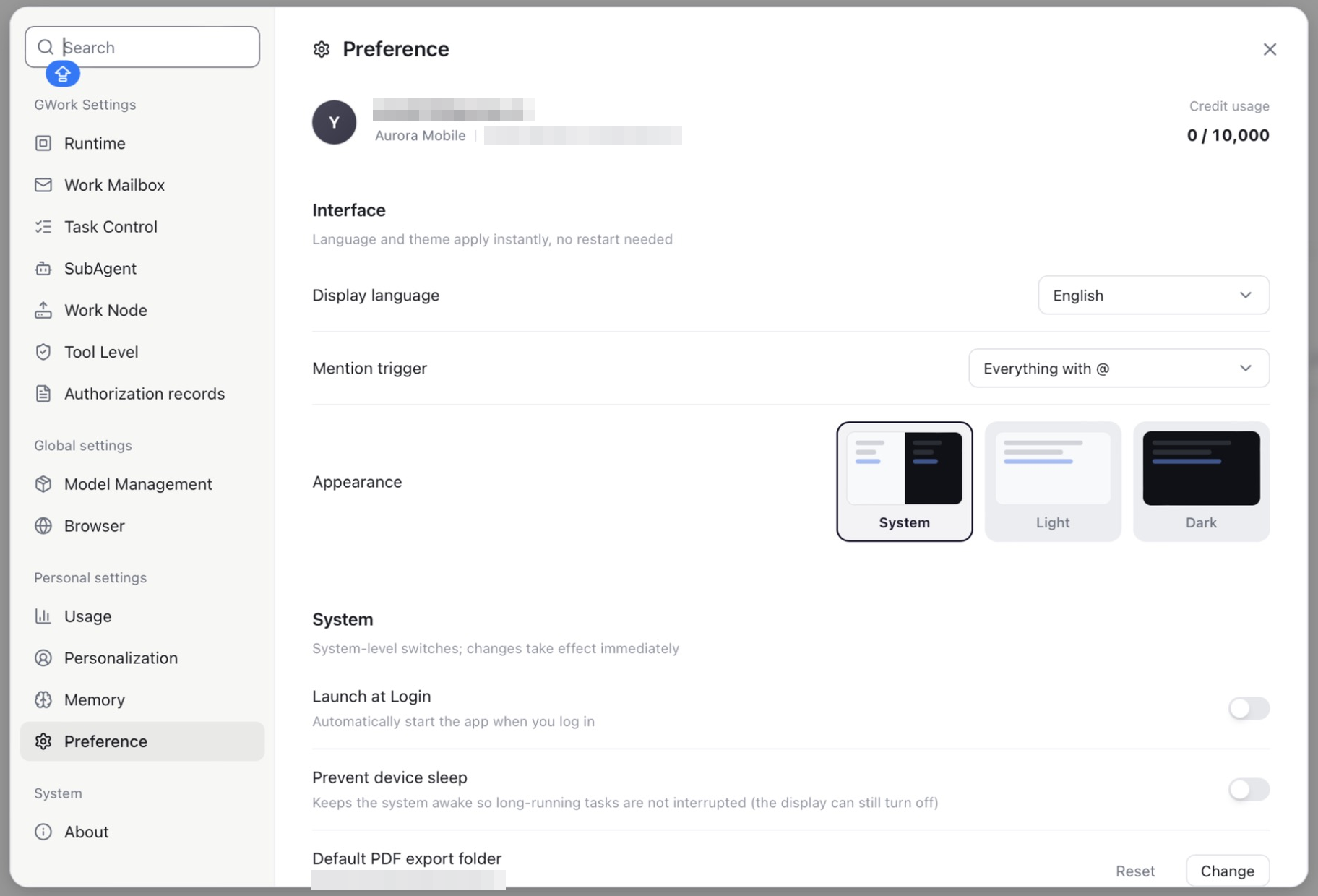
GWork Settings
| メニュー | 説明 | 詳細ドキュメント |
|---|---|---|
| Runtime | Agent の実行環境(Local / Sandbox)、サンドボックスのインストール、システムセキュリティベースライン | ランタイムセキュリティ |
| Work Mailbox | 業務用メールボックス(例:Microsoft 365)を追加し、Agent がユーザーに代わってメールの閲覧・検索・送信を行えるようにします | — |
| Task Control | Agent 実行ごとの上限:最大ループ回数、最大エラー回数、コンテキスト圧縮しきい値、トークン予算、サブエージェントのタイムアウト、メモリ注入上限、デバッグログ | — |
| SubAgent | メイン Agent がタスクを委任できるサブエージェントを事前登録します | サブエージェント管理 |
| Work Node | このデバイスをノードとして設定:ノード名、Private / Public、システム情報、カスタム機能、コマンド | ランタイムセキュリティ |
| Tool Level | 組み込みツールおよびインストール済みツールごとに権限レベル(P0 / P1 / P2)を設定します | ランタイムセキュリティ |
| Authorization records | 「Always Allow」を付与したツールと、OS レベルの権限(例:Full Disk Access) | ランタイムセキュリティ |
Global settings
| メニュー | 説明 | 詳細ドキュメント |
|---|---|---|
| Model Management | 組織が管理するモデル(Enterprise Key)または自身のプロバイダーキー(Owner Key)を使用します | モデル設定 |
| Browser | Agent によるブラウザ操作の許可、内蔵ブラウザエンジン、閲覧データ / 履歴、インポートしたブラウザデータ、パスワードマネージャー、ダウンロードフォルダ | — |
Personal settings
| メニュー | 説明 | 詳細ドキュメント |
|---|---|---|
| Usage | 月間クレジット枠、日次クレジット消費(モデル別 / ノード別)、ツールのアクティビティ | — |
| Personalization | 自分のニックネーム、AI のニックネーム、すべてのタスクに適用されるカスタム指示 | — |
| Memory | メモリのクエリモード、個人 / エンタープライズメモリ、ナレッジグラフとメモリエントリ | メモリ管理 |
| Preference | アカウント情報とクレジット使用量、表示言語、メンショントリガー、外観、ログイン時に起動、デバイスのスリープ防止、PDF のデフォルトエクスポートフォルダ | 下記参照 |
System
| メニュー | 説明 |
|---|---|
| About | アプリのバージョン、アップデートの確認、アプリケーションログの表示 / エクスポート |
Preference
Preference ページには、現在のアカウントと最もよく使うアプリレベルのオプションが表示されます。
| 項目 | 説明 |
|---|---|
| Account | アバター、アカウントのメールアドレス、組織名と組織 ID、クレジット使用量(使用済み / 枠) |
| Display language | UI の言語。即時に反映され、再起動は不要です |
| Mention trigger | 入力ボックスでの @ メンションのトリガー方法 |
| Appearance | System / Light / Dark |
| Launch at Login | OS にログインしたときにアプリを自動的に起動します |
| Prevent device sleep | 長時間実行するタスクが中断されないようにシステムをスリープさせません(ディスプレイはオフになります) |
| Default PDF export folder | エクスポートした PDF の保存先(Change / Reset) |
Web 版との対応関係
デスクトップアプリの設定の大半は「ローカル設定」であり、Web 版に対応する項目はありません。ただし、一部のリソース系設定は Web 版のスペース管理でも確認できます。
| App | Web 版の対応項目 |
|---|---|
| Model Management(Owner Key) | なし(App 専用)。Enterprise Key のモデルは組織が管理します |
| Tools & Skills → Enterprise | スペース管理 → エンタープライズリソース → Skills / Tools |
| SubAgent | なし(App 専用) |
| Integrations | なし(App 専用) |
| Scheduled tasks | なし(App 専用) |
| Memory(Enterprise) | スペース管理 → 詳細設定 → エンタープライズメモリ(Enterprise のみ) |
| Tool Level | スペース管理 → セキュリティガードレール(組織レベルの下限) |
階層関係:スペース管理での設定は組織の下限であり、App 側の個人設定を組織の下限より緩くすることはできません。たとえば、管理者が
Run commandを P1 に設定した場合、App で P0 に変更することはできませんが、より厳しい P2 に変更することは可能です。組織によって固定されたツールは、Tool Level ページにロックアイコンが表示されます。
組織の切り替え
1 つのアカウントが複数の組織に所属する場合があります。組織を切り替えるとき:
- ✅ 実行中の対話は終了されず、そのまま継続します
- ✅ アカウントレベルのデータ(個人メモリ、IM 認証情報)は組織間で共有されます
- ❌ 組織レベルのデータ(エンタープライズスキル / ツール、プロジェクトとタスク、スケジュールタスク、組織のモデル / クレジット)は、切り替え先の組織のものに変わります
次のステップ
- 初めて App を使う → APPクイックスタート
- 各モジュールを詳しく知りたい → 上記の表にある各ドキュメント
- 権限モデルを理解したい → ランタイムセキュリティ