
APPクイックスタート
デスクトップアプリのインストールから最初のタスクの完了まで、所要時間は約 10 分です。
デスクトップアプリを使う理由
Web クライアントがワークスペースの「リモコン」だとすれば、デスクトップアプリ(GWork)は本当の「実行端末」です。以下の機能はアプリでのみ利用できます。
- ✅ ローカルファイルの読み書き(ディレクトリの整理、レポートの生成、コードの修正)
- ✅ コマンドの実行(npm install、git 操作、スクリプトの実行)
- ✅ IM チャネルへの接続(Telegram、WhatsApp、Discord、Slack、Teams、WeChat、DingTalk)
- ✅ スケジュールタスクの作成(毎日 / 毎週の自動実行、通知のプッシュ)
- ✅ 自身の LLM キーの使用(Owner Key モード)— 組織のモデルに加えて利用可能
- ✅ Market からツールやスキルをインストール(MCP ツール、オフィス / 検索 / デザインスキル)
- ✅ サンドボックス実行(隔離された Linux 環境で信頼できないコードを実行)
- ✅ 個人メモリの管理(エントリ、ナレッジグラフ)
- ✅ Work Node として動作し、他のデバイスやチームメンバーからタスクを受け付ける
Web クライアントはインターフェースが軽量ですが、「実際に手を動かす」機能はすべて少なくとも 1 つのアプリノードによって提供される必要があります。
ステップ 1 · ダウンロードとインストール
インストーラーの入手
| 入手元 | 説明 |
|---|---|
| Web のダウンロードボタン | Web クライアント(https://www.gptbots.ai/workspace)にログインし、左下の ⬇️ APP Download ボタンをクリックして最新のインストーラーを入手します |
| 社内配布 | Enterprise Edition のユーザーには専用のダウンロードリンクが用意されている場合があります。管理者にお問い合わせください |
対応プラットフォーム
| プラットフォーム | ファイル | インストール方法 |
|---|---|---|
| macOS(Intel / Apple Silicon) | .dmg |
ダブルクリックで開き、Applications にドラッグします |
| Windows | .exe または .msi |
ダブルクリックでインストーラーを実行します |
| Linux | .AppImage |
実行権限を付与してそのまま実行します |
ステップ 2 · 起動とログイン
- アプリケーション一覧または Launchpad で GWork を見つけて起動します
- 初回起動時にログイン画面が表示されます
- Web クライアントと同じエンタープライズアカウント(メールアドレス / 電話番号 / SSO)でログインします
- ログインに成功すると、アプリは自動的にこのデバイスを Work Node として登録します
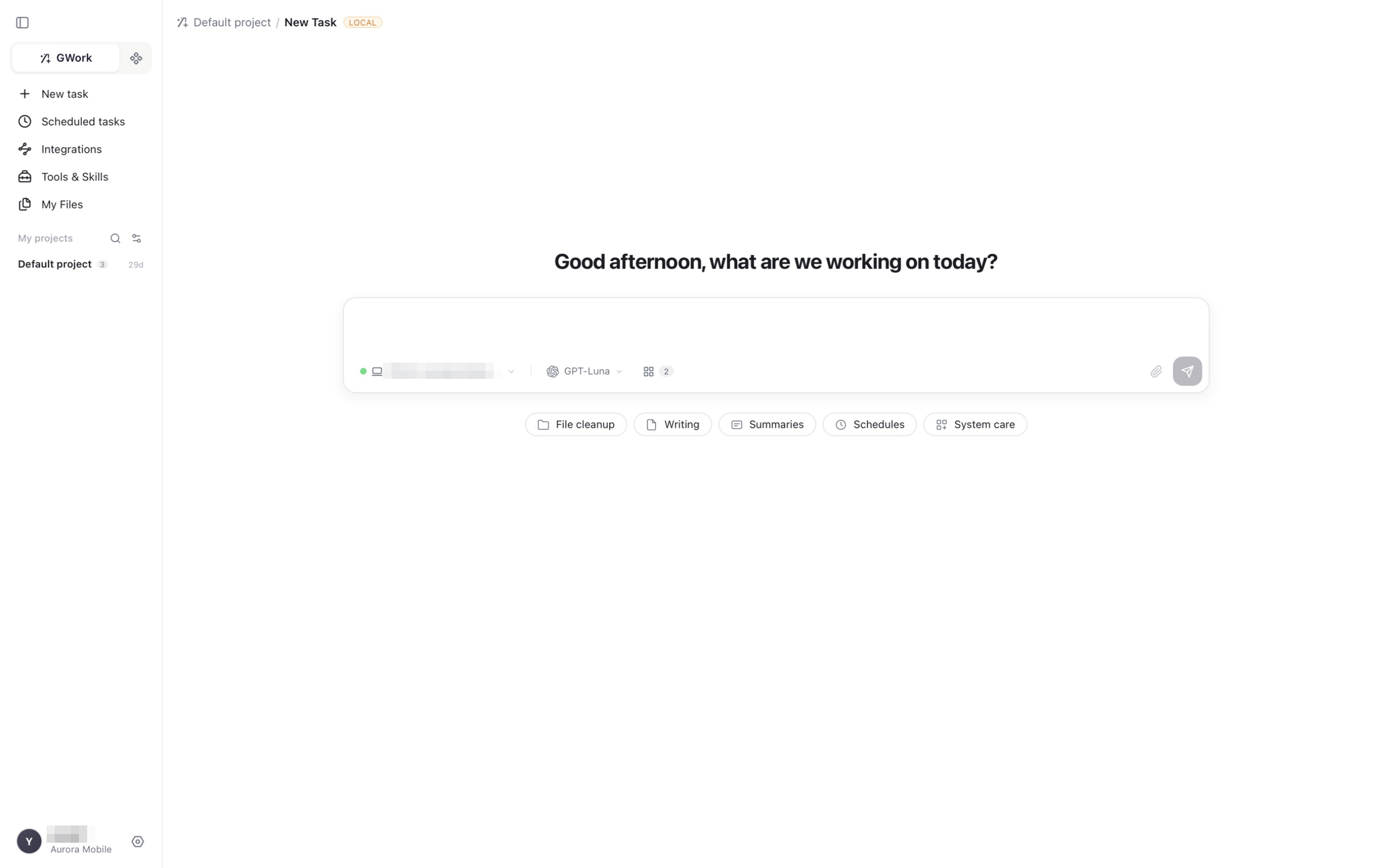
ログイン後は New task ページが表示されます。左ナビゲーションは上から順に
New task / Scheduled tasks / Integrations / Tools & Skills / My Files、その下に My projects リストがあります。左下にはニックネームと組織、および ⚙ Settings ボタンが表示されます。
ステップ 3 · モデルの確認
デフォルトでは、アプリは組織が管理するモデル(Enterprise Key)を使用するため、設定は不要です。入力ボックスの下のモデルセレクターにすでにモデルが表示されています。
代わりに自身の API キーを使用したい場合:
- 左下の ⚙ Settings をクリックします
- Global settings の Model Management を選択します
- Model Service を Owner Key に切り替えます
- 左側のリストでプロバイダー(OpenAI、Anthropic、Gemini、DeepSeek、Qwen など)を選び、API Base URL と API Key を入力し、LLM Protocol を選択して Test Connection をクリックします
- トグルでプロバイダーを有効にすると、そのモデルがモデルセレクターに表示されます
詳細は モデル設定 を参照してください。
ステップ 4 · 最初の対話
New task ページで:
- 入力ボックスの下に以下が表示されます:
- Work Node:
GWork (お使いのコンピューター名)— タスクが実行されるデバイス - Model:現在使用中のモデル(クリックで切り替え)
- Tools / Skills の数を示すバッジ
- Work Node:
- タスクを入力するか(例:
デスクトップにあるすべてのファイルを一覧表示して)、提案(File cleanup、Writing、Summaries、Schedules、System care)から 1 つを選びます Enterを押して送信します
Agent は以下を行います:
Browse folderツールを自動的に呼び出す- 実行プロセスをリアルタイムにストリーミング表示する(各ツール呼び出しが対話内に一覧表示されます)
- 完了後に結果を出力する。生成されたファイルは My Files にも表示されます
ステップ 5 · 実際のツール呼び出しを試す
もう少し複雑なタスクを試して、Agent Loop の動作を体感しましょう。
確認が必要なタスク
デスクトップに hello.txt というファイルを作成して、内容は「Hello from GWork」にして
→ Agent は Write file(P1 Standard ツール)を呼び出し、対話内に権限カードが表示されます:「GWork needs your approval · change a file on your computer」。ファイルパスとパラメーターも併せて表示されます。
→ 内容を確認し、Allow(このタスクのみ)、Always Allow(この種類の操作について今後確認しない)、または Deny をクリックします。
複数ステップのタスク(Agent Loop の体験)
                      デスクトップのファイルを整理して:
1. 拡張子で分類する(画像 / ドキュメント / コード / その他)
2. カテゴリごとにサブディレクトリを作成する
3. ファイルを対応するディレクトリに移動する
→ Agent はこれを自動的に複数のステップに分解します:フォルダの閲覧 → 分類 → ディレクトリの作成 → ファイルの移動
→ 各ステップのツール呼び出しは対話内で確認できます。サマリー行(Took N actions · read X files, created Y files…)は展開できます
ステップ 6 · 自動化機能を有効にする
ここまでで基本的な機能の使い方は把握できました。次はアプリ独自の「スーパーパワー」です。
🤖 Scheduled tasks(Agent をスケジュールで自動実行)
左ナビゲーション → Scheduled tasks → New Task。詳細は スケジュールタスク を参照してください。
💬 Integrations(チームがグループチャットで AI を利用)
左ナビゲーション → Integrations → Telegram / WhatsApp / Discord / Slack / Teams / WeChat / DingTalk を選択し、手順に従って設定します。詳細は チャネル設定 を参照してください。
🧩 Tools & Skills(機能の拡張)
左ナビゲーション → Tools & Skills → Market → ツールまたはスキルの + をクリックしてインストールします。詳細は ツール管理 と スキル管理 を参照してください。
🧠 SubAgent(専門ロールの設定)
Settings → SubAgent → + SubAgent(例:「Code Reviewer」「Documentation Writer」)。詳細は サブエージェント管理 を参照してください。
🛡️ Tool Level(ツールの権限レベルの調整)
Settings → Tool Level → 各ツールを P0 Auto / P1 Standard / P2 High-Risk に設定します。詳細は ランタイムセキュリティ を参照してください。
ステップ 7 · AI にあなたのことを覚えてもらう
対話の中で次のように伝えます:
私は TypeScript でコードを書くのが好きで、コードスタイルは 2 スペースのインデントであることを覚えておいてください。
Agent はこれをあなたの個人メモリに書き込みます。次に新しいタスクを開始したとき、この好みが自動的に注入され、Agent は自然にあなたの好みに沿って応答します。
アプリ → Settings → Memory では、メモリエントリの表示・追加・削除ができ、Knowledge Graph に切り替えてメモリ同士のつながりを確認できます。詳細は メモリ管理 を参照してください。
Settings → Personalization では、自分と AI のニックネーム、および常に適用される Custom instructions を設定することもできます。
FAQ
Q: Web クライアントはアプリがオンラインであることをどうやって認識しますか?
Web クライアント → スペース管理 → Work メニューでノード一覧を確認します。アプリは、Settings → Work Node に表示されている名前のノードとして表示されるはずです。表示されない場合は、アプリがログイン済みか、ネットワークが正常かを確認してください(Work Node ページに接続状態が表示されます)。
Q: チームメンバーにも自分のアプリを使ってもらいたい
Work Node のタイプを Public に設定します:
- アプリ → Settings → Work Node
- Work Node Type を
PrivateからPublicに切り替えます - 同じ組織のメンバーがこのノードを確認し、呼び出せるようになります
注意:Public に設定すると、同僚のタスク(ファイルの読み書きやコマンドの実行を含む)があなたのコンピューター上で実行される可能性があります。チームメンバーを信頼できることを確認してください。
Q: アプリを複数インスタンス実行できますか?
同一アカウントでの複数インスタンスの実行は推奨されません。ノードが複数登録され、ルーティングが混乱する可能性があります。複数デバイスでの連携が必要な場合は、デバイスごとに 1 つのアプリを使用してください。
Q: オフラインで使用できますか?
ほとんどの機能は Gateway と LLM API への接続を必要とするため、オフラインでは利用できません。一部のローカルオフライン機能(ローカル LLM など)は今後サポートされる可能性があります。