
Work 対話概要
Work とは
Work はワークスペースの中核となる対話インターフェースであり、あなたと AI Agent が協働するための主要な場であり、ワークスペースの「AI 分身」機能を担うモジュールです。
従来のチャットウィンドウとは異なり、Work 内の Agent は**自律的な推論-実行ループ(Agent Loop)**を備えています。あなたが目標を与えると、Agent は自動的にタスクを分解し、ツールを呼び出し、タスクが完了するまで連続して実行します。あなたが一つひとつのステップを手取り足取り指示する必要はありません。
入口
| 端末 | 入口 |
|---|---|
| Web | ブラウザで https://www.gptbots.ai/工作区/myclaw にアクセスするか、ログイン後に左側の Work メニューをクリック |
| デスクトップ APP | APP を起動すると既定で Work ページに入ります。左側メニューの最初の項目も Work です |
画面レイアウト
Work ページは対話フロー + オーバーレイのレイアウトを採用しています:
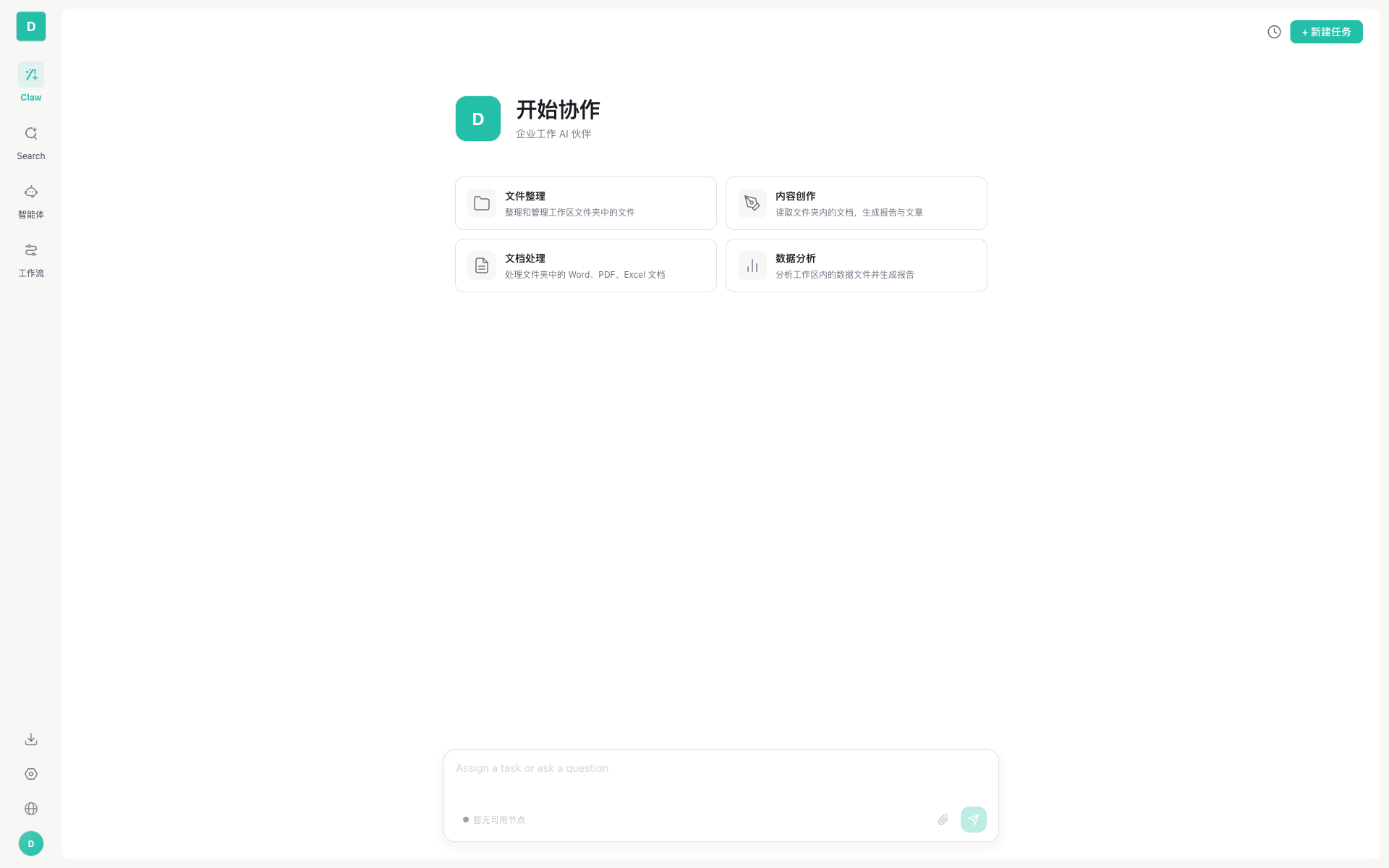
| エリア | コンポーネント | 説明 |
|---|---|---|
| 左サイドバー | サイドナビゲーション | Work / Search / エージェント / ワークフロー などのメニュー切り替え |
| 上部 | ツールバー | 履歴ボタン、+ 新規タスクボタン |
| 中央部 | 対話/ウェルカムページ | 新規セッションではウェルカムページを表示。対話中はメッセージフローを表示 |
| 下部 | PromptInput | 入力欄 + ノード選択 + モデル選択 + 作業ディレクトリ + 添付ファイル |
ヒント:APP 端末ではウィンドウの左上隅に LOCAL バッジが表示され、現在のノードがローカルノードであることを示します。
ウェルカムページ
新しい対話を作成すると、Work はウェルカムページを表示します:
- ワークスペースのロゴとブランド名:スペース管理 → 詳細設定でカスタマイズできます
- 「協働を開始」スローガン:既定では「企業ワーク AI パートナー」です
- クイック操作カード:管理者はワークスペースでよく使うタスクテンプレートを設定できます。例えば:
- 📁 ファイル整理 — 作業エリアのフォルダ内のファイルを整理・管理
- ✏️ コンテンツ作成 — フォルダ内のドキュメントを読み取り、レポートや記事を生成
- 📄 ドキュメント処理 — フォルダ内の Word、PDF、Excel ドキュメントを処理
- 📊 データ分析 — 作業エリア内のデータファイルを分析しレポートを生成
カードをクリックすると、あらかじめ設定されたプロンプトで新しい対話を開始できます。
入力エリア(PromptInput)
入力エリアは対話エリアの下部にあり、豊富な入力機能を提供します:
| 機能 | 説明 |
|---|---|
| テキスト入力 | 複数行テキスト入力、Enter で送信、Shift+Enter で改行 |
| 添付ファイルのアップロード | 画像、ドキュメント、音声などのファイルに対応し、自動的にマルチモーダルコンテンツブロックに変換 |
| ノード選択 | 目標の実行ノード(ローカルまたはリモート APP ノード)を選択 |
| モデル選択 | 今回の対話で使用する LLM モデルを切り替え |
| 作業ディレクトリ | Agent がどのディレクトリで作業するかを選択(Bash、Read File などの既定パスに影響) |
| 履歴ボタン | 上部右上、すべての履歴セッションを表示 |
| + 新規タスク | 上部右上、新しい対話を開始 |
ノードが空のとき:入力欄の下に
● 利用可能なノードがありませんと表示されます。これは、あなたのアカウント下にオンラインの APP ノードが一つもなく、タスクを実行できないことを意味します。まずデスクトップ APP を起動するか、チームの同僚に APP を起動してもらってください(enterprise ノードとして設定)。
履歴セッション
右上の「履歴」アイコンをクリックしてセッション一覧パネルを開きます:
| 操作 | 説明 |
|---|---|
| 検索 | キーワードでセッションタイトルをフィルタリング |
| ピン留め | 重要なセッションを上部に固定表示 |
| グループ化 | フォルダ方式でセッションを整理 |
| 削除 | 不要なセッションを削除 |
| 名前変更 | セッションタイトルを変更 |
| アイコンで区別 | ローカル対話はパソコンのアイコン、リモートノード対話はサーバーのアイコン、IM チャネル対話は対応するプラットフォームのアイコンを表示 |
プラットフォーム適応(PlatformAdapter)
Work ページは PlatformAdapter パターンによって Web と APP の両端末での共有を実現しています:
- 共有層:
WorkPage、PromptInput、SessionListなどの中核コンポーネントはclaw-shared/ディレクトリにあり、ソースは Web リポジトリにあります - Web アダプター:
webPlatformAdapter.ts— Redux + Gateway WebSocket をベースにしています - APP アダプター:
appPlatformAdapter.ts— Redux + coworkService(ローカル Sidecar)をベースにしています
ユーザーが両端末で見る画面はほぼ一致していますが、基盤の実行方式は異なります。
クイックスタート:初めての対話
ステップ 1:対話を開始する
- ワークスペースのサイドバーで Work をクリック
- 新規ユーザーの場合、ウェルカムページとクイック操作カードが表示されます
- 下部の入力欄に質問やタスクを入力し、Enter を押して送信
- Agent が処理を開始し、返信テキストとツール呼び出しの過程をリアルタイムで確認できます
ステップ 2:ツール呼び出しを体験する
Agent にツールが必要なタスクを実行させてみましょう:
| これらのプロンプトを試す | Agent が行うこと |
|---|---|
| 「現在のディレクトリにどんなファイルがあるか見せて」 | List Directory ツールを呼び出す |
| 「最新の TypeScript チュートリアルを検索して」 | web-search スキルを呼び出す |
| 「hello.py ファイルを作成して」 | Write File ツールを呼び出す |
| 「この画像には何が写っている?」(画像を添付) | vision 機能を使って画像を分析する |
ステップ 3:セッションを管理する
- 新規対話:右上の
+ 新規タスクボタンをクリック - 履歴を検索:右上の「履歴」アイコン → 上部の検索欄
- 重要な対話をピン留め:セッションを右クリック → ピン留め
よくある質問
Agent の返信が非常に遅い
- 現在使用しているモデルを確認(大きなモデルは小さなモデルより遅い)
- 複雑なタスクは複数回のツール呼び出しを伴うため、より多くの時間が必要
- リモートノードを使用している場合、ネットワーク遅延も応答時間を増加させます
Agent が対話の冒頭の内容を「忘れた」ように見える
対話が非常に長くなると、システムは自動的にコンテキストを圧縮します。これは正常な動作であり、システムは最も重要な情報をインテリジェントに保持します。Agent に重要な情報を覚えておいてほしい場合は、「〜を覚えておいて」と伝えることで、それをメモリシステムに保存できます。
ツール呼び出しで確認ダイアログがポップアップした
これはセキュリティ機構です。P1/P2 レベルのツール(Bash など)は実行前にあなたの確認が必要です。ツール名とパラメータを確認し、安全だと判断したら「許可」をクリックしてください。ランタイムセキュリティで権限レベルを調整できます。
Web 端末でメッセージ送信時に「利用可能なノードがありません」と表示される
Web 端末は単独でタスクを実行できず、少なくとも 1 台の APP ノードがオンラインである必要があります。デスクトップ APP をインストールして起動する(APP クイックスタート)か、チームメンバーに彼らの APP ノードを enterprise に設定してもらってください。
関連ドキュメント
- 対話インタラクション — メッセージフロー、ツール呼び出し、ストリーミング出力、セッション管理
- マルチモーダル入出力 — 画像/ドキュメント/音声入力、9 種類のファイルプレビュー
- サブエージェント — 自動作成、事前登録、ノード間ディスパッチ
- Agent ループエンジン — 基盤となる Agent Loop 技術の詳細
- コンテキスト 5 層圧縮 — コンテキスト管理戦略