
モデル設定
概要
Model Management(Settings → Global settings → Model Management)では、Agent が使用できる LLM を決定します。Model Service には 2 つのモードがあり、ページ上部のラジオボタンで切り替えます。
| モード | キーの提供元 | 主な用途 |
|---|---|---|
| Enterprise Key(デフォルト) | 組織。モデルはワークスペース管理者が管理し、組織のクレジットで課金されます | ほとんどのエンタープライズユーザー — 設定不要 |
| Owner Key | ユーザー自身。自身の API キーとモデル設定を使用します | 個人のキー、プライベートエンドポイント、組織が有効にしていないプロバイダー |
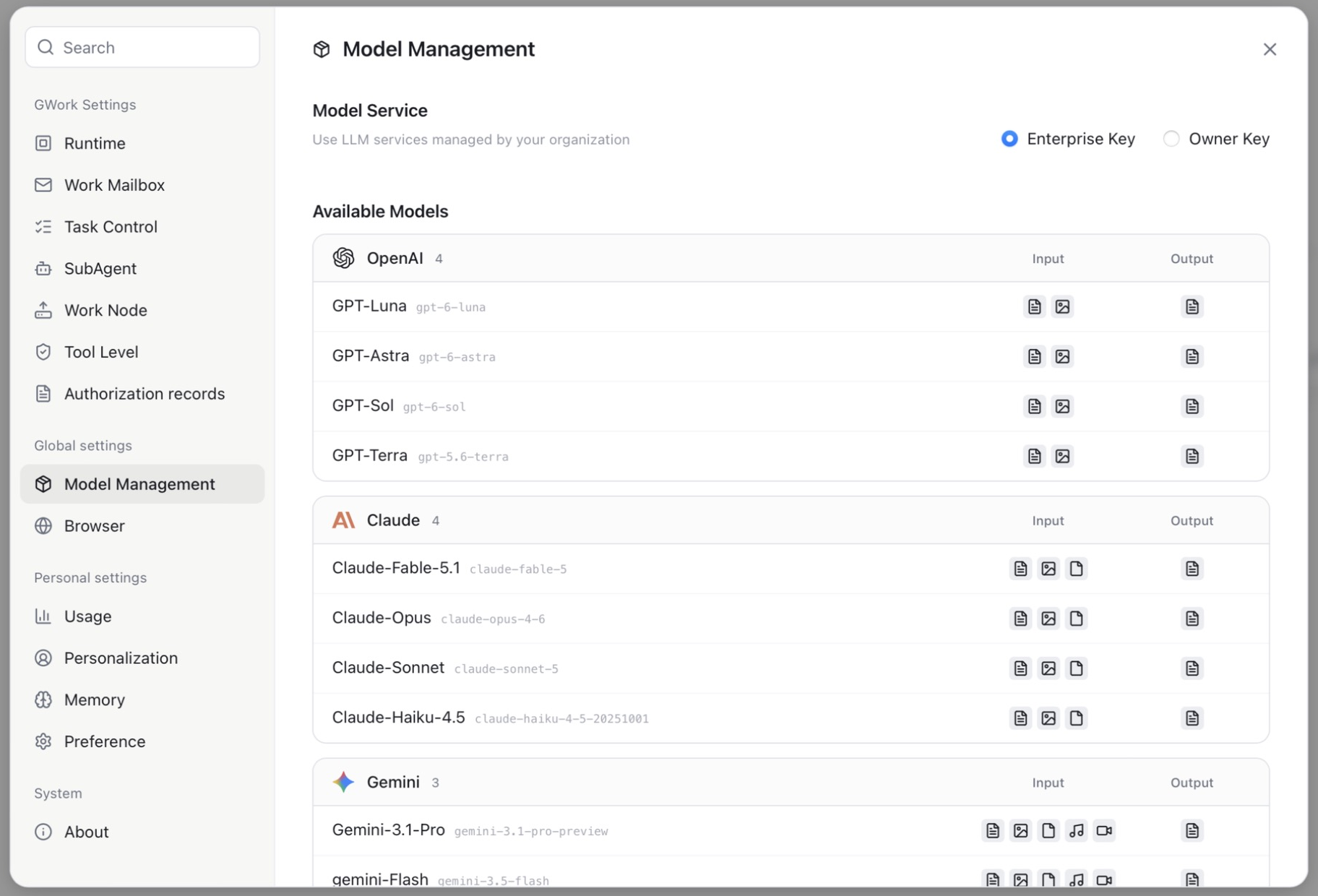
Enterprise Key
Enterprise Key モードでは、組織が提供する Available Models がプロバイダー別(例:OpenAI、Claude、Gemini)にグループ化されて表示されます。各モデル行には以下が表示されます。
| 列 | 説明 |
|---|---|
| モデル名 + バージョン ID | 表示名と、基盤となるモデルバージョン |
| Input | 対応する入力タイプをアイコンで表示:テキスト、画像、ドキュメント、音声、動画 |
| Output | 対応する出力タイプ |
ここでは何も編集できず、一覧は組織の設定に従います。これらのモデルで消費されたクレジットは、組織の月間枠にカウントされます(Settings → Usage を参照)。
Owner Key
Model Service を Owner Key に切り替えると、自身の API キーを使用できます。ページは左側のプロバイダー一覧と、右側のプロバイダー設定に分かれます。
対応プロバイダー
OpenAI、Anthropic、Gemini、Grok、OpenRouter、DeepSeek、Moonshot、Qwen、Zhipu、MiniMax、Volcengine、StepFun など。各プロバイダーには一覧内に有効化トグルがあります。
設定項目
| 項目 | 説明 |
|---|---|
| API Base URL | API エンドポイント。プロバイダーのデフォルト値が入力済みです。プロキシや互換性のあるサードパーティエンドポイントを使う場合は変更します |
| API Key | そのプロバイダーのキー(ローカルに暗号化して保存され、UI ではマスク表示されます) |
| LLM Protocol | OpenAI Completions / OpenAI Responses / Anthropic Claude — エンドポイントが対応するリクエスト形式 |
| Coding Plan(一部のプロバイダー) | 有効にすると、プロバイダー専用のコーディングプラン用エンドポイントを使用します |
| Test Connection | URL + キーを検証します。プロバイダーのバッジが Unverified から検証済みに変わります |
| Available Models | このプロバイダーが提供するモデル。それぞれ入力 / 出力の機能アイコン付き。+ Add Model でモデルバージョン ID を手動で追加できます |
プロバイダーの設定方法
- Settings → Model Management → Owner Key を選択します
- 左側の一覧でプロバイダー(例:Anthropic)をクリックします
- API Key を入力します(互換サービスを使う場合は API Base URL も変更します)
- エンドポイントに合った LLM Protocol を選択します
- Test Connection をクリックします
- プロバイダーのトグルをオンにすると、そのモデルが入力ボックス下のモデルセレクターに表示されます
注意:Owner Key の認証情報はローカルに保存され、クラウドにはアップロードされません。API Key を他人と共有したり、コードリポジトリにコミットしたりしないでください。
モデルの切り替え
現在のモデルは New task ページの入力ボックスの下に表示されます。クリックして切り替えると、次のメッセージから新しいモデルが使用され、既存の対話履歴には影響しません。
スケジュールタスクはグローバルモデルに従うか、特定のモデルを固定するかを選べます(スケジュールタスク を参照)。
モデルの機能
各モデル行の入力 / 出力アイコンは、そのモデルが受け付ける内容を示します。
| 機能 | アイコンの意味 | 影響 |
|---|---|---|
| テキスト | 文書行のアイコン | 常に対応 |
| 画像 | 画像のアイコン | 画像の添付ファイルがモデルに渡されるかどうか |
| ドキュメント | ファイルのアイコン | PDF / Office の添付ファイルがモデルに渡されるかどうか |
| 音声 / 動画 | 音符 / カメラのアイコン | 音声または動画の添付ファイルがモデルに渡されるかどうか |
現在のモデルが対応していない種類のファイルを添付する場合は、対応するモデルに切り替えてください。
コンテキストウィンドウとタスク上限
利用可能なコンテキストは、モデルのウィンドウと Task Control の設定(Settings → Task Control)によって決まります。
| 設定 | デフォルト | 説明 |
|---|---|---|
| Context Compaction Threshold | 128K | コンテキストがこのトークン数を超えると対話が要約されます。この値とモデルウィンドウのうち小さい方が適用されます |
| Max Token Budget | 0(無制限) | 累積入力トークンがこの上限を超えるとタスクを停止します |
| Full Context Rounds | 3 | 直近 N ラウンドはツール呼び出し / 結果の詳細を完全に保持し、それより古いラウンドはテキストのみ保持します |
| Max Loop Count | 100 | 1 回の実行あたりのエージェントターンの最大数 |
| Max Error Count | 100 | ツールエラーがこの回数連続すると停止します |
モデルの完全な一覧は 対応モデル一覧 を参照してください。
モデル選択の推奨
| ユースケース | 推奨 | 理由 |
|---|---|---|
| 日常的な対話や軽量なタスク | 高速で低コストのモデル | 応答が速く、クレジット消費が少ない |
| 複雑な推論や長文ドキュメントの分析 | 大きなウィンドウとドキュメント入力に対応したフラッグシップモデル | 高い推論能力、ドキュメント入力 |
| コード開発とデバッグ | フラッグシップまたはコード特化モデル | コード理解力 |
| 画像 / 動画の理解が必要 | Input アイコンに画像 / 動画が含まれるモデル | マルチモーダル入力 |
| コスト重視 | 小型モデル | クレジットコストが最も低い |
ヒント:迷った場合は、モデルセレクターに表示されている組織のデフォルトを使用してください。管理者がバランスの取れた性能を考慮して選んだモデルです。
FAQ
API Key が無効(Owner Key)
- キーが正しくコピーされているか確認します(前後のスペースに注意)
- キーが選択したプロバイダーのものであり、LLM Protocol が一致しているか確認します
- キーが期限切れまたは失効していないか確認し、再度 Test Connection をクリックします
リクエストのタイムアウト
- ネットワーク接続を確認します
- カスタム Base URL を使用している場合は、アドレスに到達できるか確認します
- 高負荷時にはモデルの応答が遅くなることがあります。しばらくしてから再試行してください
セレクターにモデルが表示されない
- Enterprise Key:管理者に組織での有効化を依頼します
- Owner Key:プロバイダーのトグルがオンであることを確認し、一覧にない場合は + Add Model でモデルを追加します