
チャネル設定(Integrations)
概要
Integrations を使うと、Agent を外部の IM プラットフォームに接続し、あなたとチームが Telegram、WhatsApp、Slack などのツールから直接 Agent と対話できるようになります。チャネルからのメッセージはこのアプリ(あなたの Work Node)で実行され、返信はプラットフォームにプッシュされます。
チャネルは Integrations ページ(左ナビゲーション → Integrations)で設定します。
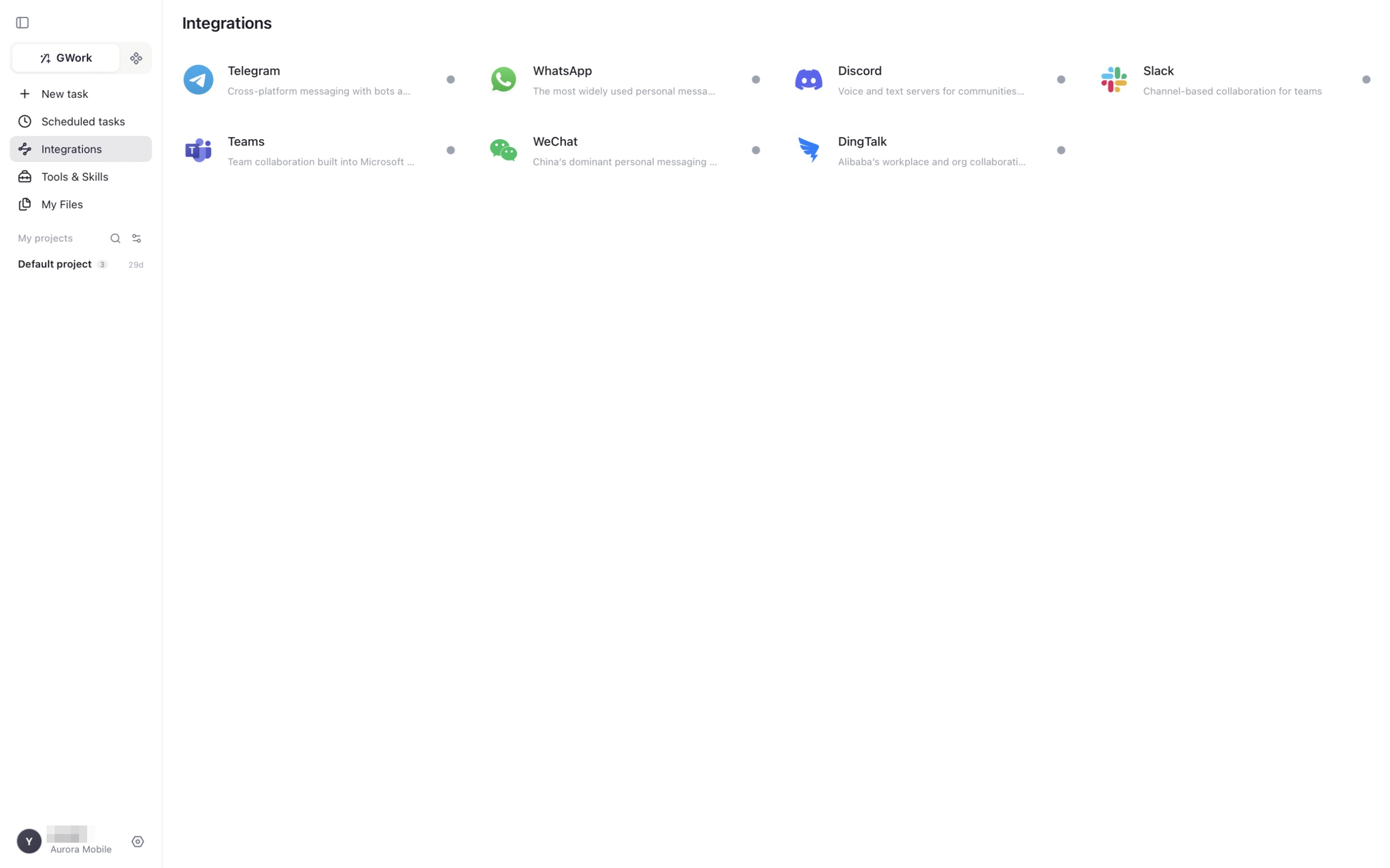
対応チャネル
| チャネル | 種類 | 説明 |
|---|---|---|
| Telegram | グローバル IM | ボット対応のクロスプラットフォームメッセージング。グループチャットと個人チャット |
| グローバル IM | 最も広く使われている個人向けメッセージングアプリ | |
| Discord | コミュニティ | コミュニティ向けの音声・テキストサーバー |
| Slack | エンタープライズコラボレーション | チーム向けのチャンネルベースのコラボレーション |
| Teams | エンタープライズコラボレーション | Microsoft 365 に組み込まれたチームコラボレーション |
| 中国の IM | 中国で主流の個人向けメッセージングアプリ | |
| DingTalk | エンタープライズコラボレーション | Alibaba の職場・組織向けコラボレーションプラットフォーム |
Integrations ページの各行には、プラットフォームのアイコン、名前、簡単な説明、ステータスドット(グレー = 未接続、緑 = 接続済み)が表示されます。行をクリックすると設定ページが開きます。
各チャネルのマルチモーダル機能マトリクスは チャネル一覧 を参照してください。
共通の設定フロー
すべてのチャネルページは同じパターンに従います:
| 要素 | 説明 |
|---|---|
| 有効化トグル(右上) | チャネルのオン / オフを切り替えます |
| Test Connection | 認証情報を検証します。チャネル名の横のステータスバッジが Disconnected から接続済みに変わります |
| 認証情報フィールド | Bot Token / App Key / QR コード — プラットフォームによって異なります |
| Allowed Senders | このチャネルを通じて Agent と対話できるユーザーの許可リスト(@username または数値 ID)。空欄の場合は全員を許可します。Add でエントリを追加します |
- Integrations を開き、チャネルをクリックします
- プラットフォームが要求する認証情報を入力します
- (推奨)Allowed Senders を追加し、信頼できるユーザーのみが Agent をトリガーできるようにします
- Test Connection をクリックし、有効化トグルをオンにします
- プラットフォームからボットにメッセージを送ると、Agent が返信します
Telegram の設定手順

- Telegram で @BotFather を検索し、
/newbotを送信します - 指示に従って Bot 名を設定し、
123456789:ABCdefGHIjklMNOpqrsTUVwxyzのような形式の Bot Token を取得します - アプリ → Integrations → Telegram を開きます
- トークンを Bot Token に貼り付けます(目のアイコンで表示 / 非表示を切り替え)
- Allowed Senders に自身の Telegram の
@usernameまたは数値 ID を入力し、Add をクリックします - Test Connection をクリックし、ステータスが接続済みになったらトグルをオンにします
- Telegram で Bot を見つけてメッセージを送ると、Agent が自動的に返信します
ヒント:Telegram Bot はグループチャットと個人チャットの両方に対応しています。Bot をグループに追加した後、@BotName でメンションすると Agent の返信をトリガーできます。
WhatsApp の設定手順
- アプリ → Integrations → WhatsApp を開きます
- 画面上のペアリングフロー(QR コードによるリンク済みデバイスモード)に従います
- WhatsApp モバイルアプリ → 設定 → リンク済みデバイス → デバイスをリンク を開き、コードをスキャンします
- ペアリングに成功すると、アプリが接続を維持します(切断時は自動再接続)
注意:リンク済みデバイスモードでは、WhatsApp モバイルアプリがログイン状態を維持している必要があります。スマートフォン側でログアウトすると接続が切れます。
DingTalk の設定手順
- DingTalk オープンプラットフォームで企業内部アプリを作成します
- アプリの AppKey と AppSecret を取得します
- アプリ → Integrations → DingTalk を開き、認証情報を入力して、ページに表示されるメッセージコールバックを設定します
- Test Connection をクリックし、トグルをオンにします
マルチモーダルメッセージのサポート
一部のチャネルはマルチモーダルメッセージの送受信に対応しています:
| 機能 | 説明 |
|---|---|
| 画像の受信 | IM でユーザーが送信した画像が Agent に渡されます |
| ファイルの受信 | ユーザーが送信したドキュメント / ファイルが Agent に渡されます |
| テキストの送信 | Agent のテキスト返信が IM にプッシュされます |
| 画像の送信 | Agent が生成した画像が IM にプッシュされます |
| ファイルの送信 | Agent が生成したファイルが IM にプッシュされます |
各チャネルの具体的なマルチモーダル機能の違いは チャネルのマルチモーダル機能マトリクス を参照してください。
対話の表示
チャネルから開始された対話は、アプリのプロジェクト / タスク一覧にプラットフォームのアイコン付きで表示され、メッセージの出所を区別できます。生成されたファイルは My Files に表示されます。
チャネルメッセージに関する注意事項
| 注意点 | 説明 |
|---|---|
| アプリが起動している必要がある | チャネルメッセージはこのアプリで実行されます。アプリが終了しているかオフラインの場合、メッセージには応答されません |
| メッセージの遅延 | チャネルメッセージは IM プラットフォーム → Agent → IM プラットフォームと経由するため、通常数秒の遅延があります |
| テキスト長の制限 | プラットフォームごとにメッセージの最大長が異なります(例:Telegram は 4096 文字)。長すぎる返信は分割して送信されます |
| フォーマットの制限 | 一部のチャネルは Markdown に対応していません。返信はプレーンテキストにダウングレードされます |
| ファイルの送信 | ファイルに対応していないチャネルでは、代わりにダウンロードリンクが送られます |
| 権限 | チャネルタスクで発生するツールの権限カードも同じ P0/P1/P2 ルールに従います。チャネルタスクで頻繁に使うツールには Always Allow を使うか、Tool Level を調整してください |
| 対話のコンテキスト | チャネルユーザーごとの対話は独立したセッションであり、Agent は同じユーザーの対話履歴を記憶します |
関連ドキュメント
- チャネル一覧と機能マトリクス — チャネルの完全な一覧
- スケジュールタスク — 接続済みチャネルをスケジュールタスクの通知チャネルとして使用する