
スケジュールタスク
概要
Scheduled tasks(スケジュールタスク)を使うと、手動で対話を開始しなくても、Agent が事前に設定したプロンプトをスケジュールに従って自動実行します。これはデスクトップアプリ専用の機能で、タスクはこのデバイス上で実行されます。
典型的なシナリオ:
- 毎日 9:00 に競合 5 社の Web サイトを取得し、変更点を比較して結果を DingTalk に送信する
- 毎週金曜 16:00 に、今週リリースした内容を簡潔なステータスレポートにまとめる
- 毎朝、最近のアクティビティをスキャンして、自分の対応待ちの項目を洗い出す
- 毎月 1 日に、前月のチーム業務サマリーレポートを生成する
入口
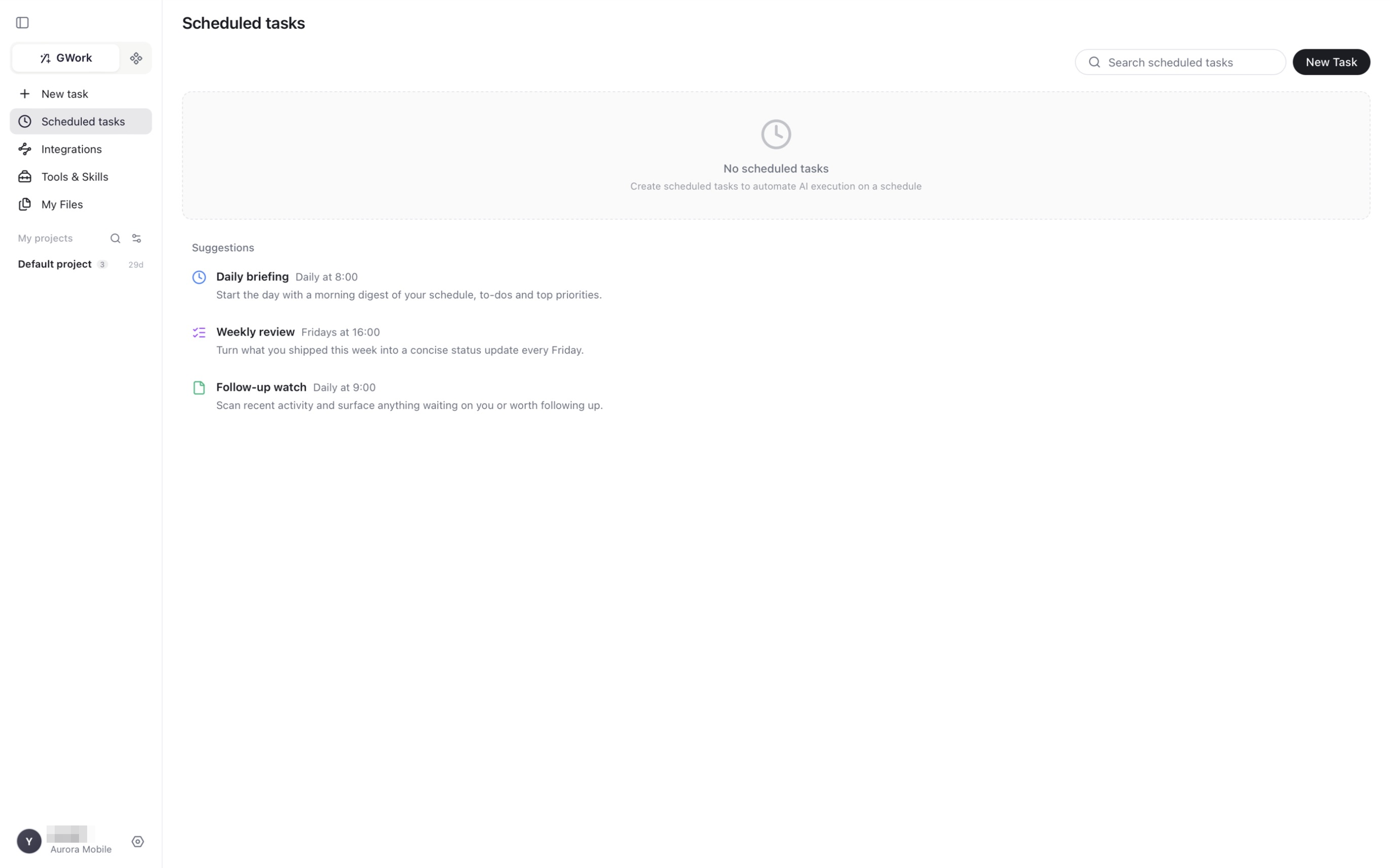
左ナビゲーション → Scheduled tasks
ページにはタスク一覧(検索ボックス付き)、New Task ボタン、そして一覧が空の間はワンクリックで作成できる Suggestions(Daily briefing、Weekly review、Follow-up watch)が表示されます。
タスクの作成
New Task をクリックすると Create Task ダイアログが開きます:
| フィールド | 説明 | デフォルト |
|---|---|---|
| Title | 一覧に表示されるタスク名 | — |
| Prompt | Agent が毎回実行する指示 | — |
| Frequency | 実行頻度:種類(daily、weekly など)と時刻を選択します | Daily · 09:00 |
| Skip days | タスクを実行しない日 | なし |
| Environment | 実行場所:Local または Sandbox(ランタイムセキュリティ を参照) | Local |
| Model | グローバルモデルに従うか、このタスク専用に特定のモデルを固定します | グローバルに従う |
| Validity | スケジュールの有効期限 | 無期限 |
| Project | 実行結果を格納するプロジェクト | デフォルトプロジェクト |
| Session | New each time(毎回新しいセッションで開始)、またはセッションを再利用して Agent が実行間でコンテキストを保持します |
New each time |
| Notification channel | 結果の送信先(接続済みの Integration) | なし |
Create Task をクリックして保存します。
セッションモードの選び方
- 互いに独立したタスク(日次モニタリング、レポート)→ New each time
- Agent に前回の結果を覚えていてほしい場合(継続的にフォローしているプロジェクト)→ セッションを再利用
プロンプトの例
                      以下の競合 3 社のサイトのホームページを取得し、
昨日と比較して(新製品、お知らせ、価格)、
変更点のサマリーを出力してください:
- 競合 A:https://...
- 競合 B:https://...
- 競合 C:https://...
通知チャネル
実行が完了すると、Integrations ページで接続したチャネル(Telegram、WhatsApp、Discord、Slack、Teams、WeChat、DingTalk)に結果をプッシュできます。先にチャネルを接続してから、Notification channel で選択してください。
チャネル設定の詳細は チャネル設定 を参照してください。
タスクの管理
| 操作 | 説明 |
|---|---|
| Search scheduled tasks | タイトルで一覧をフィルターします |
| タスクを開く | 設定と実行履歴を表示します |
| 有効 / 無効 | 無効にしたタスクはスケジュールされなくなりますが、設定は保持されます |
| Run now | 次回の予定時刻に影響を与えずに 1 回だけ実行します |
| 編集 / 削除 | プロンプトやスケジュールを変更するか、タスクを削除します |
各実行は選択した Project 内の通常のタスクでもあるため、プロジェクト一覧から開いて対話全体と出力を確認できます(ファイルは My Files に表示されます)。
組織の分離
スケジュールタスクは、作成時に所属していた組織に属します。組織を切り替えると、タスク一覧もそれに応じて切り替わります。
FAQ
スケジュールタスクは確認が必要なツールを実行できますか?
はい。ただし P1/P2 ツールは通常の対話と同様に権限カードを表示します。誰も応答しない場合、実行は待機状態となりタイムアウトする可能性があります。ブロックを避けるには:
- タスクを一度手動で実行し、表示される権限カードで Always Allow をクリックします(付与した許可は Settings → Authorization records に表示されます)
- または、組織が許可していれば、タスクが必要とするツール(例:
Run command、Write file)のレベルを Settings → Tool Level で下げます - 高リスクの操作(削除、
sudo)はスケジュールプロンプトに含めないでください。これらは常に強制的に P2 になります
タスクの実行に失敗した場合の対処
タスクを開き、失敗した実行を確認します。よくある原因:
- モデルが利用不可:Settings → Model Management(Owner Key モードの場合はキーも)を確認します
- ネットワークの問題:ツールがインターネットにアクセスできない可能性があります
- 権限のタイムアウト:前の質問を参照してください
- ループ / エラー上限に到達:Settings → Task Control(Max Loop Count、Max Error Count)を確認します
アプリを閉じてもタスクは実行されますか?
いいえ。スケジュールタスクには、このデバイスでアプリが起動している必要があります。24 時間 365 日の実行が必要な場合:
- アプリを起動したままにします(Settings → Preference で Launch at Login と Prevent device sleep を有効にします)
- 常時電源の入った専用マシンにアプリを配置することを検討します
Agent にスケジュールタスクを作成してもらえますか?
はい。Tools & Skills から scheduled-task スキルをインストールします。その後、対話で「毎日 9 時にこの 3 つの Web サイトを取得して」と伝えると、Agent がタスクを作成します。
関連ドキュメント
- チャネル設定 — 通知用に Telegram、DingTalk などを接続する
- スキル管理 —
scheduled-taskスキル - ランタイムセキュリティ — ツールの権限レベルと認可記録