
メモリ管理
概要
Memory ページ(Settings → Personal settings → Memory)では、Agent があなたについて持っているメモリを表示・管理します。個人メモリはアカウントに紐づき、組織をまたいで共有されます。同じアカウントで別の組織にログインしても、メモリはあなたに付いてきます。
Agent は新しいタスクを開始するとき、メモリを検索して関連するエントリを「ユーザープロファイル」としてコンテキストに注入できます。これにより、Agent は本当の意味で「あなたを知る」ことができます。
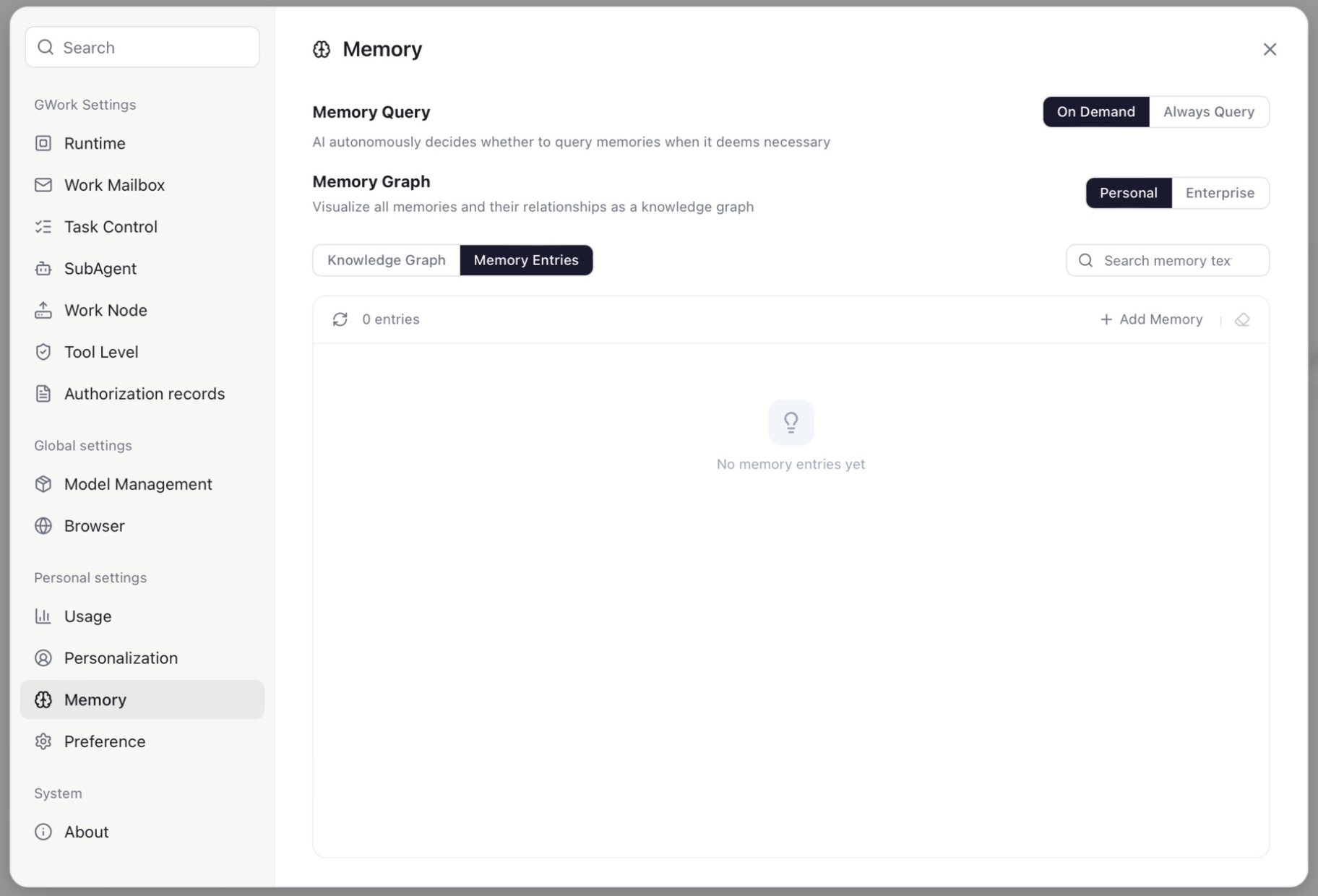
ページのレイアウト
| 設定 | オプション | 説明 |
|---|---|---|
| Memory Query | On Demand / Always Query |
On Demand:AI が必要と判断したときに自らメモリを検索します。Always Query:すべてのタスクの開始時にメモリを検索します |
| Memory Graph | Personal / Enterprise |
下のビューに表示するメモリストア:自身のメモリ、または管理者が管理する組織レベルのメモリ |
| Knowledge Graph / Memory Entries | タブ | グラフビューとリストビューを切り替えます |
| Search memory text | — | キーワードでエントリをフィルターします |
タスクに注入されるエントリ数は、Settings → Task Control の Memory Injection Limit(デフォルト 12)で上限が決まります。
Memory Entries(リストビュー)
リストにはすべてのメモリエントリがテキストとともに表示され、以下の操作ができます:
| 操作 | 説明 |
|---|---|
| Refresh | リストを再読み込みします(横にエントリ数が表示されます) |
| + Add Memory | 新しいメモリエントリを手動で入力します |
| Edit / Delete | 個々のエントリを変更または削除します |
| Clear(消しゴムアイコン) | このストアのすべてのエントリを消去します(⚠️ 取り消せません) |
Knowledge Graph
Knowledge Graph タブに切り替えると、メモリ間の関係ネットワークを可視化できます:
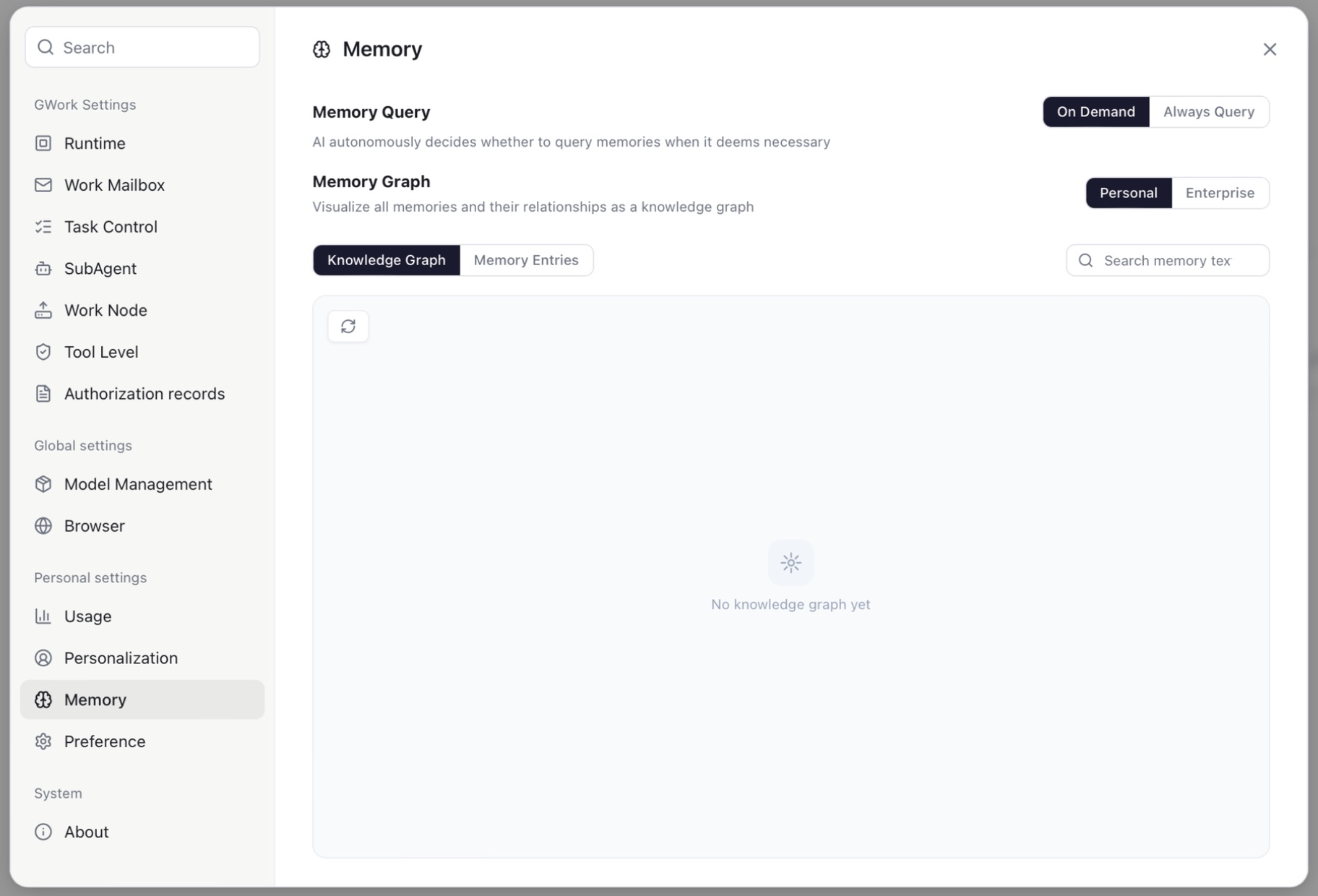
| ノード | 説明 |
|---|---|
| 中心ノード | あなた(Enterprise ビューでは組織) |
| メモリノード | 1 つのメモリエントリ |
| エンティティノード | メモリから抽出されたエンティティ(例:「TypeScript」「Project X」)。エンティティ同士がつながっている場合は関連を示します |
操作:
- ノードをクリック:詳細の表示、編集、削除
- ノードにホバー:全文を表示
- ドラッグ:ノードの位置を調整
- スクロール:ビューをズーム
- グラフが密な場合、ズームインするまでラベルは非表示となり、ビューの可読性が保たれます
メモリが蓄積されるまでグラフは空です(「No knowledge graph yet」)。エントリを追加した後は、更新ボタンでグラフを再構築してください。
メモリの書き込み方法
手動追加
Memory Entries ビューで + Add Memory をクリックし、テキストを入力して保存します。
対話からの自動抽出
Agent は対話中に記憶する価値のある情報を自動的に検出して保存します:
| トリガー | 例 |
|---|---|
| 明示的な指示 | 「TypeScript を使うのが好きだと覚えておいて」 |
| 暗黙的な検出 | 「私の名前は張三で、フロントエンド開発者です」 |
抽出の詳細な仕組みは メモリシステム を参照してください。
個人メモリとエンタープライズメモリ
| Personal | Enterprise | |
|---|---|---|
| 所有者 | あなた。組織をまたいでアカウントに付いてきます | 組織。管理者が 詳細設定 — エンタープライズメモリ で管理します |
| 読み取れる人 | 自身のタスクのみ | その組織のすべてのメンバーのタスク |
| 表示場所 | Memory ページ → Personal | Memory ページ → Enterprise(メンバーは読み取り専用) |
アカウント間の分離
プライバシー保護のため、別のアカウントからあなたの Work Node に委任されたタスクは、あなたの個人メモリにアクセスできません:
- ノードが Public に設定され、チームメンバーから呼び出された場合、その実行はあなたの個人メモリを読み取れません
- アカウント間のタスクがアクセスできるのはエンタープライズメモリのみです
- 自身のタスクには影響しません
詳細は マルチノードアーキテクチャ — アカウント間の分離 を参照してください。
操作ガイド
メモリを手動で追加する方法
- アプリ → ⚙ Settings → Memory を開きます
- Personal が選択されていることを確認し、Memory Entries に切り替えます
- + Add Memory をクリックし、たとえば「私は TypeScript でコードを書くのが好きです」と入力して保存します
効果:次にタスクを開始したとき、Agent はあなたが TypeScript を好むことを把握し、コード関連の返信でそれを使用できます。
メモリを消去する方法
- Memory ページで、+ Add Memory の横にある消去(消しゴム)アイコンをクリックします
- 確認します
注意:消去操作は取り消せません。消去後、Agent はあなたの好み、背景、履歴情報を一切認識しなくなります。本当に「最初からやり直す」必要がある場合にのみ使用してください。
メモリが対話の品質に与える影響
| メモリの状態 | 対話体験 |
|---|---|
| 豊富で正確なメモリ | Agent はあなたのアイデンティティ、好み、プロジェクトの背景を理解し、パーソナライズされた的確な返信を行います |
| 空のメモリ | Agent は初対面のように振る舞い、毎回背景や好みを説明し直す必要があります |
| 古いまたは誤ったメモリ | Agent は誤った情報に基づいて不適切な提案をする可能性があります |
| メモリが多すぎる | 最も関連性の高いエントリ(注入上限まで)のみが使われます。エントリは簡潔に保ってください |
推奨:定期的にメモリ一覧を確認し、古くなったエントリや正確でなくなったエントリを削除してください。メモリを簡潔かつ正確に保つことが、最良の対話体験の鍵です。AI の作業の進め方に関する恒常的なルール(「結論から述べる」など)は、メモリではなく Settings → Personalization → Custom instructions に設定してください。
FAQ
Agent が言ったことを覚えていないのはなぜ?
- 記憶する価値がないと判断された:より明示的に伝えてください —「覚えておいてください、私はダークテーマが好きです。」
- フィルターされた:単純な質問、雑談、コードブロック内の内容、時間依存の情報は抽出されません。
- 抽出の遅延:メモリは対話のラウンドが終了した後に抽出されます。対話が中断されると抽出が完了しないことがあります。
Agent が誤ったメモリに基づいて回答したのはなぜ?
- Memory ページを開き、該当するエントリを検索します
- Edit または Delete します
- 対話で次のように伝えることもできます:「以前 Python が好きだと言ったことは忘れてください。今は TypeScript を使っています。」
Agent がメモリをまったく使っていないようです
Memory Query を Always Query に設定し、Task Control の Memory Injection Limit が 0 でないことを確認してください。
関連ドキュメント
- メモリシステム — メモリシステムの技術的な詳細
- 詳細設定 — エンタープライズメモリ — エンタープライズレベルのメモリ管理(管理者向け)
- マルチノードアーキテクチャ — アカウント間の分離