
エージェント(Agent)
概要
エージェントページ(サイドバーメニュー エージェント)は、ワークスペースで AI エージェントを閲覧・利用するための入り口です。次の 2 種類のエージェントに対応しています。
- A2A プロトコルエージェント:サードパーティが A2A プロトコルに従って外部提供する標準化された Agent。URL を追加するだけで対話できます
- 従来型エージェント(QuestionAnswer / Flow タイプ):GPTBots プラットフォーム上で公開されたエージェントで、iframe で埋め込まれます
重要な違い:Work とは異なり、エージェントページはアプリマーケットです。つまり、あなたが呼び出すのは他人または自分がすでに作成済みの Agent であり、ゼロから 1 つのタスクを開始するわけではありません。
入り口
- Web:
https://www.gptbots.ai/工作区/agent - APP:左側メニュー「エージェント」
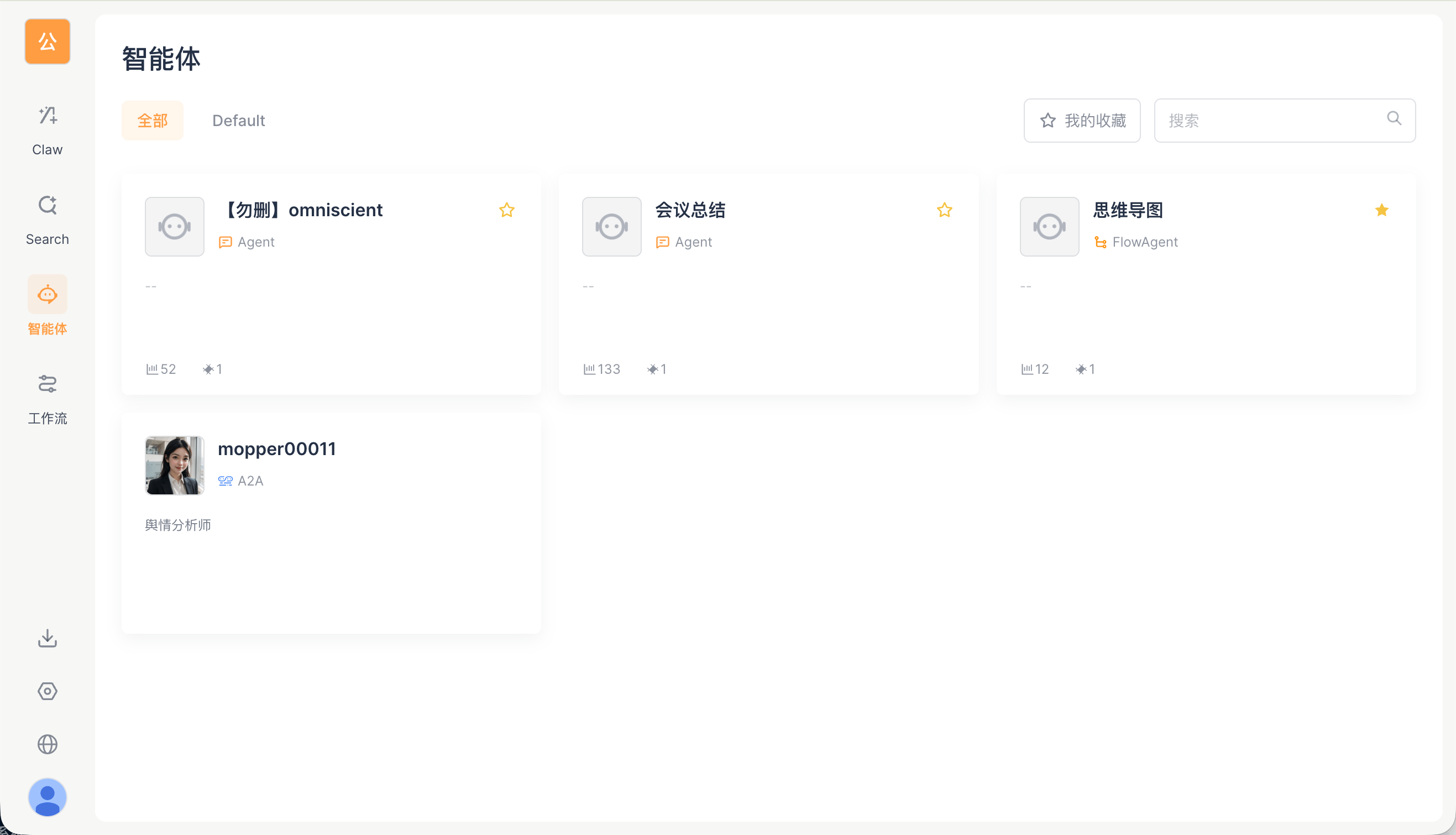
リストビュー
エージェントはカードグリッド形式で表示されます。
| 要素 | 説明 |
|---|---|
| アイコン + 名前 | エージェントのアバターと表示名 |
| タイプバッジ | Agent(従来型エージェント)または A2A(A2A プロトコルエージェント) |
| 説明 | エージェント機能の概要 |
| 統計 | 使用回数、お気に入り数など |
| お気に入りスター | クリックでお気に入り登録。登録後は「マイお気に入り」からすばやく見つけられます |
フィルター
- 上部カテゴリタブ:全て / Default / カスタムカテゴリ(財務 / 行政 / 製品開発 / 法務 など)
- キーワード検索:右上の検索ボックス
- マイお気に入り:右上のボタン。お気に入り登録済みのエージェントのみを表示します
A2A エージェント
A2A エージェントの追加
Agent Card URL を通じて標準 A2A プロトコルエージェントを追加します。
- エージェントページで A2A エージェントを追加 ボタンをクリックします(管理者のみ)
- エージェントの Agent Card URL を入力します(例:
https://agent.example.com/.well-known/agent.json) - システムがエージェント情報(アバター、名前、説明、機能リスト)を自動取得します
- カテゴリと表示名を設定します
- 保存後、エージェントがリストに表示されます
Agent Card URL とは? サードパーティの A2A エージェントが公開する HTTP エンドポイントで、エージェントの ID 記述情報(JSON 形式)を返します。通常はエージェント開発者が提供します。
A2A 対話
エージェントカードをクリックすると A2aChatView 対話画面に入ります。
| 機能 | 説明 |
|---|---|
| SSE ストリーミング応答 | エージェントの返信をリアルタイムで受信します |
| 構造化応答 | text / file / data / a2ui の 4 種類のコンテンツブロックに対応します |
| セッション管理 | 既存のセッションを自動的に再利用するか、強制的に新規作成します |
| メッセージ履歴 | 過去の対話記録を閲覧します |
構造化応答タイプ:
| Part タイプ | レンダリング方法 |
|---|---|
text |
Markdown レンダリング(数式、コードハイライト、テーブルを含む) |
file |
ファイル添付(インライン画像またはダウンロードリンク) |
data |
JSON データ(コードブロック形式で表示) |
a2ui |
Agent-to-UI インタラクションコンポーネント(A2UIRenderer でレンダリング) |
プロトコルの技術的な詳細は A2A プロトコル を参照してください。
アカウント跨ぎの呼び出し
A2A エージェントはアカウント跨ぎの Gateway ディスパッチに対応しています。あるユーザーが Web 側から enterprise 範囲のエージェントを呼び出すと、リクエストは Gateway 経由でターゲットノードにルーティングされて実行されます。詳細は マルチノードアーキテクチャ — 権限ポップアップの配信ルール を参照してください。
従来型エージェント
従来型エージェント(QuestionAnswer / Flow タイプ)は、iframe で Space Web のエージェント詳細ページを埋め込みます。
| タイプ | 説明 |
|---|---|
| QuestionAnswer | 問答型エージェント。RAG ナレッジベースに基づきます |
| Flow | フロー型エージェント。オーケストレーションされたワークフローに基づきます |
従来型エージェントカードをクリックすると AgentDetailPage に入り、Space Web の /space/agent-details/{botId} ページを埋め込みます。
権限制御
| ロール | 操作 |
|---|---|
| 全メンバー | リストの閲覧、検索、フィルター、お気に入り登録、エージェントとの対話 |
| 管理者 | エージェントの追加、編集、削除 |
管理者権限は canManageAgents() によってチェックされます(ロールが Owner / Admin、または特定の権限コードを持つ場合)。
操作ガイド
A2A エージェントを追加する方法
- 開発スペースで Agent を構築・公開した後、統合ページで「ワークスペースに公開」をクリックできます。
- ワークスペース - スペース管理 - 企業リソース - Agent ページで、管理者がオンライン公開を審査できます。
- 審査通過後、その Agent はワークスペースのリストに表示されます。ワークスペースのサイドバーで エージェント をクリックします
- オンライン公開したばかりの Agent を見つけ、カードをクリックすると対話画面に入ります
エージェントと対話する方法
- エージェントページでターゲットとなるエージェントカードを見つけます
- カードをクリックして対話画面に入ります
- メッセージを入力し、Enter を押して送信します
- エージェントの返信を待ちます(SSE ストリーミングでリアルタイム表示)
ヒント:システムはデフォルトで前回のセッションを再利用します。まったく新しい対話を開始したい場合は、「新規セッション」ボタンをクリックします。
よくある質問
エージェントの接続に失敗する
- Agent Card URL が現在のネットワークからアクセス可能か確認してください
- URL が HTTPS であり、内部ネットワークアドレスではないことを確認してください(システムには SSRF 防護があります)
- エージェントに認証が必要な場合は、authType と認証情報の設定が正しいか確認してください
エージェントの返信が空、または形式が異常
- エージェント側の問題の可能性があります。再送信を試してください
- エージェントが日本語に対応しているか確認してください(一部のエージェントは英語のみ対応の場合があります)
関連ドキュメント
- A2A プロトコル — Agent Card、JSON-RPC、構造化応答の技術的な詳細
- 企業リソース — A2A エージェントの企業レベル管理
- マルチノードアーキテクチャ — アカウント跨ぎの Gateway ルーティング