
Workflow (flux de travail)
Aperçu
Workflow est la fonctionnalité de flux d'automatisation visuel multi-étapes de l'espace de travail. Les utilisateurs peuvent parcourir, mettre en favori et exécuter des flux de travail prédéfinis ; les administrateurs se chargent de la création et de la gestion des flux de travail.
Relation entre Workflow, Work et Agent :
- Work : vous donnez un objectif à l'IA, et l'IA décide sur le moment comment procéder (grande liberté)
- Workflow : le flux est préalablement orchestré, il vous suffit de transmettre les paramètres et d'exécuter les étapes définies (contrôlable, reproductible)
- Agent : appeler un Agent conçu par d'autres ou par vous-même
Accès
- Web : menu de gauche
Flux de travail→https://www.gptbots.ai/工作区/workflow - APP : menu de gauche
Flux de travail
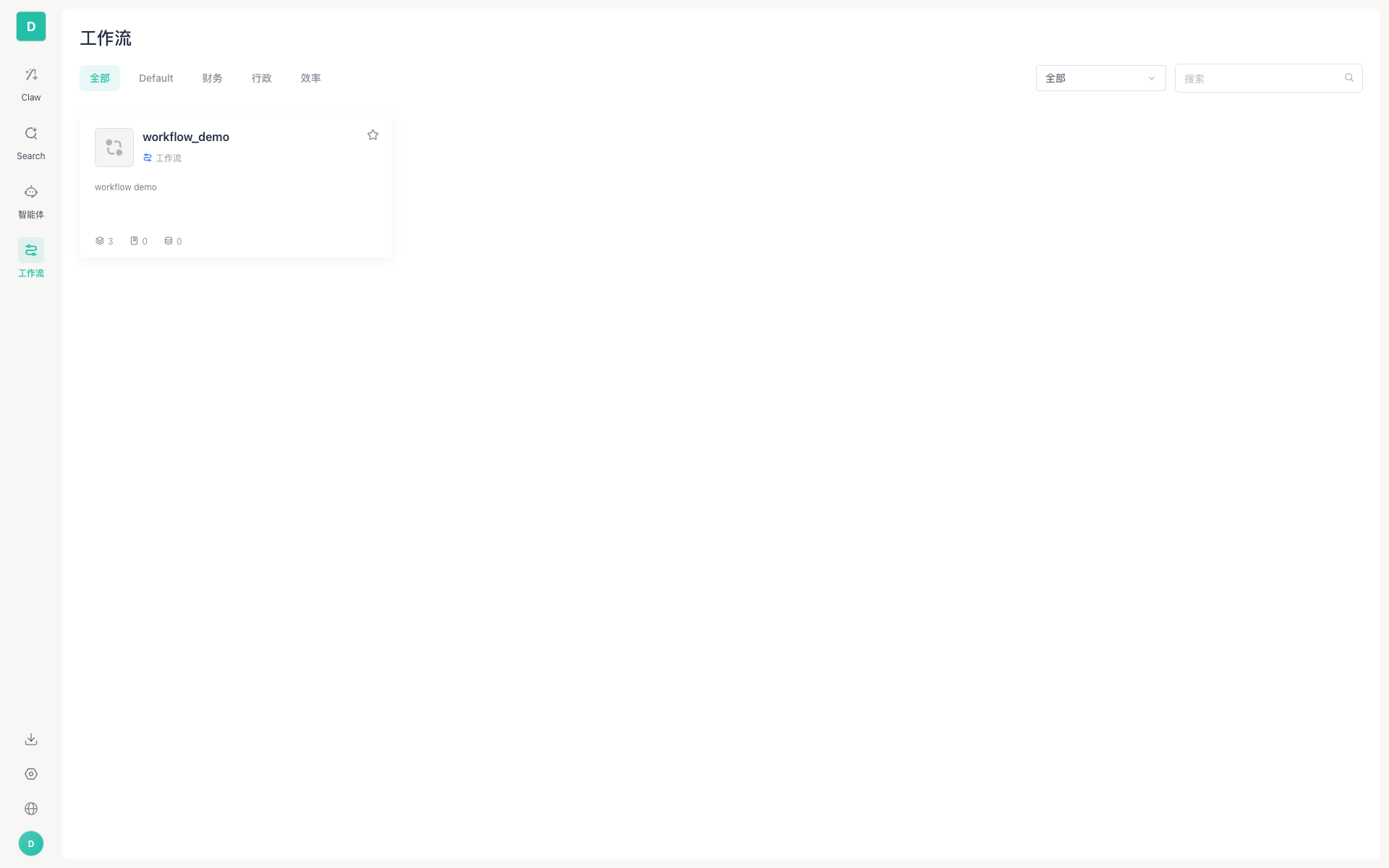
Vue en liste
Les flux de travail sont présentés sous forme de grille de cartes :
Disposition
- Grille : largeur de colonne de 260 px, remplissage automatique
- 15 éléments par page, avec navigation par pagination
Informations de la carte
| Élément | Description |
|---|---|
| Logo | Icône du flux de travail |
| Nom | Titre du flux de travail (par ex. workflow_demo) |
| Badge de type | Étiquette bleue Flux de travail |
| Description | Brève description de la fonction |
| Statistiques | Nombre de composants / de jeux de données / de bases de données |
| Favori | Étoile en haut à droite, bascule favori/retrait des favoris |
Filtrage et recherche
| Fonction | Description |
|---|---|
| Recherche par mot-clé | Champ de saisie en haut à droite, recherche avec Entrée, avec bouton d'effacement |
| Filtrage par catégorie | Onglets en haut pour changer de catégorie (Tout / Default / Finance / Administration / Productivité, etc.) |
| Tri | Liste déroulante en haut à droite : Tout / Utilisation / Favoris |
Pagination
- Contrôle de pagination simple : première page, page précédente, numéros de page (avec points de suspension), page suivante, dernière page
- Affichage du numéro de page actuel et du nombre total de pages
Vue détaillée
Cliquez sur une carte de flux de travail pour accéder à la page de détails :

Disposition
- Gauche — Configuration des entrées : formulaire de saisie généré dynamiquement selon la définition du flux de travail
- Par exemple, s'il existe un champ
inputde typeString, il s'affichera sous forme de zone de saisie de texte
- Par exemple, s'il existe un champ
- Droite — Résultat de l'exécution : sortie une fois l'exécution terminée
- Bas — Barre d'actions : bouton
Réinitialiser, bouton▶ Exécuter(raccourciCmd/Ctrl + Enter) - Haut — Historique : icône d'horloge en haut à droite, pour consulter les enregistrements d'exécution
Processus d'exécution
- Renseignez les paramètres requis dans la zone « Configuration des entrées » à gauche
- Cliquez sur le bouton
▶ Exécuter(ouCmd/Ctrl + Enter) - La zone « Résultat de l'exécution » à droite affiche en temps réel l'état d'exécution et la sortie
- Une fois terminé, vous pouvez consulter l'enregistrement détaillé de cette exécution dans l'« Historique »
Contrôle des autorisations
| Code d'autorisation | Description |
|---|---|
WORKSPACE_CONSOLE_WORKFLOW_VISIT |
Accéder à la page des flux de travail |
WORKSPACE_CONSOLE_WORKFLOW_USE |
Utiliser (exécuter) les flux de travail |
En l'absence d'autorisation, la page WorkflowAccessDenied d'absence d'autorisation s'affiche.
Guide d'utilisation
Comment parcourir et utiliser un flux de travail
- Après avoir construit et publié un workflow dans l'espace de développement, vous pouvez cliquer pour le publier vers l'espace de travail depuis la page d'intégration.
- Sur la page espace de travail - gestion de l'espace - ressources d'entreprise - workflow, l'administrateur peut valider sa mise en ligne.
- Une fois validé, ce Workflow apparaît dans la liste de l'espace de travail. Cliquez sur Flux de travail dans la barre latérale de l'espace de travail
- Parcourez la liste de cartes, utilisez le champ de recherche ou les étiquettes de catégorie pour filtrer
- Cliquez sur la carte du flux de travail qui vous intéresse pour commencer à l'utiliser
Comment mettre un flux de travail en favori
Cliquez sur l'icône ⭐ en haut à droite de la carte du flux de travail pour l'ajouter ou le retirer des favoris. Une fois mis en favori, vous pouvez sélectionner « Favoris » dans le tri pour le retrouver rapidement.
Questions fréquentes
Je ne vois pas le menu Workflow
Votre rôle n'a peut-être pas l'autorisation WORKSPACE_CONSOLE_WORKFLOW_VISIT. Veuillez contacter l'administrateur de l'espace de travail pour l'activer dans Autorisations des membres.
Je vois les flux de travail mais je ne peux pas les exécuter
Vous n'avez peut-être que l'autorisation de consultation, sans l'autorisation d'utilisation (WORKSPACE_CONSOLE_WORKFLOW_USE). Contactez l'administrateur pour l'ajuster.
Où éditer la définition d'un flux de travail
L'orchestration et l'édition des flux de travail se font sur la plateforme principale GPTBots (et non dans l'espace de travail). Côté espace de travail, seul un accès de consultation et d'exécution est proposé. L'administrateur peut gérer la mise en ligne et le retrait des flux de travail dans Ressources d'entreprise → Workflow.
Documents connexes
- Ressources d'entreprise — Gestion des flux de travail au niveau de l'entreprise
- Autorisations des membres — Configuration des autorisations