
Tâches planifiées
Aperçu
Les Scheduled tasks (tâches planifiées) permettent à l'Agent d'exécuter automatiquement un prompt prédéfini selon un planning — sans que vous ayez à démarrer manuellement une conversation. Il s'agit d'une fonctionnalité exclusive à l'application de bureau ; la tâche s'exécute sur cet appareil.
Scénarios typiques :
- Chaque jour à 9:00, parcourir les sites web de 5 concurrents, comparer les changements et envoyer les résultats sur DingTalk
- Chaque vendredi à 16:00, transformer ce que vous avez livré cette semaine en un point d'avancement concis
- Chaque matin, analyser l'activité récente et faire remonter ce qui est en attente de votre part
- Le 1er de chaque mois, générer un rapport de synthèse du travail de l'équipe pour le mois précédent
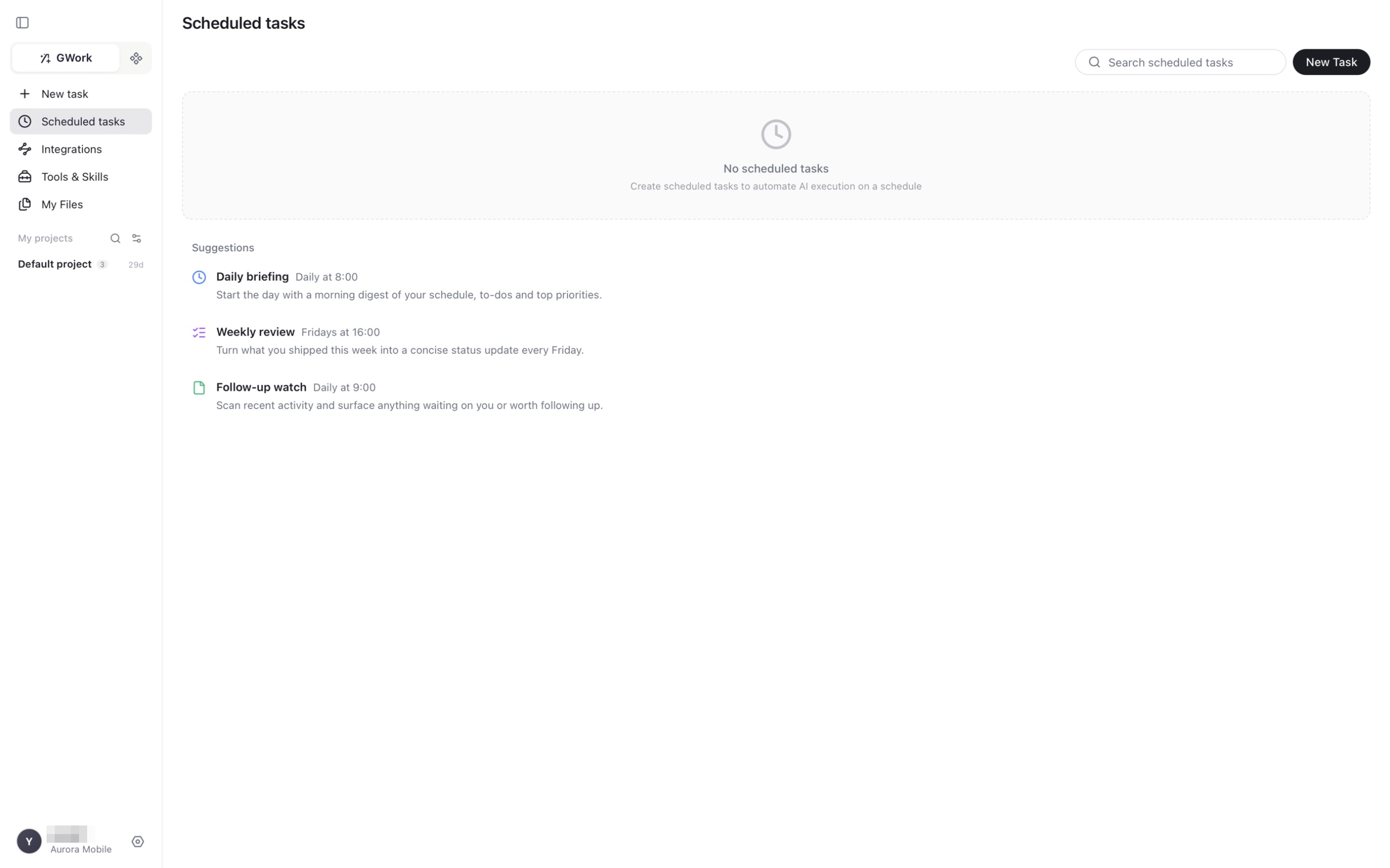
Point d'entrée
Navigation gauche → Scheduled tasks
La page affiche votre liste de tâches (avec une zone de recherche), un bouton New Task et — tant que la liste est vide — quelques Suggestions (Daily briefing, Weekly review, Follow-up watch) que vous pouvez créer en un clic.
Créer une tâche
Cliquez sur New Task pour ouvrir la boîte de dialogue Create Task :
| Champ | Description | Par défaut |
|---|---|---|
| Title | Nom de la tâche affiché dans la liste | — |
| Prompt | L'instruction que l'Agent exécute à chaque fois | — |
| Frequency | Fréquence d'exécution : choisissez le type (quotidien, hebdomadaire, …) et l'heure de la journée | Daily · 09:00 |
| Skip days | Jours pendant lesquels la tâche ne doit pas s'exécuter | Aucun |
| Environment | Où elle s'exécute : Local ou Sandbox (voir Sécurité d'exécution) | Local |
| Model | Suivre le modèle global, ou épingler un modèle spécifique pour cette tâche | Suivre le global |
| Validity | Date d'expiration du planning | Sans expiration |
| Project | Le projet sous lequel les exécutions sont classées | Projet par défaut |
| Session | New each time (chaque exécution démarre une nouvelle session) ou réutiliser une session pour que l'Agent conserve le contexte entre les exécutions |
New each time |
| Notification channel | Où envoyer le résultat (une Integration connectée) | Aucun |
Cliquez sur Create Task pour enregistrer.
Quel mode de session choisir
- Tâches indépendantes les unes des autres (surveillance quotidienne, rapports) → New each time
- Lorsque vous voulez que l'Agent se souvienne des résultats précédents (un projet en cours que vous suivez régulièrement) → réutiliser une session
Exemple de prompt
                      Récupère les pages d'accueil des 3 sites concurrents suivants,
compare-les avec hier (nouveaux produits, annonces, tarifs),
et produis un résumé des changements :
- Concurrent A : https://...
- Concurrent B : https://...
- Concurrent C : https://...
Canal de notification
Une fois une exécution terminée, le résultat peut être envoyé vers un canal que vous avez connecté sur la page Integrations (Telegram, WhatsApp, Discord, Slack, Teams, WeChat, DingTalk). Connectez d'abord le canal, puis sélectionnez-le dans Notification channel.
Pour les détails de configuration des canaux, voir Canaux.
Gérer les tâches
| Action | Description |
|---|---|
| Search scheduled tasks | Filtrer la liste par titre |
| Ouvrir une tâche | Consulter sa configuration et l'historique de ses exécutions |
| Activer / désactiver | Une tâche désactivée n'est plus planifiée mais conserve sa configuration |
| Run now | Déclencher une exécution unique sans affecter la prochaine heure planifiée |
| Modifier / supprimer | Changer le prompt ou le planning, ou supprimer la tâche |
Chaque exécution est également une tâche normale dans le Project sélectionné ; vous pouvez donc l'ouvrir depuis la liste des projets pour lire la conversation complète et les résultats (les fichiers apparaissent sous My Files).
Isolation par organisation
Les tâches planifiées appartiennent à l'organisation dans laquelle vous vous trouviez lors de leur création — lorsque vous changez d'organisation, la liste des tâches change en conséquence.
FAQ
Les tâches planifiées peuvent-elles exécuter des outils nécessitant une confirmation ?
Oui, mais un outil P1/P2 affichera une carte de permission comme dans une conversation normale. Si personne ne répond, l'exécution attend et peut expirer. Pour éviter le blocage :
- Exécutez la tâche manuellement une fois et cliquez sur Always Allow sur les cartes de permission qu'elle affiche (les autorisations sont listées sous Settings → Authorization records)
- Ou abaissez le niveau des outils dont la tâche a besoin (p. ex.
Run command,Write file) dans Settings → Tool Level, si votre organisation le permet - Gardez les opérations à haut risque (suppressions,
sudo) hors des prompts planifiés — elles sont toujours forcées en P2
Que faire si une tâche échoue à s'exécuter
Ouvrez la tâche et consultez l'exécution en échec. Causes courantes :
- Modèle indisponible : vérifiez Settings → Model Management (et votre clé, en mode Owner Key)
- Problèmes réseau : l'outil peut ne pas pouvoir accéder à Internet
- Expiration de permission : reportez-vous à la question précédente
- Limites de boucles / d'erreurs atteintes : voir Settings → Task Control (Max Loop Count, Max Error Count)
Les tâches s'exécutent-elles encore si l'application est fermée ?
Non. Les tâches planifiées nécessitent que l'application soit en cours d'exécution sur cet appareil. Si vous avez besoin d'une exécution 24h/24, 7j/7 :
- Gardez l'application en cours d'exécution (activez Launch at Login et Prevent device sleep sous Settings → Preference)
- Envisagez de déployer l'application sur une machine dédiée qui reste allumée
L'Agent peut-il créer des tâches planifiées pour moi ?
Oui. Installez la compétence scheduled-task depuis Tools & Skills. Dites ensuite dans une conversation « aide-moi à parcourir ces 3 sites web chaque jour à 9h », et l'Agent crée la tâche pour vous.
Documentation associée
- Canaux — Connecter Telegram, DingTalk et d'autres pour les notifications
- Gestion des compétences — La compétence
scheduled-task - Sécurité d'exécution — Niveaux de permission des outils et registres d'autorisation