
Permissions des membres
Permissions des membres
Aperçu
La page Permissions des membres gère les membres et les rôles de l'espace de travail et prend en charge l'attribution granulaire des permissions. Elle comprend deux onglets : Membres et Rôles.
Onglet Membres
Liste des membres
Affiche tous les membres de l'espace de travail :
| Colonne | Description |
|---|---|
| Utilisateur | Avatar + nom + e-mail |
| Rôle | Rôle attribué (Owner / Admin / rôle personnalisé) |
| Date d'arrivée | Date d'adhésion à l'espace de travail |
| Statut | Actif / Désactivé |
Actions
| Action | Description |
|---|---|
| Inviter | Bouton Inviter en haut à droite, pour inviter de nouveaux membres par e-mail |
| Rechercher un nom ou un e-mail | Barre de recherche en haut |
| Tous les rôles | Filtrer par rôle |
| Modifier un membre | Modifier le rôle, les remarques et d'autres informations du membre |
| Retirer un membre | Retirer un membre de l'espace de travail |
Onglet Rôles
Rôles intégrés
| Rôle | Description | Modifiable |
|---|---|---|
| Owner (propriétaire) | Toutes les permissions, ne peut être ni modifié ni supprimé | Non |
| Admin (administrateur) | La plupart des permissions de gestion | Partiellement |
| Member (membre) | Permissions d'utilisation de base | Oui |
Rôles personnalisés
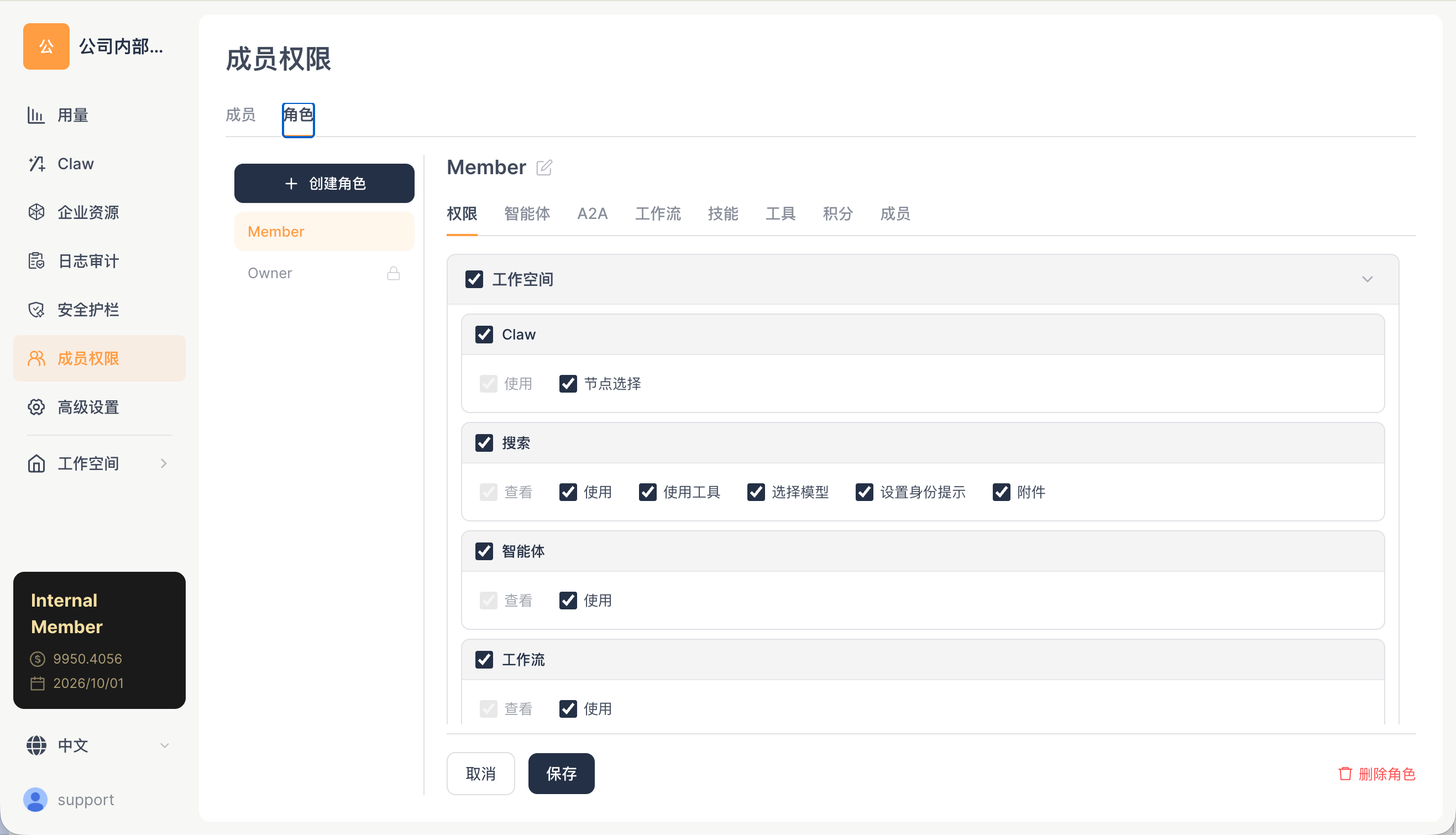
Les administrateurs peuvent créer des rôles personnalisés et attribuer des permissions granulaires.
Dimensions d'attribution des permissions
L'interface d'édition des rôles propose 7 onglets de permissions :
| Onglet | Description |
|---|---|
| Permissions de base (PermissionsTab) | Permissions d'accès aux pages des différents modules |
| Permissions des agents A2A (A2aPermissionTab) | Permissions de gestion et d'utilisation des agents A2A |
| Permissions des ressources (ResourcePermissionTab) | Permissions d'accès aux ressources de l'entreprise |
| Permissions des compétences (SkillPermissionTab) | Permissions d'utilisation de compétences spécifiques |
| Permissions des outils (ToolPermissionTab) | Permissions d'utilisation d'outils spécifiques |
| Permissions de crédits (CreditPermissionTab) | Limites d'utilisation des crédits |
| Membres du rôle (RoleMembersTab) | Consulter et gérer les membres d'un rôle |
Système de codes de permission
Le système utilise des codes de permission préfixés par WORKSPACE_CONSOLE_* pour contrôler l'accès aux différentes fonctionnalités :
| Exemple de code de permission | Description |
|---|---|
WORKSPACE_CONSOLE_WORKFLOW_VISIT |
Accéder à la page des workflows |
WORKSPACE_CONSOLE_WORKFLOW_USE |
Utiliser les workflows |
WORKSPACE_CONSOLE_ENTERPRISE_AGENT_ONLINE |
Mettre en ligne un Agent d'entreprise |
USAGE_OVERVIEW_VISIT |
Accéder à l'aperçu de la consommation |
USAGE_CLAW_VISIT |
Accéder à la consommation de Work |
Guide d'utilisation
Comment inviter un membre
- Ouvrez la version Web → Gestion de l'espace → Permissions des membres → onglet Membres
- Cliquez sur le bouton Inviter en haut à droite
- Saisissez l'adresse e-mail de la personne à inviter
- Choisissez le rôle à attribuer (Admin / Member / rôle personnalisé)
- Cliquez sur Envoyer l'invitation
- Après avoir reçu l'e-mail, la personne invitée clique sur le lien pour rejoindre l'espace de travail
Comment créer un rôle personnalisé
- Passez à l'onglet Rôles
- Cliquez sur Créer un rôle
- Saisissez le nom du rôle (par exemple « Développeur », « Opérations »)
- Configurez les permissions une par une dans les 7 onglets de permissions
- Enregistrez le rôle
- Attribuez des membres à ce rôle
Impact réel de l'attribution des permissions
| Configuration des permissions | Effet perçu par le membre |
|---|---|
Désactiver WORKFLOW_VISIT |
Le membre ne voit pas le menu Workflow dans la barre latérale de l'espace de travail |
Désactiver WORKFLOW_USE |
Le membre voit la liste des workflows, mais pas le bouton d'exécution |
| Désactiver les permissions des agents A2A | Le membre ne voit pas les agents A2A dans la page des agents |
| Désactiver les permissions des compétences | La compétence correspondante n'apparaît pas côté APP du membre |
| Définir un plafond de crédits | Une fois le plafond dépassé, les conversations du membre sont suspendues jusqu'à la réinitialisation du mois suivant |
Modèles de rôles recommandés
| Nom du rôle | Permissions de base | Permissions des ressources | Crédits | Public cible |
|---|---|---|---|---|
| Développeur | Accès complet à Work + Workflow + Agent | Toutes les compétences et tous les outils | Illimité | Membres de l'équipe de développement |
| Opérations | Accès à Work + Search, Workflow en consultation seule | Compétences de base (recherche, documents) | Avec plafond | Équipes opérations / marketing |
| Invité | Uniquement les conversations de base de Work | Aucune permission sur les ressources d'entreprise | Avec plafond | Partenaires externes ou membres temporaires |
| Administrateur | Accès complet + gestion de l'espace | Tout | Illimité | Responsables d'équipe |
Documents associés
- Aperçu de la gestion de l'espace — Présentation du système de permissions
- Ressources de l'entreprise — Contrôle des permissions au niveau des ressources
- Garde-fous de sécurité — Seuil minimal des permissions d'outils de l'organisation