
Démarrage rapide de l'App
De l'installation de l'application de bureau à l'accomplissement de votre première tâche, comptez environ 10 minutes.
Pourquoi utiliser l'application de bureau
Le client Web est la « télécommande » de votre espace de travail, tandis que l'application de bureau (GWork) est le véritable « côté exécution ». Seule l'application peut :
- ✅ Lire et écrire des fichiers locaux (organiser des répertoires, générer des rapports, modifier du code)
- ✅ Exécuter des commandes (npm install, opérations git, lancer des scripts)
- ✅ Se connecter à des canaux de messagerie (Telegram, WhatsApp, Discord, Slack, Teams, WeChat, DingTalk)
- ✅ Créer des tâches planifiées (exécution automatique chaque jour / semaine, envoi de notifications)
- ✅ Utiliser vos propres clés LLM (mode Owner Key) en plus des modèles de l'organisation
- ✅ Installer des outils et des compétences depuis le Market (outils MCP, compétences bureautiques / recherche / design)
- ✅ Exécuter en bac à sable (exécuter du code non fiable dans un environnement Linux isolé)
- ✅ Gérer la mémoire personnelle (entrées, graphe de connaissances)
- ✅ Agir comme Work Node auquel d'autres appareils ou collègues peuvent déléguer des tâches
Bien que le client Web ait une interface plus légère, toutes les capacités « opérationnelles » doivent être fournies par au moins un nœud App.
Étape 1 · Télécharger et installer
Obtenir le programme d'installation
| Source | Description |
|---|---|
| Bouton de téléchargement Web | Connectez-vous au client Web (https://www.gptbots.ai/workspace) et cliquez sur le bouton ⬇️ APP Download en bas à gauche pour obtenir le dernier programme d'installation |
| Distribution interne | Les utilisateurs de l'édition Enterprise peuvent disposer d'un lien de téléchargement dédié ; veuillez contacter votre administrateur |
Plateformes prises en charge
| Plateforme | Fichier | Méthode d'installation |
|---|---|---|
| macOS (Intel / Apple Silicon) | .dmg |
Double-cliquez pour ouvrir, puis glissez dans Applications |
| Windows | .exe ou .msi |
Double-cliquez pour lancer le programme d'installation |
| Linux | .AppImage |
Accordez la permission d'exécution et lancez directement |
Étape 2 · Lancer et se connecter
- Trouvez GWork dans votre liste d'applications ou le Launchpad et lancez-le
- L'écran de connexion apparaît au premier lancement
- Connectez-vous avec le même compte d'entreprise que celui que vous utilisez sur le client Web (e-mail / numéro de téléphone / SSO)
- Après une connexion réussie, l'application enregistre automatiquement cet appareil comme Work Node
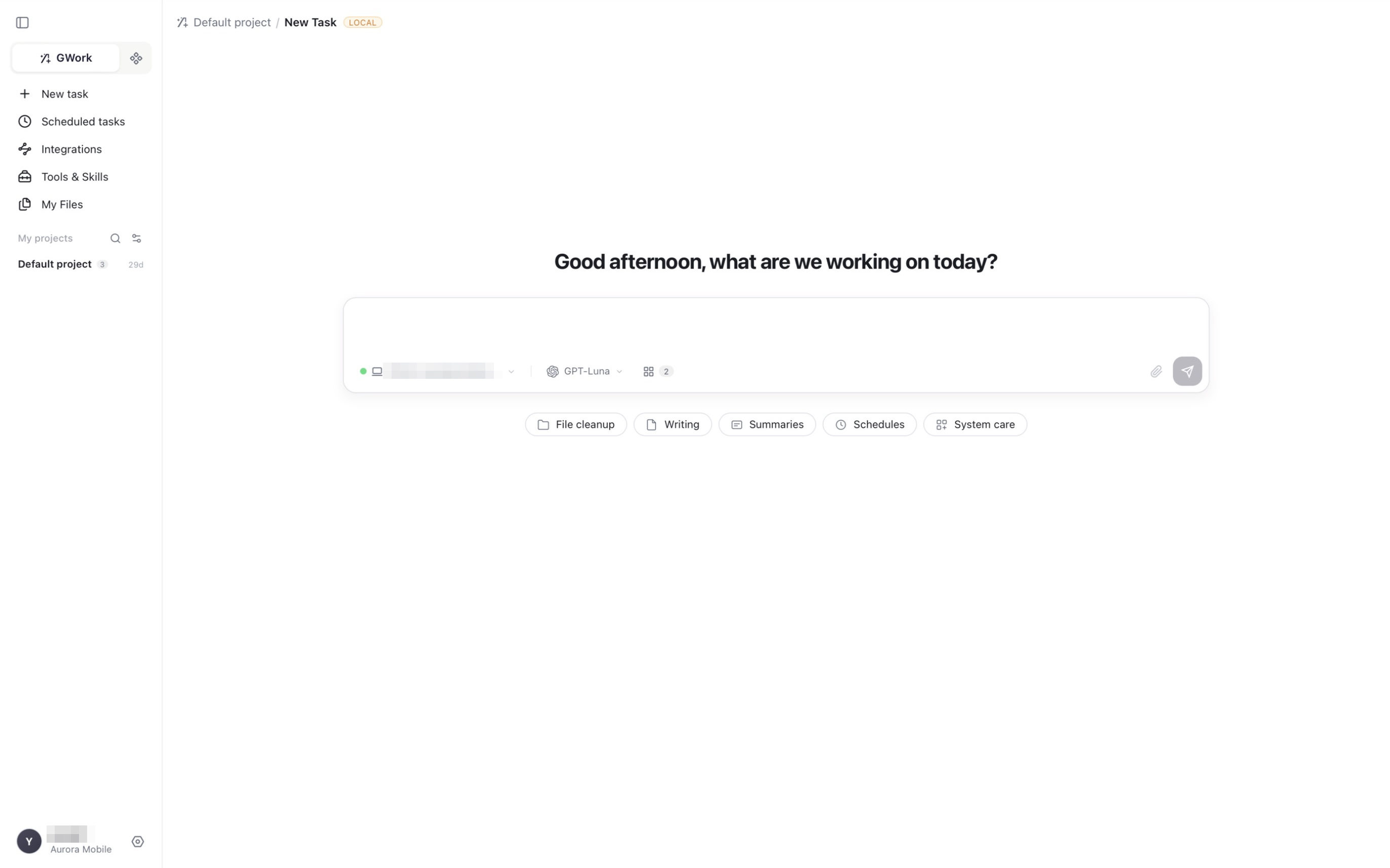
Après la connexion, vous arrivez sur la page New task. La navigation gauche est, dans l'ordre,
New task / Scheduled tasks / Integrations / Tools & Skills / My Files, suivie de votre liste My projects. En bas à gauche s'affichent votre pseudonyme et votre organisation, ainsi que le bouton ⚙ Settings.
Étape 3 · Vérifier le modèle
Par défaut, l'application utilise les modèles gérés par votre organisation (Enterprise Key), il n'y a donc rien à configurer — le sélecteur de modèle sous la zone de saisie les liste déjà.
Si vous souhaitez plutôt utiliser vos propres clés API :
- Cliquez sur ⚙ Settings en bas à gauche
- Sélectionnez Model Management sous Global settings
- Basculez Model Service sur Owner Key
- Choisissez un fournisseur dans la liste de gauche (OpenAI, Anthropic, Gemini, DeepSeek, Qwen, …), saisissez l'API Base URL et l'API Key, choisissez le LLM Protocol, puis cliquez sur Test Connection
- Activez le fournisseur avec son interrupteur ; ses modèles apparaissent désormais dans le sélecteur de modèle
Pour plus de détails, voir Configuration des modèles.
Étape 4 · Votre première conversation
Sur la page New task :
- Sous la zone de saisie, vous verrez :
- Work Node :
GWork (nom de votre ordinateur)— l'appareil sur lequel la tâche s'exécute - Model : le modèle actuellement utilisé (cliquez pour changer)
- Le badge de compteur Tools / Skills
- Work Node :
- Saisissez une tâche (par exemple
Liste tous les fichiers sur mon bureau), ou choisissez l'une des suggestions (File cleanup,Writing,Summaries,Schedules,System care) - Appuyez sur
Entréepour envoyer
L'Agent va :
- Appeler automatiquement l'outil
Browse folder - Diffuser le processus d'exécution en temps réel (chaque appel d'outil est listé dans la conversation)
- Afficher le résultat une fois terminé ; les fichiers produits apparaissent aussi sous My Files
Étape 5 · Essayer de vrais appels d'outils
Essayez des tâches un peu plus complexes pour vous familiariser avec la boucle de l'Agent (Agent Loop) :
Une tâche nécessitant une confirmation
Crée-moi un fichier hello.txt sur le bureau, avec le contenu "Hello from GWork"
→ L'Agent appelle Write file (un outil P1 Standard) et une carte de permission apparaît dans la conversation : « GWork needs your approval · change a file on your computer », avec le chemin du fichier et les paramètres.
→ Examinez-la et cliquez sur Allow (cette tâche uniquement), Always Allow (ne plus jamais demander pour ce type d'action) ou Deny.
Tâche en plusieurs étapes (découvrir la boucle de l'Agent)
                      Aide-moi à organiser les fichiers de mon bureau :
1. Classe-les par extension (images / documents / code / autres)
2. Crée un sous-répertoire pour chaque catégorie
3. Déplace les fichiers dans le répertoire correspondant
→ L'Agent décompose automatiquement cela en plusieurs étapes : parcourir le dossier → classer → créer les répertoires → déplacer les fichiers
→ Vous pouvez voir les appels d'outils de chaque étape dans la conversation ; la ligne de résumé (Took N actions · read X files, created Y files…) peut être dépliée
Étape 6 · Activer les capacités d'automatisation
À ce stade, vous savez déjà utiliser les capacités de base. Voici maintenant les « super-pouvoirs » propres à l'application :
🤖 Scheduled tasks (laisser l'Agent s'exécuter automatiquement selon un planning)
Navigation gauche → Scheduled tasks → New Task. Voir Tâches planifiées pour plus de détails.
💬 Integrations (permettre à votre équipe d'utiliser l'IA dans les discussions de groupe)
Navigation gauche → Integrations → choisissez Telegram / WhatsApp / Discord / Slack / Teams / WeChat / DingTalk et configurez étape par étape. Voir Canaux pour plus de détails.
🧩 Tools & Skills (étendre les capacités)
Navigation gauche → Tools & Skills → Market → cliquez sur + sur un outil ou une compétence pour l'installer. Voir Gestion des outils et Gestion des compétences pour plus de détails.
🧠 SubAgent (configurer des rôles spécialisés)
Settings → SubAgent → + SubAgent (par exemple « Code Reviewer » ou « Documentation Writer »). Voir Gestion des sous-agents pour plus de détails.
🛡️ Tool Level (ajuster les niveaux de permission des outils)
Settings → Tool Level → définissez chaque outil sur P0 Auto / P1 Standard / P2 High-Risk. Voir Sécurité d'exécution pour plus de détails.
Étape 7 · Laisser l'IA se souvenir de vous
Dans une conversation, dites :
Souviens-toi que je préfère écrire du code en TypeScript, avec un style d'indentation à 2 espaces.
L'Agent écrit cela dans votre mémoire personnelle. La prochaine fois que vous démarrez une nouvelle tâche, cette préférence peut être injectée automatiquement, et l'Agent répondra naturellement selon votre préférence.
Dans l'application → Settings → Memory, vous pouvez consulter, ajouter et supprimer des entrées de mémoire, et basculer vers le Knowledge Graph pour voir comment les souvenirs sont reliés. Voir Gestion de la mémoire pour plus de détails.
Vous pouvez également définir un pseudonyme pour vous-même et pour l'IA, ainsi que des Custom instructions permanentes, sous Settings → Personalization.
FAQ
Q : Comment le client Web sait-il que l'application est en ligne ?
Client Web → Gestion de l'espace → menu Work pour consulter la liste des nœuds. Votre application doit apparaître comme un nœud portant le nom affiché dans Settings → Work Node. Si vous ne le voyez pas, vérifiez que l'application est connectée et que le réseau fonctionne (la page Work Node affiche l'état de la connexion).
Q : Permettre à mes collègues d'utiliser aussi mon application
Définissez le type de Work Node sur Public :
- App → Settings → Work Node
- Basculez Work Node Type de
PrivateàPublic - Les membres de la même organisation peuvent alors voir et appeler ce nœud
Remarque : passer en Public signifie que les tâches de vos collègues peuvent s'exécuter sur votre ordinateur, y compris la lecture / écriture de fichiers et l'exécution de commandes. Assurez-vous de faire confiance aux membres de votre équipe.
Q : Puis-je exécuter plusieurs instances de l'application ?
Il n'est pas recommandé d'exécuter plusieurs instances avec le même compte — cela crée plusieurs enregistrements de nœuds et peut provoquer des confusions de routage. Si vous avez besoin d'une collaboration multi-appareils, utilisez une application par appareil.
Q : Puis-je l'utiliser hors ligne ?
La plupart des fonctionnalités nécessitent une connexion à la Gateway et à l'API LLM, elles ne sont donc pas disponibles hors ligne. Certaines capacités locales hors ligne (comme un LLM local) pourront être prises en charge à l'avenir.
Étapes suivantes
- Pour un aperçu complet des paramètres de l'application → Aperçu des paramètres de l'App
- Pour apprendre les usages avancés → Interaction dans la conversation, Sous-agents
- Pour gérer votre organisation → Aperçu de la gestion de l'espace