
Canaux (Integrations)
Aperçu
Les Integrations (intégrations) vous permettent de connecter votre Agent à des plateformes de messagerie instantanée externes, afin que vous et votre équipe puissiez dialoguer avec l'Agent directement dans Telegram, WhatsApp, Slack et d'autres outils. Les messages provenant d'un canal sont exécutés par cette application (votre Work Node) et les réponses sont renvoyées vers la plateforme.
Les canaux se configurent sur la page Integrations (navigation gauche → Integrations).
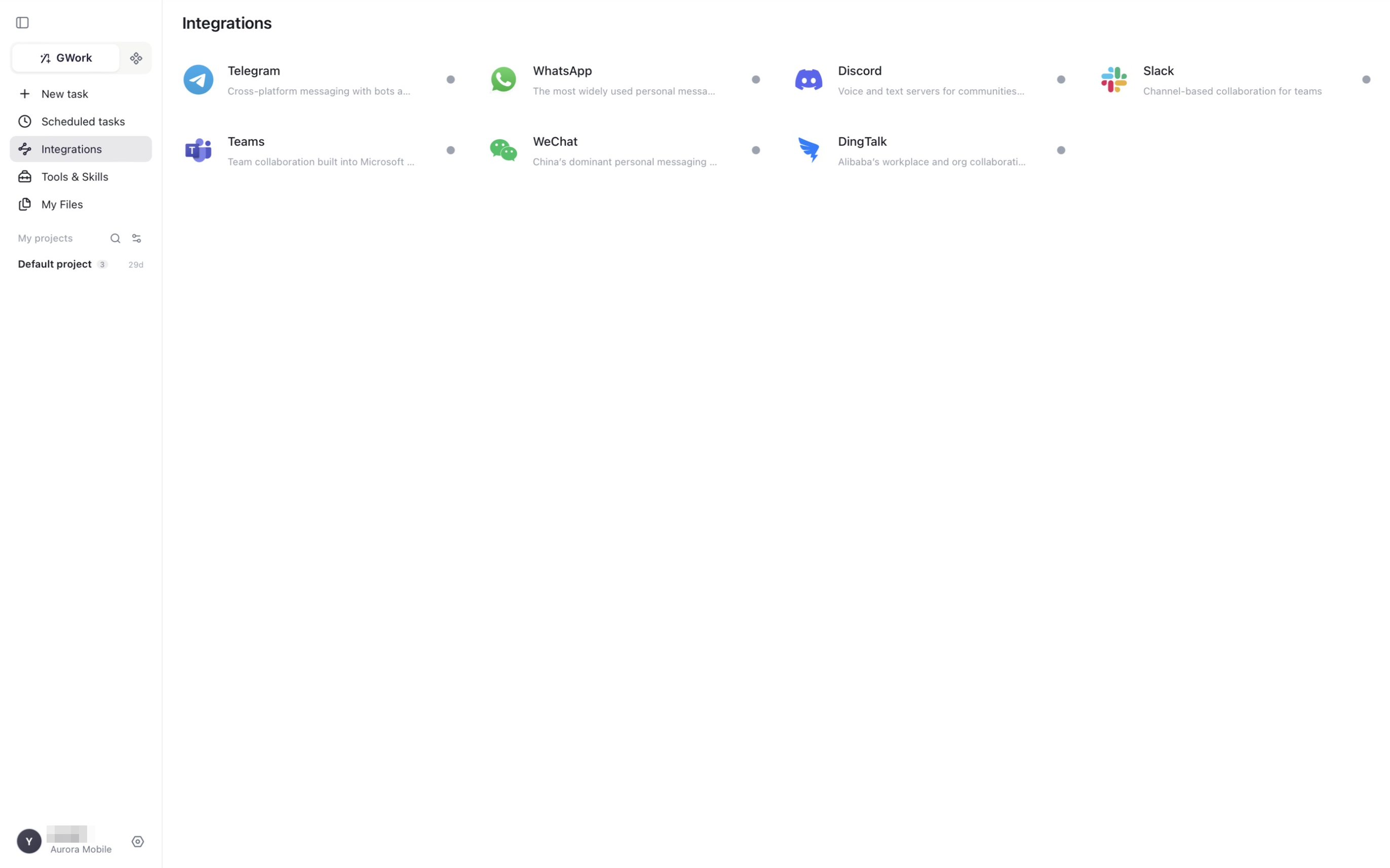
Canaux pris en charge
| Canal | Type | Description |
|---|---|---|
| Telegram | Messagerie mondiale | Messagerie multiplateforme avec bots ; discussions de groupe et privées |
| Messagerie mondiale | L'application de messagerie personnelle la plus utilisée | |
| Discord | Communauté | Serveurs vocaux et textuels pour les communautés |
| Slack | Collaboration d'entreprise | Collaboration par canaux pour les équipes |
| Teams | Collaboration d'entreprise | Collaboration d'équipe intégrée à Microsoft 365 |
| Messagerie chinoise | L'application de messagerie personnelle dominante en Chine | |
| DingTalk | Collaboration d'entreprise | Plateforme de collaboration professionnelle et organisationnelle d'Alibaba |
Chaque ligne de la page Integrations affiche l'icône de la plateforme, le nom, une courte description et un point d'état (gris = non connecté, vert = connecté). Cliquez sur une ligne pour ouvrir sa page de configuration.
Pour la matrice des capacités multimodales de chaque canal, voir la Liste des canaux.
Flux de configuration général
Chaque page de canal suit le même schéma :
| Élément | Description |
|---|---|
| Interrupteur d'activation (en haut à droite) | Active ou désactive le canal |
| Test Connection | Valide les identifiants ; le badge d'état à côté du nom du canal passe de Disconnected à connecté |
| Champs d'identifiants | Bot Token / App Key / code QR — selon la plateforme |
| Allowed Senders | Liste blanche des utilisateurs (par @username ou ID numérique) autorisés à dialoguer avec l'Agent via ce canal. Laissez vide pour autoriser tout le monde, ou ajoutez des entrées avec Add |
- Ouvrez Integrations → cliquez sur le canal
- Saisissez les identifiants requis par la plateforme
- (Recommandé) ajoutez des Allowed Senders pour que seuls les utilisateurs de confiance puissent déclencher l'Agent
- Cliquez sur Test Connection, puis activez l'interrupteur
- Envoyez un message au bot depuis la plateforme ; l'Agent répond
Étapes de configuration de Telegram

- Recherchez @BotFather dans Telegram et envoyez
/newbot - Suivez les instructions pour définir le nom du Bot, et obtenez un Bot Token au format
123456789:ABCdefGHIjklMNOpqrsTUVwxyz - Ouvrez App → Integrations → Telegram
- Collez le jeton dans Bot Token (utilisez l'icône en forme d'œil pour l'afficher / le masquer)
- Sous Allowed Senders, saisissez votre
@usernameTelegram ou votre ID numérique et cliquez sur Add - Cliquez sur Test Connection ; une fois l'état connecté affiché, activez l'interrupteur
- Trouvez votre Bot dans Telegram et envoyez-lui un message ; l'Agent répondra automatiquement
Astuce : les Bots Telegram prennent en charge les modes discussion de groupe et privée. Après avoir ajouté le Bot à un groupe, vous pouvez déclencher la réponse de l'Agent en le mentionnant avec @NomDuBot.
Étapes de configuration de WhatsApp
- Ouvrez App → Integrations → WhatsApp
- Suivez le flux d'appairage à l'écran (mode appareil lié avec un code QR)
- Ouvrez l'application mobile WhatsApp → Réglages → Appareils connectés → Connecter un appareil, et scannez le code
- Après un appairage réussi, l'application maintient la connexion active (reconnexion automatique en cas de déconnexion)
Remarque : le mode appareil lié nécessite que l'application mobile WhatsApp reste connectée. Si vous vous déconnectez sur le téléphone, la connexion sera rompue.
Étapes de configuration de DingTalk
- Créez une application interne d'entreprise sur la plateforme ouverte DingTalk
- Obtenez l'AppKey et l'AppSecret de l'application
- Ouvrez App → Integrations → DingTalk, renseignez les identifiants et configurez le rappel de messages fourni par la page
- Cliquez sur Test Connection et activez l'interrupteur
Prise en charge des messages multimodaux
Certains canaux prennent en charge l'envoi et la réception de messages multimodaux :
| Capacité | Description |
|---|---|
| Recevoir des images | Les images envoyées par les utilisateurs dans la messagerie sont transmises à l'Agent |
| Recevoir des fichiers | Les documents / fichiers envoyés par les utilisateurs sont transmis à l'Agent |
| Envoyer du texte | Les réponses textuelles de l'Agent sont envoyées vers la messagerie |
| Envoyer des images | Les images générées par l'Agent sont envoyées vers la messagerie |
| Envoyer des fichiers | Les fichiers générés par l'Agent sont envoyés vers la messagerie |
Pour les différences précises de capacités multimodales de chaque canal, voir la Matrice des capacités multimodales des canaux.
Affichage des conversations
Les conversations démarrées depuis un canal apparaissent dans la liste des projets / tâches de l'application avec l'icône de la plateforme, ce qui vous aide à distinguer la source des messages. Les fichiers produits apparaissent sous My Files.
Remarques sur les messages de canal
| Remarque | Description |
|---|---|
| L'application doit être en cours d'exécution | Les messages de canal sont exécutés par cette application ; si elle est fermée ou hors ligne, les messages restent sans réponse |
| Latence des messages | Les messages de canal transitent par plateforme de messagerie → Agent → plateforme de messagerie, généralement avec quelques secondes de délai |
| Limite de longueur du texte | Chaque plateforme a une longueur maximale de message différente (p. ex. 4096 caractères pour Telegram) ; les réponses trop longues sont découpées et envoyées en plusieurs segments |
| Limitations de format | Certains canaux ne prennent pas en charge le Markdown ; les réponses sont dégradées en texte brut |
| Envoi de fichiers | Les canaux qui ne prennent pas en charge les fichiers reçoivent un lien de téléchargement à la place |
| Permissions | Les cartes de permission d'outils déclenchées par les tâches de canal suivent les mêmes règles P0/P1/P2 ; utilisez Always Allow ou ajustez Tool Level pour les outils fréquemment utilisés par les tâches de canal |
| Contexte de conversation | La conversation de chaque utilisateur de canal est une session indépendante, et l'Agent se souvient de l'historique de conversation d'un même utilisateur |
Documentation associée
- Liste des canaux et matrice des capacités — Liste complète des canaux
- Tâches planifiées — Utiliser un canal connecté comme canal de notification d'une tâche planifiée