
Agents (Agent)
Vue d'ensemble
La page Agents (menu de la barre latérale Agents) est le point d'entrée pour parcourir et utiliser les agents IA dans l'espace de travail. Elle prend en charge deux types d'agents :
- Agents du protocole A2A : agents standardisés fournis par des tiers selon le protocole A2A, avec lesquels il suffit d'ajouter une URL pour dialoguer
- Agents traditionnels (type QuestionAnswer / Flow) : agents publiés sur la plateforme GPTBots, intégrés via iframe
Différence clé : contrairement à Work, la page Agents est une place de marché d'applications — vous appelez un agent déjà créé par vous-même ou par d'autres, au lieu de démarrer une tâche à partir de zéro.
Point d'entrée
- Web :
https://www.gptbots.ai/工作区/agent - APP : menu de gauche « Agents »
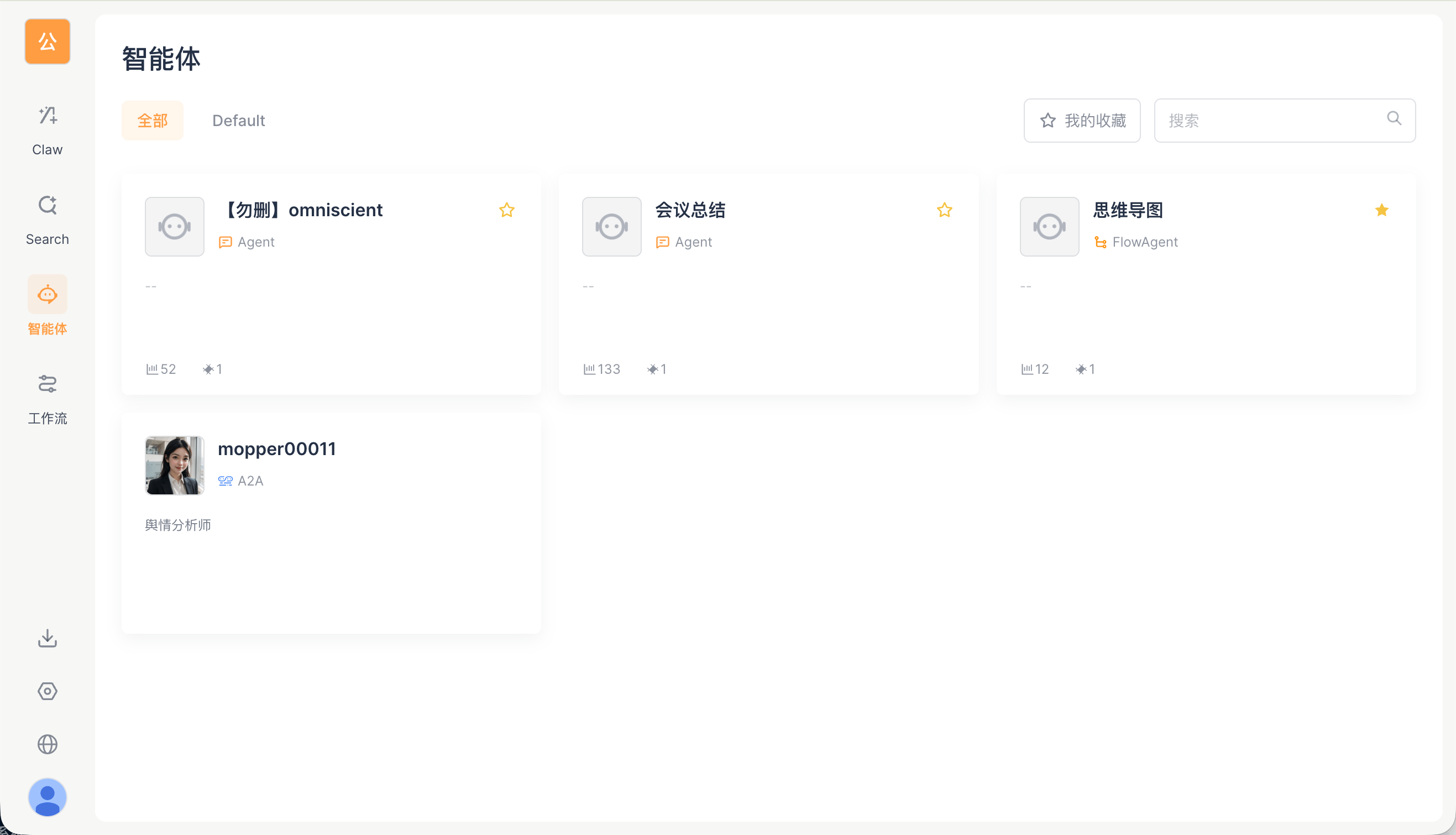
Vue en liste
Les agents sont présentés sous forme de grille de cartes :
| Élément | Description |
|---|---|
| Icône + nom | Avatar de l'agent et nom d'affichage |
| Badge de type | Agent (agent traditionnel) ou A2A (agent du protocole A2A) |
| Description | Présentation des capacités de l'agent |
| Statistiques | Nombre d'utilisations, nombre de favoris, etc. |
| Étoile de favori | Cliquez pour ajouter aux favoris ; une fois ajouté, vous le retrouvez rapidement dans « Mes favoris » |
Filtrage
- Onglets de catégories en haut : Tout / Default / catégories personnalisées (par ex. Finance / Administration / R&D produit / Juridique)
- Recherche par mot-clé : champ de recherche en haut à droite
- Mes favoris : bouton en haut à droite, affiche uniquement les agents mis en favoris
Agents A2A
Ajouter un agent A2A
Ajoutez un agent standard du protocole A2A via l'URL de l'Agent Card :
- Sur la page Agents, cliquez sur le bouton Ajouter un agent A2A (administrateurs uniquement)
- Saisissez l'Agent Card URL de l'agent (par exemple
https://agent.example.com/.well-known/agent.json) - Le système récupère automatiquement les informations de l'agent (avatar, nom, description, liste des capacités)
- Définissez la catégorie et le nom d'affichage
- Après enregistrement, l'agent apparaît dans la liste
Qu'est-ce qu'une Agent Card URL ? Il s'agit d'un point de terminaison HTTP exposé par l'agent A2A tiers, qui renvoie les informations d'identité de l'agent (au format JSON). Elle est généralement fournie par le développeur de l'agent.
Conversation A2A
Cliquez sur la carte d'un agent pour accéder à l'interface de conversation A2aChatView :
| Fonctionnalité | Description |
|---|---|
| Réponse en flux SSE | Réception en temps réel des réponses de l'agent |
| Réponse structurée | Prise en charge de quatre types de blocs de contenu : text / file / data / a2ui |
| Gestion des sessions | Réutilisation automatique d'une session existante, ou création forcée d'une nouvelle |
| Historique des messages | Consultation de l'historique des conversations |
Types de réponses structurées :
| Type de Part | Mode de rendu |
|---|---|
text |
Rendu Markdown (avec formules mathématiques, coloration syntaxique, tableaux) |
file |
Pièce jointe de fichier (image en ligne ou lien de téléchargement) |
data |
Données JSON (affichées sous forme de bloc de code) |
a2ui |
Composant d'interaction Agent-to-UI (rendu par A2UIRenderer) |
Pour les détails techniques du protocole, reportez-vous au protocole A2A.
Appel inter-comptes
Les agents A2A prennent en charge la répartition par Gateway inter-comptes — lorsqu'un utilisateur appelle depuis le Web un agent de portée enterprise, la requête est routée via le Gateway vers le nœud cible pour son exécution. Voir Architecture multi-nœuds — Règles de distribution des fenêtres de permission.
Agents traditionnels
Les agents traditionnels (type QuestionAnswer / Flow) sont intégrés via iframe dans la page de détails de l'agent de Space Web.
| Type | Description |
|---|---|
| QuestionAnswer | Agent de questions-réponses, basé sur une base de connaissances RAG |
| Flow | Agent de type processus, basé sur un flux de travail orchestré |
Après avoir cliqué sur la carte d'un agent traditionnel, vous accédez à la page AgentDetailPage, qui intègre la page /space/agent-details/{botId} de Space Web.
Contrôle des permissions
| Rôle | Opérations |
|---|---|
| Tous les membres | Parcourir la liste, rechercher, filtrer, mettre en favori, dialoguer avec l'agent |
| Administrateur | Ajouter, modifier, supprimer des agents |
Les permissions d'administrateur sont vérifiées via canManageAgents() (rôle Owner / Admin ou disposant d'un code de permission spécifique).
Guide d'utilisation
Comment ajouter un agent A2A
- Après avoir construit et publié un Agent dans l'espace de développement, vous pouvez cliquer sur Publier vers l'espace de travail depuis la page d'intégration.
- Sur la page Espace de travail - Gestion de l'espace - Ressources d'entreprise - Agent, l'administrateur peut valider sa mise en ligne.
- Une fois validé, l'Agent s'affiche dans la liste de l'espace de travail ; cliquez sur Agents dans la barre latérale de l'espace de travail
- Trouvez l'Agent que vous venez de mettre en ligne et cliquez sur sa carte pour accéder à l'interface de conversation
Comment dialoguer avec un agent
- Trouvez la carte de l'agent cible sur la page Agents
- Cliquez sur la carte pour accéder à l'interface de conversation
- Saisissez un message et appuyez sur Entrée pour l'envoyer
- Attendez la réponse de l'agent (flux SSE, affichage en temps réel)
Astuce : par défaut, le système réutilise la session précédente. Si vous souhaitez démarrer une toute nouvelle conversation, cliquez sur le bouton « Nouvelle session ».
Questions fréquentes
Échec de connexion à l'agent
- Vérifiez que l'Agent Card URL est accessible depuis le réseau actuel
- Vérifiez que l'URL est en HTTPS et n'est pas une adresse d'intranet (le système dispose d'une protection contre le SSRF)
- Si l'agent nécessite une authentification, vérifiez que authType et les identifiants sont correctement configurés
Réponse de l'agent vide ou au format anormal
- Il peut s'agir d'un problème côté agent, essayez de renvoyer le message
- Vérifiez que l'agent prend en charge le chinois (certains agents ne prennent en charge que l'anglais)
Documents associés
- Protocole A2A — détails techniques sur l'Agent Card, JSON-RPC et les réponses structurées
- Ressources d'entreprise — gestion d'entreprise des agents A2A
- Architecture multi-nœuds — routage Gateway inter-comptes