
Sécurité d'exécution
Aperçu
La sécurité d'exécution dans l'application est répartie sur quatre pages sous Settings → GWork Settings :
| Page | Ce qu'elle contrôle |
|---|---|
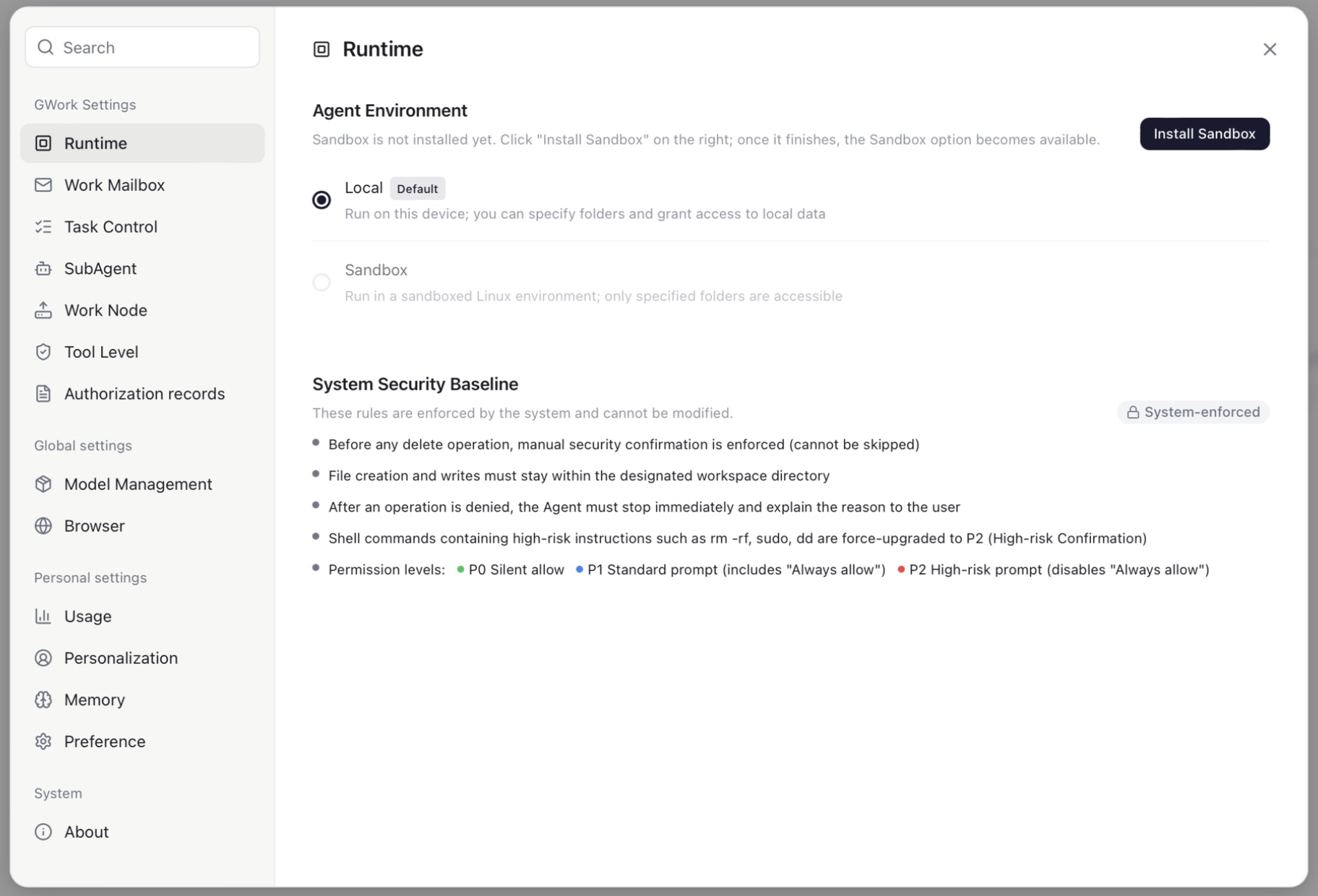
| Runtime | Où s'exécute l'Agent (Local ou Sandbox), l'installation du bac à sable et la base de sécurité système |
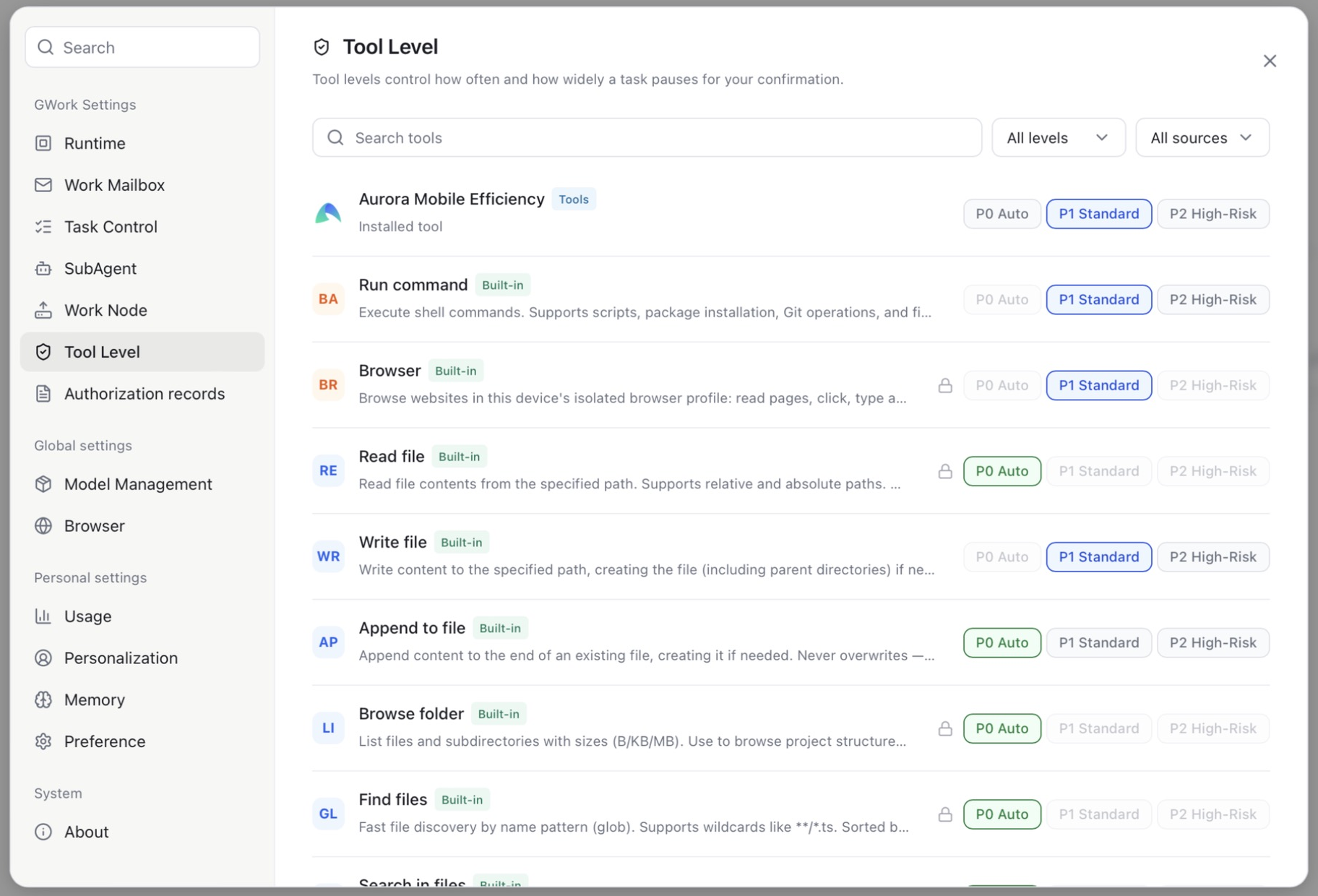
| Tool Level | Le niveau de permission (P0 / P1 / P2) de chaque outil |
| Authorization records | Les autorisations que vous avez accordées (« Always Allow ») et les permissions au niveau du système d'exploitation |
| Work Node | Comment cet appareil est exposé aux autres appareils et aux collègues |
Runtime
Environnement de l'Agent
| Option | Description |
|---|---|
| Local (par défaut) | S'exécute sur cet appareil ; vous pouvez spécifier des dossiers et accorder l'accès aux données locales |
| Sandbox | S'exécute dans un environnement Linux en bac à sable ; seuls les dossiers spécifiés sont accessibles. Grisé tant que le bac à sable n'est pas installé |
Base de sécurité système
Ces règles sont imposées par le système et ne peuvent pas être modifiées (la page les affiche avec un badge System-enforced) :
- Avant toute opération de suppression, une confirmation de sécurité manuelle est imposée (ne peut pas être ignorée)
- La création et l'écriture de fichiers doivent rester dans le répertoire d'espace de travail désigné
- Après le refus d'une opération, l'Agent doit s'arrêter immédiatement et en expliquer la raison à l'utilisateur
- Les commandes shell contenant des instructions à haut risque telles que
rm -rf,sudo,ddsont automatiquement relevées en P2 (confirmation à haut risque) - Niveaux de permission : 🟢 P0 Autorisation silencieuse · 🔵 P1 Invite standard (inclut « Always allow ») · 🔴 P2 Invite à haut risque (désactive « Always allow »)
Niveaux d'outils
Tous les outils sont classés en trois niveaux :
| Niveau | Nom | Comportement | Exemples d'outils |
|---|---|---|---|
| P0 | Auto | Aucune confirmation de l'utilisateur requise, s'exécute silencieusement | Read file, Browse folder, Find files, Append to file |
| P1 | Standard | Une carte de permission s'affiche ; Always Allow est disponible | Run command, Write file, Browser |
| P2 | High-Risk | Une carte de permission s'affiche à chaque appel ; « Always Allow » est désactivé | Commandes destructrices, tout ce que vous choisissez de verrouiller |
Les niveaux se définissent dans Settings → Tool Level : chaque ligne d'outil affiche le nom de l'outil, sa source (Built-in ou un outil installé) et trois boutons P0 Auto / P1 Standard / P2 High-Risk. Une icône de cadenas 🔒 signifie que le niveau est fixé par le système ou par les Garde-fous de sécurité de l'organisation et ne peut être que durci, jamais assoupli.
Carte de permission
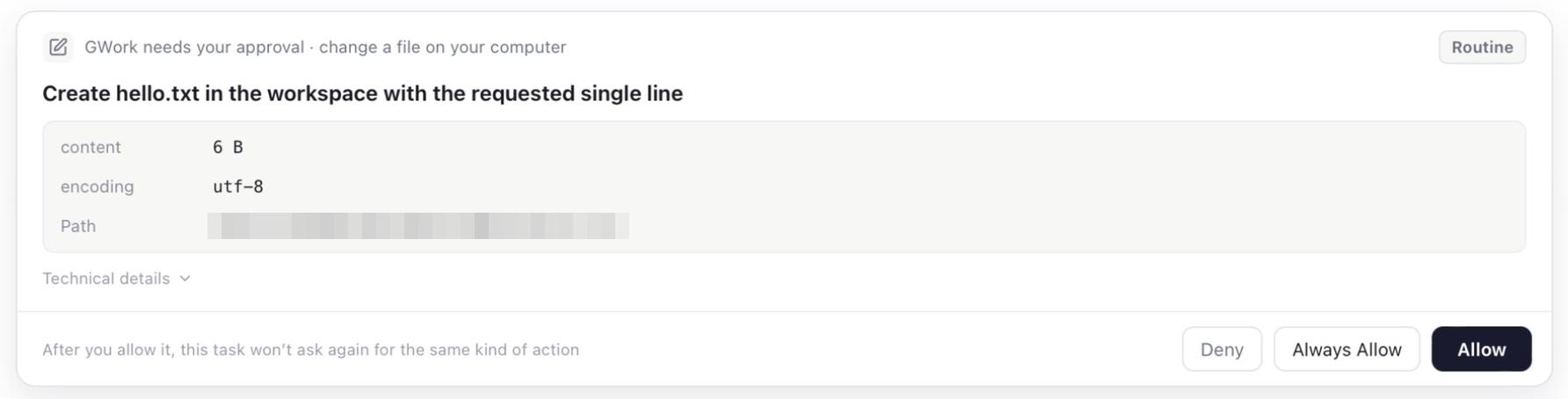
Lorsque l'Agent appelle un outil P1 / P2, une carte de permission apparaît en bas de la conversation :
| Élément | Description |
|---|---|
| En-tête | « GWork needs your approval · type d'action » (p. ex. change a file on your computer), plus un badge de risque tel que Routine |
| Description de l'opération | Ce que l'outil s'apprête à faire |
| Paramètres | Les entrées reçues par l'outil (p. ex. taille du contenu, encodage, chemin) ; Technical details déplie l'appel brut |
| Deny | Refuser ; l'Agent s'arrête et s'explique |
| Always Allow | Autoriser, et ne plus demander pour le même type d'action dans cette tâche (P1 uniquement) |
| Allow | Autoriser ce seul appel |
Authorization records
Settings → Authorization records liste ce qui a déjà été accordé :
| Section | Description |
|---|---|
| Tool authorization | Outils autorisés en « Always Allow » (nom de l'outil, source, heure). Cliquez sur Remove pour révoquer, afin que l'outil demande à nouveau |
| System authorization | Permissions du système d'exploitation dont dépend l'application, p. ex. Full Disk Access (nécessaire lorsque des tâches shell touchent des emplacements protégés comme Mail ou les sauvegardes). Utilisez Open System Settings pour les consulter ou les modifier |
Environnement d'exécution en bac à sable
Le bac à sable (Sandbox) fournit un environnement Linux isolé qui protège le système hôte.
Installation
- Ouvrez App → ⚙ Settings → Runtime
- Cliquez sur Install Sandbox en haut à droite
- Le bouton passe à Installing… et une barre de progression affiche Downloading runtime environment … avec le pourcentage
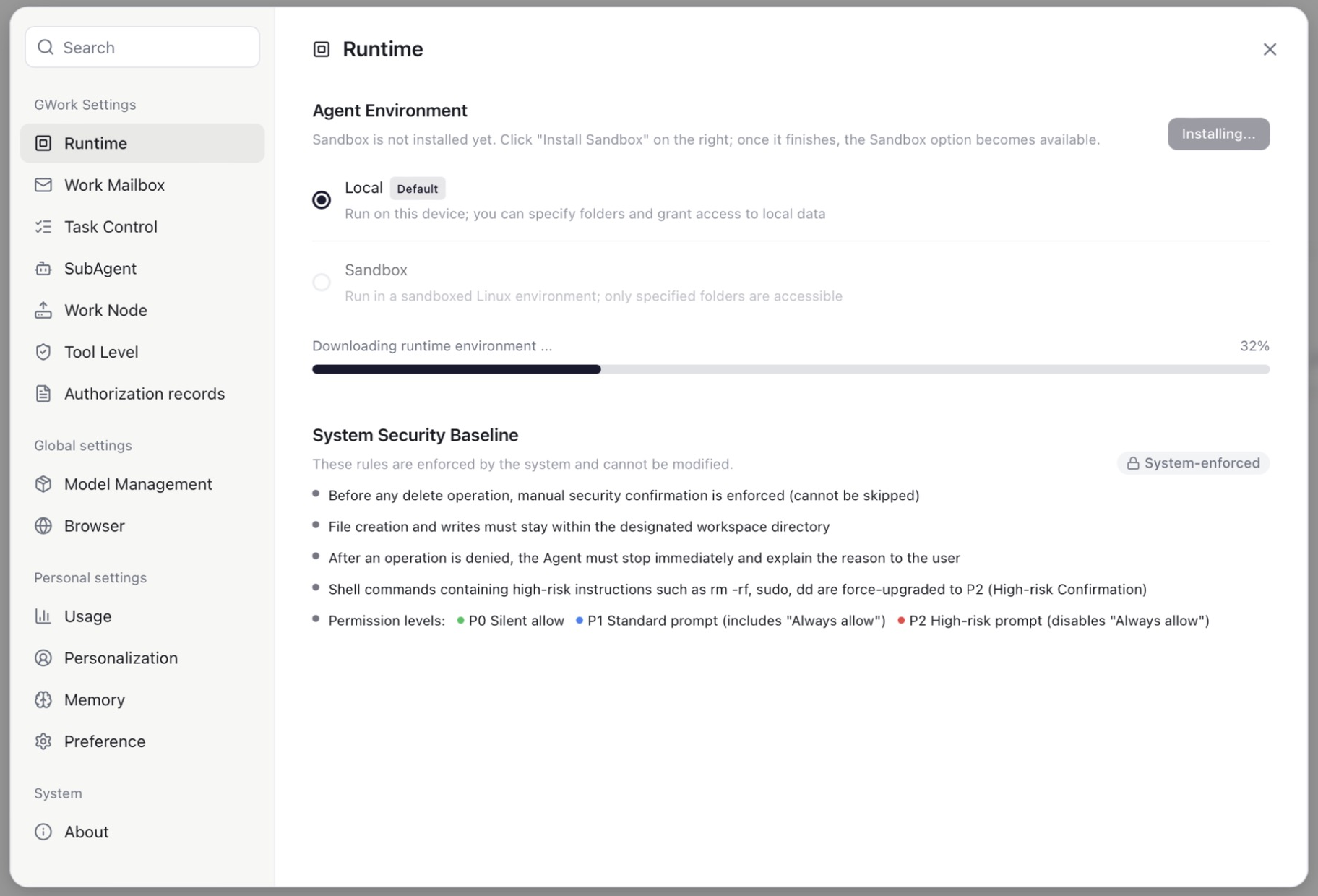
- Une fois le téléchargement terminé, l'option Sandbox sous Agent Environment devient sélectionnable
- Choisissez Sandbox pour en faire l'environnement par défaut, ou sélectionnez-le par tâche planifiée via le champ Environment de la tâche
Remarque : l'image du bac à sable est un téléchargement volumineux ; gardez l'application ouverte jusqu'à ce que la progression atteigne 100 %.
Impact concret du bac à sable
| Dimension de comparaison | Local | Sandbox |
|---|---|---|
| Opérations sur les fichiers | L'Agent lit et écrit directement vos fichiers locaux | L'Agent opère dans un environnement isolé ; seuls les dossiers que vous spécifiez sont visibles |
| Installation de logiciels | npm install s'installe directement dans votre projet |
Installé dans le bac à sable, disparaît à la sortie |
| Commandes dangereuses | rm -rf supprime directement vos fichiers (après confirmation P2) |
N'affecte que le système de fichiers virtuel du bac à sable |
| Vitesse d'exécution | Vitesse native | Légèrement plus lent (surcoût de virtualisation) |
| Scénarios applicables | Tâches quotidiennes de confiance | Exécution de code non fiable, opérations expérimentales |
Work Node
Settings → Work Node décrit comment cet appareil participe en tant que nœud :
| Élément | Description |
|---|---|
| Node name | Modifiable ; un nom clair rend le nœud plus facile à identifier et à découvrir. Le nom d'hôte et l'état de connexion (Connected) s'affichent à côté |
| Work Node Type | Private : seuls les appareils connectés avec votre compte peuvent découvrir et appeler ce nœud. Public : les membres de votre organisation peuvent aussi le voir et lui déléguer des tâches |
| System Info | OS, CPU, mémoire et espace disque libre détectés automatiquement, inclus dans les capacités du nœud |
| Custom Capabilities | Jusqu'à 5 courtes descriptions (p. ex. « Python 3.12, Docker disponible, GPU : NVIDIA RTX 4090 ») qui aident le répartiteur à choisir ce nœud |
| Commands | Commandes que ce nœud expose aux appelants distants |
Impact concret du type de nœud
| Paramètre | Impact |
|---|---|
| Private | Seul vous (sur vos autres appareils) pouvez voir et appeler ce nœud. Les membres de l'équipe ne peuvent pas le voir. |
| Public | Tous les membres de la même organisation peuvent voir ce nœud et déléguer des tâches à cet appareil pour exécution. |
Astuce : passer en Public signifie que des tâches lancées par des membres de l'équipe peuvent s'exécuter sur votre ordinateur (y compris la lecture / écriture de fichiers et l'exécution de commandes). Assurez-vous de bien comprendre cet impact et de faire confiance aux membres de votre équipe. Les tâches inter-comptes ne peuvent pas lire votre mémoire personnelle (voir Gestion de la mémoire).
Impact concret des niveaux d'outils
| Scénario | P0 (Auto) | P1 (Standard) | P2 (High-Risk) |
|---|---|---|---|
| L'Agent doit lire un fichier | Lit silencieusement | Carte au premier appel, puis « Always Allow » possible | Une carte à chaque fois |
L'Agent exécute npm install |
S'exécute directement | Carte au premier appel | Une carte à chaque fois |
L'Agent exécute rm -rf node_modules |
Forcé en P2 par la base de sécurité | Forcé en P2 | Une carte à chaque fois |
| L'Agent ouvre une page web | S'ouvre directement | Carte au premier appel | Une carte à chaque fois |
Recommandations pour le choix des niveaux
| Environnement d'utilisation | Configuration recommandée | Raison |
|---|---|---|
| Machine de développement personnelle, entièrement de confiance | Run command / Write file : P1, les autres : P0 | Efficace, avec confirmation sur les commandes et les écritures |
| Appareil partagé / nœud Public | Run command : P2, Write file / Browser : P1, les autres : P0 | Chaque exécution de commande nécessite une confirmation |
| Utilisateurs débutants | Tout en P1 ou P2 | Apprendre le comportement de l'Agent grâce aux cartes de permission |
| Environnement de démonstration | Tout en P2 | Contrôle maximal |
Documentation associée
- Garde-fous de sécurité — Politiques de sécurité au niveau de l'entreprise (plancher de l'organisation)
- Gestion des outils — Outils intégrés et Market des outils
- Architecture multi-nœuds — Mécanismes de sécurité des nœuds