
Configuration des modèles
Aperçu
Model Management (Gestion des modèles ; Settings → Global settings → Model Management) détermine quels LLM l'Agent peut utiliser. Il existe deux modes Model Service, sélectionnés par les boutons radio en haut de la page :
| Mode | Qui fournit la clé | Usage typique |
|---|---|---|
| Enterprise Key (par défaut) | Votre organisation. Les modèles sont gérés par l'administrateur de l'espace de travail et facturés en crédits de l'organisation | La plupart des utilisateurs en entreprise — rien à configurer |
| Owner Key | Vous. Utilisez vos propres clés API et configurations de modèles | Clés personnelles, points de terminaison privés, fournisseurs non activés par l'organisation |
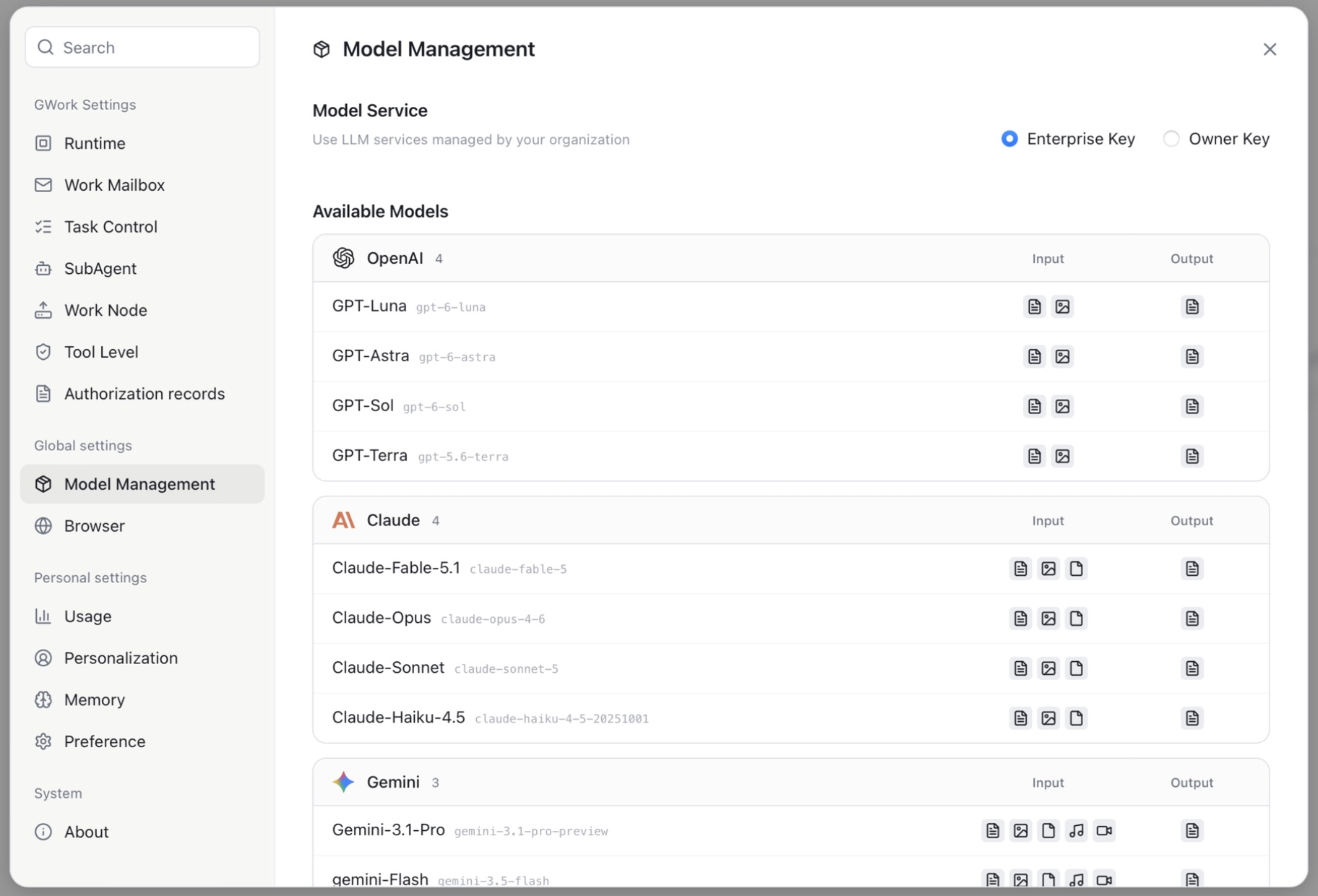
Enterprise Key
En mode Enterprise Key, la page liste les Available Models (modèles disponibles) fournis par votre organisation, regroupés par fournisseur (p. ex. OpenAI, Claude, Gemini). Chaque ligne de modèle affiche :
| Colonne | Description |
|---|---|
| Nom du modèle + ID de version | Le nom affiché et la version de modèle sous-jacente |
| Input | Types d'entrée pris en charge, affichés sous forme d'icônes : texte, image, document, audio, vidéo |
| Output | Types de sortie pris en charge |
Rien n'est modifiable ici ; la liste suit la configuration de l'organisation. Les crédits consommés par ces modèles sont décomptés du quota mensuel de l'organisation (voir Settings → Usage).
Owner Key
Basculez Model Service sur Owner Key pour utiliser vos propres clés API. La page se divise en une liste de fournisseurs à gauche et la configuration du fournisseur à droite.
Fournisseurs pris en charge
OpenAI, Anthropic, Gemini, Grok, OpenRouter, DeepSeek, Moonshot, Qwen, Zhipu, MiniMax, Volcengine, StepFun, et d'autres. Chaque fournisseur dispose d'un interrupteur d'activation dans la liste.
Éléments de configuration
| Élément | Description |
|---|---|
| API Base URL | Point de terminaison de l'API. Pré-rempli avec la valeur par défaut du fournisseur ; modifiez-le pour utiliser un proxy ou un point de terminaison tiers compatible |
| API Key | Votre clé pour ce fournisseur (stockée localement, chiffrée ; masquée dans l'interface) |
| LLM Protocol | OpenAI Completions / OpenAI Responses / Anthropic Claude — le format de requête compris par le point de terminaison |
| Coding Plan (certains fournisseurs) | Utiliser le point de terminaison dédié au forfait codage du fournisseur lorsqu'il est activé |
| Test Connection | Valide l'URL + la clé ; le badge du fournisseur passe de Unverified à vérifié |
| Available Models | Les modèles exposés par ce fournisseur, chacun avec ses icônes de capacités d'entrée / sortie ; + Add Model permet d'ajouter manuellement un ID de version de modèle |
Comment configurer un fournisseur
- Settings → Model Management → sélectionnez Owner Key
- Cliquez sur un fournisseur dans la liste de gauche (p. ex. Anthropic)
- Saisissez l'API Key (et modifiez l'API Base URL si vous utilisez un service compatible)
- Choisissez le LLM Protocol correspondant au point de terminaison
- Cliquez sur Test Connection
- Activez l'interrupteur du fournisseur — ses modèles apparaissent désormais dans le sélecteur de modèle sous la zone de saisie
Remarque : les identifiants Owner Key sont stockés localement et ne sont pas envoyés dans le cloud. Ne partagez jamais votre API Key avec d'autres personnes et ne la validez jamais dans un dépôt de code.
Changer de modèle
Le modèle actuel s'affiche sous la zone de saisie sur la page New task. Cliquez dessus pour changer ; le message suivant utilise le nouveau modèle, et l'historique des conversations existantes n'est pas affecté.
Les tâches planifiées peuvent soit suivre le modèle global, soit épingler un modèle spécifique (voir Tâches planifiées).
Capacités des modèles
Les icônes d'entrée / sortie sur chaque ligne de modèle indiquent ce que le modèle accepte :
| Capacité | Signification de l'icône | Impact |
|---|---|---|
| Texte | icône de document avec lignes | Toujours pris en charge |
| Image | icône d'image | Si les pièces jointes image sont transmises au modèle |
| Document | icône de fichier | Si les pièces jointes PDF / Office sont transmises au modèle |
| Audio / Vidéo | icône de note / caméra | Si les pièces jointes audio ou vidéo sont transmises au modèle |
Si vous joignez un type de fichier que le modèle actuel ne prend pas en charge, passez à un modèle qui le prend en charge.
Fenêtre de contexte et limites de tâche
Le contexte utilisable dépend de la fenêtre du modèle et des paramètres Task Control (Settings → Task Control) :
| Paramètre | Par défaut | Description |
|---|---|---|
| Context Compaction Threshold | 128K | La conversation est résumée dès que son contexte dépasse ce nombre de tokens ; la plus petite valeur entre celle-ci et la fenêtre du modèle s'applique |
| Max Token Budget | 0 (illimité) | Arrêter la tâche lorsque le cumul des tokens d'entrée dépasse cette limite |
| Full Context Rounds | 3 | Conserver les N derniers tours avec le détail complet des appels / résultats d'outils ; les tours plus anciens ne conservent que le texte |
| Max Loop Count | 100 | Nombre maximal de tours agentiques par exécution |
| Max Error Count | 100 | Arrêter après ce nombre d'erreurs d'outils consécutives |
Pour la liste complète des modèles, consultez la Liste des modèles pris en charge.
Recommandations pour le choix du modèle
| Cas d'usage | Recommandation | Raison |
|---|---|---|
| Conversation quotidienne et tâches légères | Un modèle rapide et peu coûteux | Réponse rapide, faible consommation de crédits |
| Raisonnement complexe et analyse de longs documents | Un modèle phare avec une grande fenêtre et l'entrée de documents | Raisonnement puissant, entrée de documents |
| Développement et débogage de code | Un modèle phare ou spécialisé en code | Compréhension du code |
| Nécessite la compréhension d'images / vidéos | Un modèle dont les icônes Input incluent image / vidéo | Entrée multimodale |
| Sensible aux coûts | Un modèle plus petit | Coût en crédits le plus bas |
Astuce : en cas de doute, utilisez le modèle par défaut de l'organisation affiché dans le sélecteur de modèle — il est choisi par l'administrateur pour un équilibre de performances.
FAQ
Clé API invalide (Owner Key)
- Vérifiez que la clé a été correctement copiée (attention aux espaces en début et en fin)
- Vérifiez que la clé appartient bien au fournisseur sélectionné et que le LLM Protocol correspond
- Vérifiez que la clé n'a pas expiré ni été révoquée ; cliquez à nouveau sur Test Connection
Délai d'attente de la requête dépassé
- Vérifiez votre connexion réseau
- Si vous utilisez une Base URL personnalisée, vérifiez que l'adresse est joignable
- Certains modèles peuvent répondre lentement en cas de forte charge ; vous pouvez réessayer plus tard
Un modèle manque dans le sélecteur
- Enterprise Key : demandez à votre administrateur de l'activer pour l'organisation
- Owner Key : vérifiez que l'interrupteur du fournisseur est activé, et ajoutez le modèle avec + Add Model s'il n'est pas listé
Documents associés
- Liste des modèles pris en charge — Matrice complète des capacités des modèles
- Compression de contexte à 5 couches — Stratégie de gestion de la fenêtre de contexte