
Aperçu des conversations Work
Qu'est-ce que Work
Work est l'interface de conversation centrale de l'espace de travail — le principal lieu de collaboration entre vous et l'AI Agent, le module qui incarne la capacité de « double IA » de l'espace de travail.
Contrairement à une fenêtre de discussion traditionnelle, l'Agent dans Work dispose d'une boucle autonome de raisonnement-exécution (Agent Loop) — vous lui donnez un objectif, et il décompose automatiquement les tâches, appelle des outils et s'exécute en continu jusqu'à ce que la tâche soit terminée. Vous n'avez pas besoin de le guider pas à pas.
Points d'accès
| Plateforme | Point d'accès |
|---|---|
| Web | Accédez depuis un navigateur à https://www.gptbots.ai/工作区/myclaw, ou cliquez sur le menu Work à gauche après vous être connecté |
| APP de bureau | Après le lancement de l'APP, vous arrivez par défaut sur la page Work ; le premier élément du menu à gauche est également Work |
Disposition de l'interface
La page Work adopte une disposition flux de conversation + calque flottant :
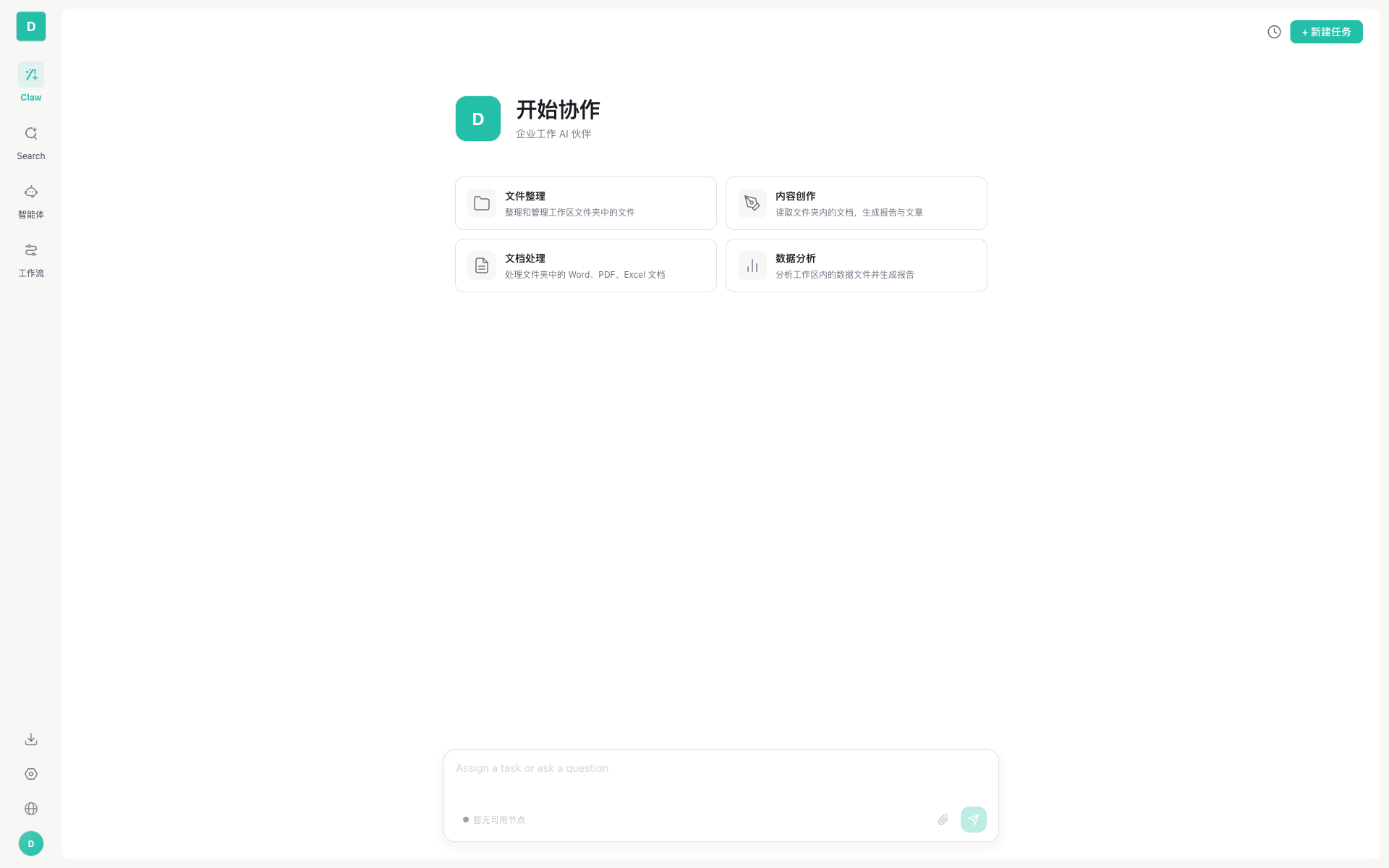
| Zone | Composant | Description |
|---|---|---|
| Barre latérale gauche | Navigation latérale | Bascule entre les menus Work / Search / Agent intelligent / Flux de travail, etc. |
| Haut | Barre d'outils | Bouton Historique, bouton + Nouvelle tâche |
| Milieu | Conversation / Page d'accueil | Une nouvelle session affiche la page d'accueil ; pendant une conversation, le flux de messages s'affiche |
| Bas | PromptInput | Champ de saisie + sélection de nœud + sélection de modèle + répertoire de travail + pièces jointes |
Astuce : côté APP, un badge LOCAL s'affiche dans le coin supérieur gauche de la fenêtre, indiquant que le nœud actuel est un nœud local.
Page d'accueil
Lors de la création d'une nouvelle conversation, Work affiche la page d'accueil :
- Logo et nom de marque de l'espace de travail : personnalisables dans Gestion de l'espace → Paramètres avancés
- Slogan « Commencer à collaborer » : par défaut « Partenaire IA du travail d'entreprise »
- Cartes d'actions rapides : les administrateurs peuvent configurer des modèles de tâches courantes dans l'espace de travail, par exemple :
- 📁 Organisation des fichiers — organiser et gérer les fichiers dans les dossiers de l'espace de travail
- ✏️ Création de contenu — lire les documents d'un dossier et générer des rapports et des articles
- 📄 Traitement de documents — traiter les documents Word, PDF, Excel d'un dossier
- 📊 Analyse de données — analyser les fichiers de données de l'espace de travail et générer des rapports
Il suffit de cliquer sur une carte pour lancer une nouvelle conversation avec l'invite prédéfinie.
Zone de saisie (PromptInput)
La zone de saisie se situe en bas de la zone de conversation et offre de riches capacités de saisie :
| Fonction | Description |
|---|---|
| Saisie de texte | Saisie de texte multiligne, Enter pour envoyer, Shift+Enter pour un saut de ligne |
| Téléversement de pièces jointes | Prend en charge les images, documents, audio et autres fichiers, convertis automatiquement en blocs de contenu multimodal |
| Sélection de nœud | Sélectionner le nœud d'exécution cible (nœud APP local ou distant) |
| Sélection de modèle | Changer le modèle LLM utilisé pour cette conversation |
| Répertoire de travail | Choisir le répertoire dans lequel l'Agent travaille (affecte le chemin par défaut de Bash, Read File, etc.) |
| Bouton Historique | En haut à droite, pour consulter toutes les sessions passées |
| + Nouvelle tâche | En haut à droite, pour démarrer une nouvelle conversation |
Lorsqu'aucun nœud n'est disponible :
● Aucun nœud disponibles'affiche sous le champ de saisie. Cela signifie qu'aucun nœud APP de votre compte n'est en ligne, et qu'aucune tâche ne peut être exécutée. Veuillez d'abord lancer l'APP de bureau ou demander à un collègue de votre équipe d'activer son APP (défini comme nœud enterprise).
Sessions historiques
Cliquez sur l'icône « Historique » en haut à droite pour ouvrir le panneau de liste des sessions :
| Action | Description |
|---|---|
| Recherche | Filtrer les titres de session par mot-clé |
| Épingler | Afficher les sessions importantes en tête de liste |
| Regrouper | Organiser les sessions par dossiers |
| Supprimer | Retirer les sessions dont vous n'avez plus besoin |
| Renommer | Modifier le titre d'une session |
| Distinction par icône | Les conversations locales affichent une icône d'ordinateur, les conversations sur nœud distant une icône de serveur, et les conversations via canal IM l'icône de la plateforme correspondante |
Adaptation multiplateforme (PlatformAdapter)
La page Work permet le partage entre le Web et l'APP grâce au modèle PlatformAdapter :
- Couche partagée : les composants centraux tels que
WorkPage,PromptInput,SessionListse trouvent dans le répertoireclaw-shared/, dont la source est le dépôt Web - Adaptateur Web :
webPlatformAdapter.ts— basé sur Redux + Gateway WebSocket - Adaptateur APP :
appPlatformAdapter.ts— basé sur Redux + coworkService (Sidecar local)
L'interface vue par l'utilisateur sur les deux plateformes est globalement identique, mais le mode d'exécution sous-jacent diffère.
Prise en main rapide : première conversation
Étape 1 : lancer une conversation
- Dans la barre latérale de l'espace de travail, cliquez sur Work
- Si vous êtes un nouvel utilisateur, vous verrez la page d'accueil et les cartes d'actions rapides
- Dans le champ de saisie en bas, saisissez votre question ou votre tâche, puis appuyez sur Enter pour envoyer
- L'Agent commence le traitement, et vous voyez en temps réel le texte de réponse et le processus d'appel des outils
Étape 2 : découvrir l'appel d'outils
Essayez de faire exécuter à l'Agent une tâche nécessitant des outils :
| Essayez ces invites | Ce que fera l'Agent |
|---|---|
| « Montre-moi quels fichiers se trouvent dans le répertoire actuel » | Appelle l'outil List Directory |
| « Recherche-moi les derniers tutoriels TypeScript » | Appelle la compétence web-search |
| « Crée un fichier hello.py » | Appelle l'outil Write File |
| « Qu'y a-t-il dans cette image ? » (avec une image jointe) | Utilise la capacité vision pour analyser l'image |
Étape 3 : gérer les sessions
- Nouvelle conversation : cliquez sur le bouton
+ Nouvelle tâcheen haut à droite - Rechercher dans l'historique : icône « Historique » en haut à droite → champ de recherche en haut
- Épingler les conversations importantes : clic droit sur une session → Épingler
Questions fréquentes
L'Agent répond très lentement
- Vérifiez le modèle actuellement utilisé (les grands modèles sont plus lents que les petits)
- Les tâches complexes impliquent plusieurs cycles d'appels d'outils et nécessitent plus de temps
- Si vous utilisez un nœud distant, la latence réseau augmente également le temps de réponse
L'Agent semble avoir « oublié » le début de la conversation
Lorsqu'une conversation est très longue, le système compresse automatiquement le contexte. C'est un comportement normal — le système conserve intelligemment les informations les plus importantes. Si vous souhaitez que l'Agent retienne une information clé, vous pouvez dire « Souviens-toi de... » pour l'enregistrer dans le système de mémoire.
Une fenêtre de confirmation apparaît lors d'un appel d'outil
Il s'agit d'un mécanisme de sécurité. Les outils de niveau P1/P2 (comme Bash) nécessitent votre confirmation avant leur exécution. Vérifiez le nom de l'outil et ses paramètres, puis, une fois la sécurité confirmée, cliquez sur « Autoriser ». Vous pouvez ajuster le niveau de permission dans Sécurité d'exécution.
Côté Web, l'envoi d'un message indique « Aucun nœud disponible »
Le côté Web ne peut pas exécuter de tâches de manière autonome ; il nécessite au moins un nœud APP en ligne. Veuillez installer et lancer l'APP de bureau (Prise en main rapide de l'APP), ou demandez à un membre de votre équipe de définir son nœud APP comme enterprise.
Documents connexes
- Interaction conversationnelle — flux de messages, appel d'outils, sortie en flux continu, gestion des sessions
- Entrée et sortie multimodales — entrée d'images/documents/audio, aperçu de 9 types de fichiers
- Sous-agent — création automatique, pré-enregistrement, distribution inter-nœuds
- Moteur de boucle Agent — présentation technique détaillée de l'Agent Loop sous-jacent
- Compression de contexte sur 5 couches — stratégie de gestion du contexte