
Démarrage rapide
Exécutez votre première tâche IA en 5 minutes.
Cet article propose trois parcours selon « d'où vous voulez l'utiliser » :
- Parcours A : navigateur Web (le plus rapide, sans installation)
- Parcours B : APP de bureau (fonctionnalités les plus complètes)
- Parcours C : canal de messagerie instantanée (l'appeler depuis des outils familiers comme Telegram/DingTalk)
Parcours A : navigateur Web (5 minutes)
Étape 1 · Connexion
Ouvrez votre navigateur et accédez à https://www.gptbots.ai/workspace, puis connectez-vous avec votre compte d'entreprise.
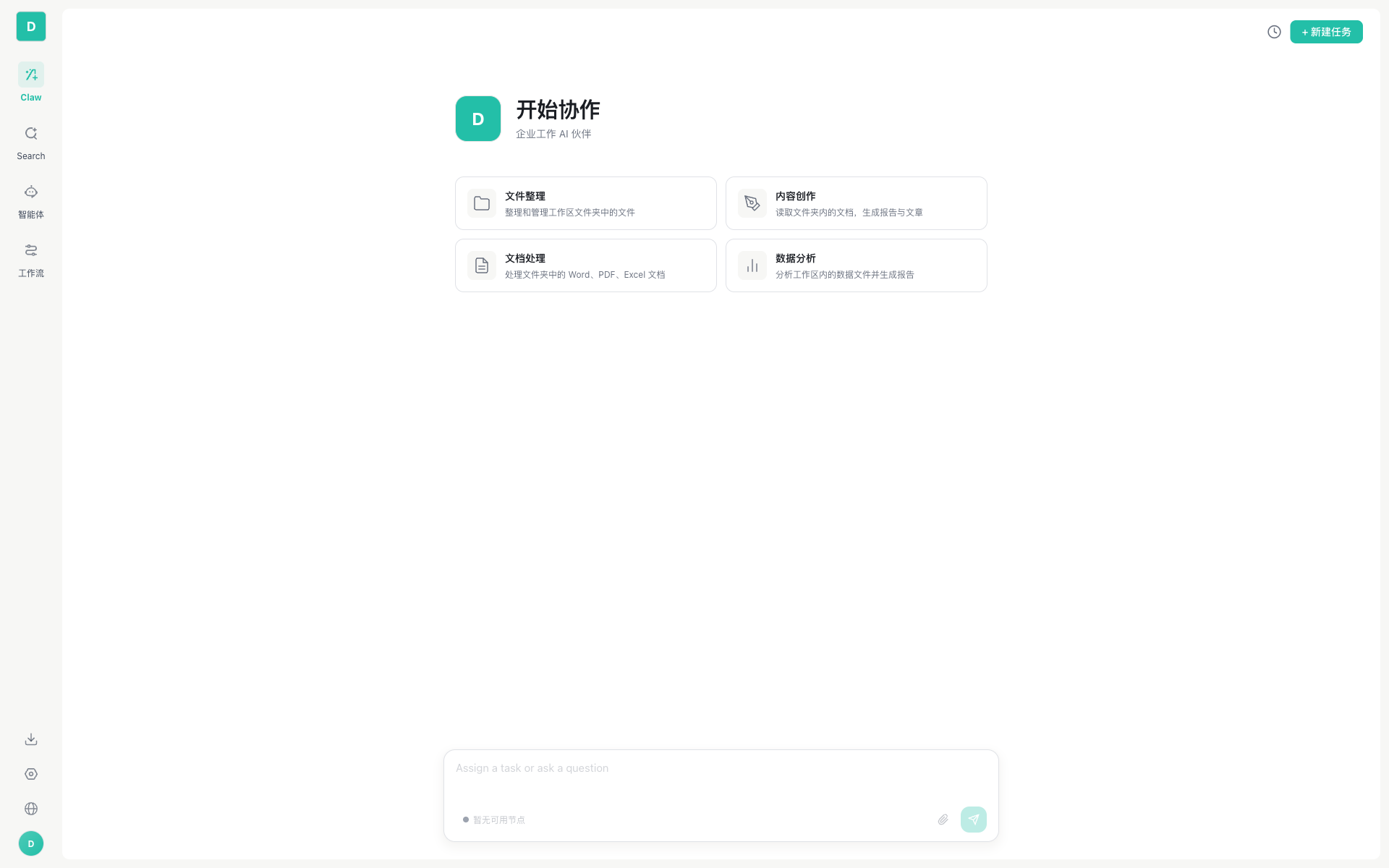
Astuce : après connexion, vous arrivez par défaut sur la page de conversation Work. La barre latérale gauche présente successivement Work / Search / Agent / Workflow.
Étape 2 · Lancer une conversation
- Saisissez votre question ou votre tâche dans le champ de saisie en bas (par exemple « écris-moi un extrait de code de tri en Python »)
- Appuyez sur
Enterpour envoyer - Attendez la réponse de l'Agent (le texte et le processus d'appel des outils s'affichent en flux continu et en temps réel)
Étape 3 · Découvrir l'appel d'outils
⚠️ Prérequis : le Web ne peut pas exécuter de tâches par lui-même, il faut au moins un nœud APP de bureau en ligne. Si le message « Aucun nœud disponible » apparaît sous le champ de saisie, suivez d'abord le « Parcours B » pour installer et lancer l'APP de bureau.
Essayez ces invites :
| Invite | Ce que fait l'Agent |
|---|---|
| « Liste tous les fichiers image sur mon bureau » | Appelle List Directory → Glob Files |
| « Recherche-moi les dernières fonctionnalités de React 19 » | Appelle la compétence web-search |
| « Lis-moi le texte présent dans cette image » (avec l'image jointe) | Utilise la capacité vision pour l'analyse |
Étape 4 · Consulter l'historique
L'icône « Historique » en haut à droite permet de voir toutes les conversations ; vous pouvez aussi créer une nouvelle session à gauche.
Étape suivante
- Automatiser le travail répétitif quotidien → Tâches planifiées (nécessite l'APP)
- Découvrir quels outils sont disponibles → Gestion des outils
- Apprendre les techniques d'invite avancées → Interaction conversationnelle
Parcours B : APP de bureau (recommandé, fonctionnalités les plus complètes)
Étape 1 · Télécharger et installer
Sur le Web, cliquez en bas à gauche sur le bouton APP Download (icône flèche vers le bas) pour télécharger le paquet d'installation correspondant à votre plateforme :
- macOS : paquet d'installation
.dmg, à glisser dans Applications - Windows : paquet d'installation
.exeou.msi, à installer en suivant l'assistant - Linux :
.AppImageà exécuter directement
Étape 2 · Premier lancement et connexion
Après le lancement, l'écran de connexion s'affiche ; connectez-vous avec le même compte d'entreprise que sur le Web.
Après connexion, l'APP s'enregistre automatiquement comme nœud auprès de la Gateway, et le Web peut appeler cette APP à distance.
Étape 3 · Configurer un modèle LLM
- Cliquez en bas à gauche sur Paramètres, puis accédez au menu Modèle
- Choisissez un fournisseur (nous recommandons Claude Sonnet 4 comme premier choix), saisissez la clé API et testez la connexion.
- Enregistrez la clé, c'est terminé.
Pour des recommandations détaillées, consultez Configuration des modèles.
Étape 4 · Première conversation
- Revenez à Work (premier élément du menu de gauche)
- Sous le champ de saisie s'affichent : le nom du nœud (par exemple
Workspace (nom de votre ordinateur)) + le modèle + le répertoire de travail - Saisissez la tâche et appuyez sur Enter pour envoyer
Étape 5 · Essayer les capacités locales
| Invite | Ce qui se passe |
|---|---|
| « Crée un fichier hello.py sur le bureau, contenant print('hi') » | L'Agent appelle l'outil Write File et crée réellement le fichier |
| « Exécute npm --version » | L'Agent appelle Bash (une fenêtre de confirmation apparaît la première fois) |
| « Classe les fichiers de ce répertoire par type » | L'Agent liste les fichiers → les classe par extension → appelle le déplacement de fichiers |
Étape suivante
- Configurer des tâches automatisées → Tâches planifiées
- Connecter l'IA à Telegram → Configuration des canaux
- Installer des outils MCP → Gestion des outils
Parcours C : canal de messagerie instantanée (permettre à l'équipe de l'utiliser directement dans les groupes)
Cas d'usage
- L'équipe discute dans un groupe Telegram/DingTalk et souhaite pouvoir @ l'IA pour poser des questions directement
- Les clients contactent via WhatsApp et l'on veut que l'IA réponde automatiquement
- Un canal Slack a besoin d'une IA de permanence
Étape 1 · Installer et se connecter à l'APP de bureau
La fonction de canal n'est prise en charge que par l'APP ; suivez d'abord le « Parcours B » pour finaliser la configuration de l'APP.
Étape 2 · Connecter un canal
Prenons l'exemple de Telegram :
- Dans Telegram, recherchez @BotFather, envoyez
/newbotet obtenez un Bot Token - APP → Paramètres → Canaux → sélectionnez Telegram, collez le Token
- Le système configure automatiquement le Webhook, et le test de connectivité affiche pass
- Mettez le canal en ligne
Étape 3 · Utilisation
- Message privé : envoyez directement un message à votre Bot, l'Agent répondra
- Groupe : ajoutez le Bot au groupe, les membres du groupe déclenchent l'Agent en faisant @BotName
Documentation détaillée
- Guide d'intégration complet → Configuration des canaux
- Différences de capacités entre plateformes → Liste des canaux et matrice des capacités
Problèmes fréquents lors de la première utilisation
Q : Après avoir envoyé un message sur le Web, le message « Aucun nœud disponible » s'affiche
R : Le Web ne peut pas exécuter de tâches de manière autonome. Installez et lancez l'APP de bureau, ou demandez à un collègue de votre équipe disposant d'un nœud APP de définir son nœud comme enterprise afin que vous puissiez l'appeler à distance.
Q : L'IA répond très lentement
R : Causes possibles :
- Le modèle utilisé est lui-même lent (par exemple, Claude Opus 4 est plus lent que Sonnet 4 mais plus précis)
- La tâche est complexe et fait appel à plusieurs tours d'outils
- Latence réseau du nœud distant
Q : Une fenêtre est apparue lors de la première exécution d'une commande
R : Il s'agit d'un mécanisme de sécurité. Les outils de niveau P1 comme Bash, Web Fetch, etc. affichent une fenêtre de confirmation au premier appel. Après avoir vérifié le nom de l'outil et ses paramètres, cliquez sur « Autoriser » si c'est sûr. Voir Sécurité d'exécution.
Q : Comment faire pour que l'Agent se souvienne de mes préférences
R : Dites dans la conversation « Retiens bien que je préfère utiliser TypeScript ». Le système l'écrira automatiquement dans la mémoire du compte, et l'Agent le saura dès la prochaine nouvelle conversation. Vous pouvez aussi l'ajouter manuellement dans APP → Paramètres → Mémoire. Voir Gestion de la mémoire.
Q : Peut-on faire exécuter l'IA automatiquement chaque jour
R : Oui. Dans APP → Paramètres → Tâches planifiées, créez une tâche planifiée ; trois modes sont pris en charge : ponctuel, par intervalle et Cron. Voir Tâches planifiées.
Où aller ensuite
- Pour bien comprendre l'interface de conversation Work → Aperçu des conversations Work
- Pour voir quels outils sont disponibles → Gestion des outils
- Pour approfondir l'architecture → Comparaison des capacités Web et APP