
Paramètres avancés
Vue d'ensemble
La page Paramètres avancés offre la personnalisation de la marque, la couleur de thème, l'intégration SSO et la gestion de la mémoire d'entreprise pour l'espace de travail — c'est le point d'entrée de configuration clé pour permettre à l'IA de véritablement « s'intégrer à l'entreprise ».
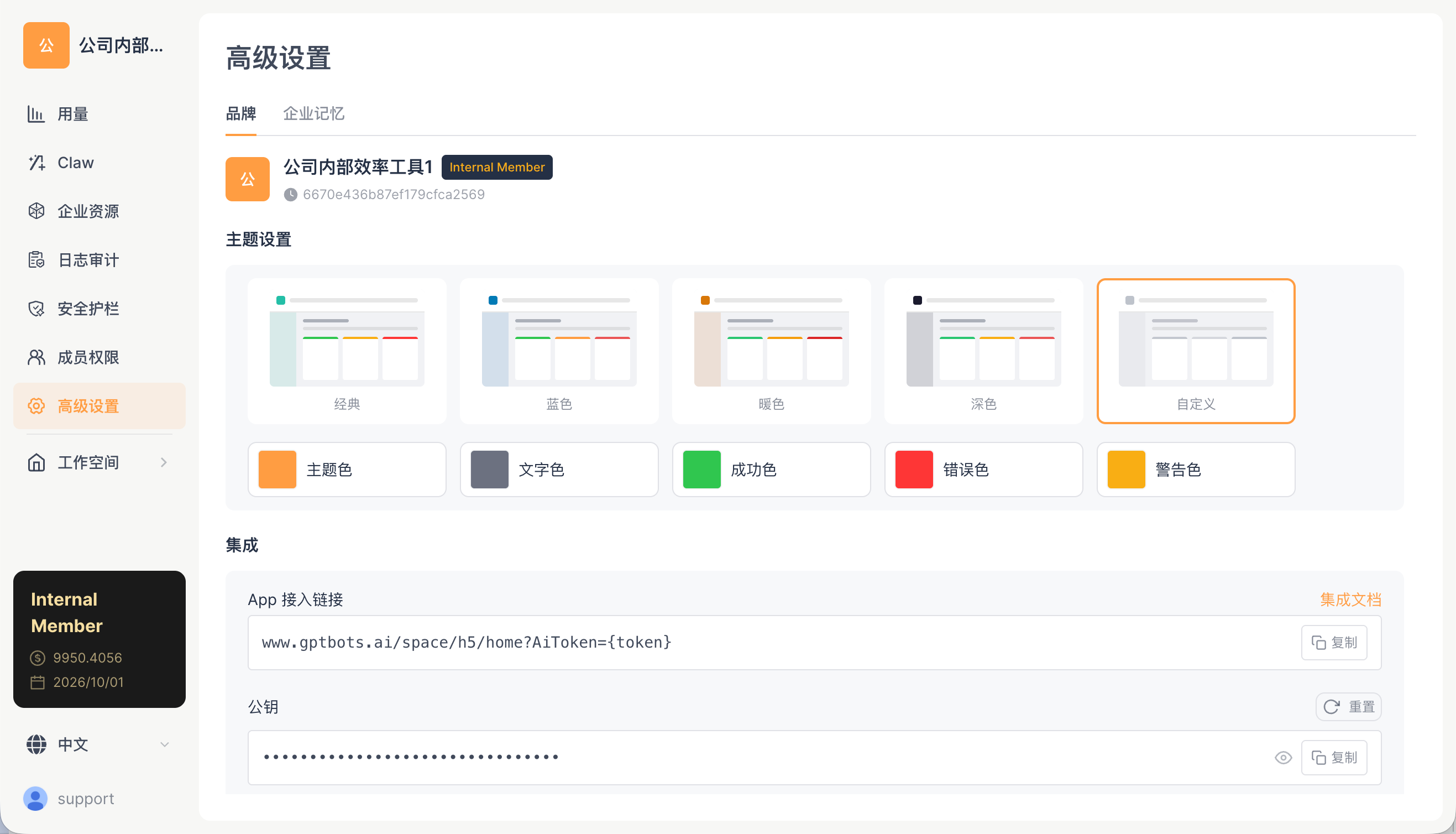
Deux sous-onglets
| Onglet | Description |
|---|---|
| Marque | Logo, nom, thème, intégration |
| Mémoire d'entreprise | Gestion de la mémoire au niveau de l'organisation (vue liste + vue graphe) |
Onglet Marque
Informations de base
| Champ | Description |
|---|---|
| Logo | Récupère le logo de l'organisation |
| Nom | Récupère le nom de l'organisation |
Réglages du thème
5 thèmes prédéfinis + un thème personnalisé sont proposés :
| Thème | Effet visuel | Cas d'usage |
|---|---|---|
| Classique | Couleur principale vert émeraude, épuré | Recommandation par défaut |
| Bleu | Palette bleue, aspect professionnel | Environnements financiers, entreprises formelles |
| Chaud | Beige/marron, chaleureux | Équipes créatives/éducatives |
| Sombre | Fond sombre | Utilisation prolongée, réduction de la fatigue oculaire |
| Personnalisé | Entièrement personnalisable | Correspondance avec la couleur de marque |
Jetons de couleur
5 couleurs sémantiques peuvent être configurées séparément :
| Jeton | Exemple d'usage |
|---|---|
| Couleur du thème | Boutons, surbrillance, éléments d'accentuation (vert émeraude par défaut #23bfa8) |
| Couleur du texte | Texte du corps (gris foncé) |
| Couleur de succès | État de succès (vert) |
| Couleur d'erreur | État d'erreur (rouge) |
| Couleur d'avertissement | État d'avertissement (ambre) |
Intégration
Fournit un point d'entrée d'intégration pour incorporer l'espace de travail dans l'application propriétaire de l'entreprise ou dans un système intranet — permettant aux employés d'ouvrir l'espace de travail sans connexion grâce à AiToken.
| Champ | Description |
|---|---|
| Lien d'accès App | Un lien modèle du type www.gptbots.ai/space/h5/home?AiToken={token} |
| Clé publique | La clé publique RSA utilisée pour émettre les tokens, avec possibilité de consulter et de réinitialiser |
| Documentation d'intégration | Lien en haut à droite, redirigeant vers la documentation de développement d'intégration |
Pour une configuration détaillée, rendez-vous sur la page dédiée à la documentation d'intégration mobile, où vous pourrez consulter les méthodes d'intégration détaillées et des exemples de code
Onglet Mémoire d'entreprise
Mémoire au niveau de l'organisation — les connaissances maintenues par l'administrateur, injectées dans chaque conversation Work de tous les membres de l'organisation.
Usages typiques de la mémoire d'entreprise
- Stack technique de l'entreprise :
Nous utilisons React + Node.js + PostgreSQL - Règles métier :
Tout devis externe requiert l'approbation du directeur, plafonné à 100 000 - Terminologie produit :
Notre produit principal s'appelle Alpha, les modules centraux sont X/Y/Z - Structure de l'équipe :
L'équipe R&D est divisée en 3 groupes : infrastructure, front-end, back-end
Après l'arrivée d'un nouveau membre, aucune formation n'est nécessaire : l'Agent fournit automatiquement des réponses adaptées à l'entreprise sur la base de ces éléments de contexte.
Vue liste
| Action | Description |
|---|---|
| Parcourir | Affichage paginé des entrées de mémoire d'entreprise (50 par page) |
| Rechercher | Filtrage par mots-clés côté client |
| Ajouter | Ajouter manuellement une nouvelle mémoire d'entreprise |
| Modifier | Modifier le contenu de la mémoire |
| Supprimer | Retirer une entrée de mémoire |
Vue graphe
La mémoire d'entreprise prend en charge la visualisation par graphe orienté par les forces :

| Type de nœud | Couleur | Description |
|---|---|---|
| Hub (centre de l'organisation) | Violet #6d28d9 |
Nœud central de l'organisation |
| Fact (fait) | Bleu #2563eb |
Entrée de mémoire unique, reliée au Hub |
| Entity (entité) | Ambre #f59e0b |
Entité extraite des relations du graphe |
Interaction et optimisation du graphe (mise à jour 2026-04) :
- Double seuil de densité (PILL_READABILITY_MIN_SCALE = 1.5, PILL_MIN_SCREEN_AREA_PER_NODE = 3000) : les étiquettes textuelles ne sont rendues que lorsque le niveau de zoom et la densité de nœuds atteignent tous deux le seuil, afin d'éviter que le graphe ne devienne illisible en cas de trop grand nombre de nœuds
- Mappage de couleurs stable : les types d'entités sont mappés à une palette de 10 couleurs via un hachage djb2, garantissant que le même type d'entité conserve la même couleur dans les différentes vues
- Mode replié : au-delà de 100 entrées de mémoire, le nœud Hub affiche une étiquette de comptage (par ex. « 128 mémoires »), afin d'éviter une expansion excessive
- Clic / survol / glisser / zoom : cliquer sur un nœud pour consulter les détails, modifier, supprimer ; survoler pour afficher le texte complet ; glisser pour ajuster la disposition ; molette pour zoomer
Différence avec la mémoire de compte
| Comparaison | Mémoire d'entreprise | Mémoire de compte |
|---|---|---|
| Gestionnaire | Uniquement l'administrateur de l'espace de travail | L'utilisateur à titre personnel |
| Portée de visibilité | Tous les membres de l'organisation | Uniquement l'utilisateur lui-même (multi-organisations) |
| Contenu typique | Règles de l'entreprise, stack technique, informations projet | Préférences personnelles, habitudes, contexte |
| Interface de gestion | Gestion de l'espace → Paramètres avancés → Mémoire d'entreprise | APP → Paramètres → Mémoire |
| Injection dans la conversation | « Profil de l'entreprise » injecté dans le system prompt | « Profil de l'utilisateur » injecté dans le system prompt |
Pour une explication technique complète du système de mémoire, veuillez consulter Système de mémoire tridimensionnel.
Guide d'utilisation
Comment personnaliser la marque
- Ouvrez le Web → Gestion de l'espace → Paramètres avancés → onglet Marque
- Cliquez sur la zone du Logo pour téléverser une nouvelle image
- Dans la fenêtre de recadrage qui apparaît, ajustez la zone de recadrage et prévisualisez le résultat
- Modifiez le thème et les jetons de couleur
- Enregistrez
Impact : la personnalisation de la marque est visible par tous les membres. Après la mise à jour, les membres qui ouvrent l'espace de travail verront le nouveau Logo et la nouvelle palette de couleurs.
Comment gérer la mémoire d'entreprise
- Ouvrez l'onglet Mémoire d'entreprise
- Ajouter une mémoire : cliquez sur le bouton d'ajout, saisissez une connaissance de niveau entreprise (par ex. « Stack technique de l'entreprise : React + Node.js + PostgreSQL »)
- Modifier : cliquez sur une entrée de mémoire existante et modifiez son contenu
- Supprimer : cliquez sur le bouton de suppression pour retirer une entrée de mémoire
- Consulter le graphe : basculez vers la vue graphe pour visualiser les relations entre les mémoires
Impact : la mémoire d'entreprise est automatiquement injectée lorsque chaque membre de l'organisation crée une nouvelle conversation. Après avoir ajouté « La stack technique de l'entreprise est React », lorsque tous les membres discutent de solutions techniques avec l'Agent, celui-ci recommandera en priorité des solutions liées à React.
Comment configurer l'intégration SSO
- Ouvrez la zone Intégration
- Copiez le modèle de lien d'accès App
- Récupérez la clé publique de cette page et émettez un AiToken conformément aux spécifications dans votre App / système intranet
- Assemblez l'URL et ouvrez-la dans une iframe, une WebView ou une nouvelle fenêtre
Pour les étapes d'implémentation complètes, les exemples de code de chiffrement RSA (Java / TypeScript), le protocole de pont pour APP natives et d'autres détails, rendez-vous sur :
Documents associés
- Vue d'ensemble de l'intégration mobile — Chiffrement AiToken et protocole WebViewBridge
- Intégration Android — Intégration d'App native Android
- Intégration iOS — Intégration d'App native iOS
- Gestion de la mémoire — Gestion de la mémoire au niveau du compte côté APP
- Système de mémoire tridimensionnel — Explication technique du système de mémoire