Garde-fous de sécurité
Vue d'ensemble
La page Garde-fous de sécurité permet de configurer des stratégies de sécurité de niveau entreprise : les règles que l'administrateur définit ici deviennent le seuil minimal pour tous les membres de l'organisation. Les membres peuvent être plus stricts, mais pas plus permissifs.
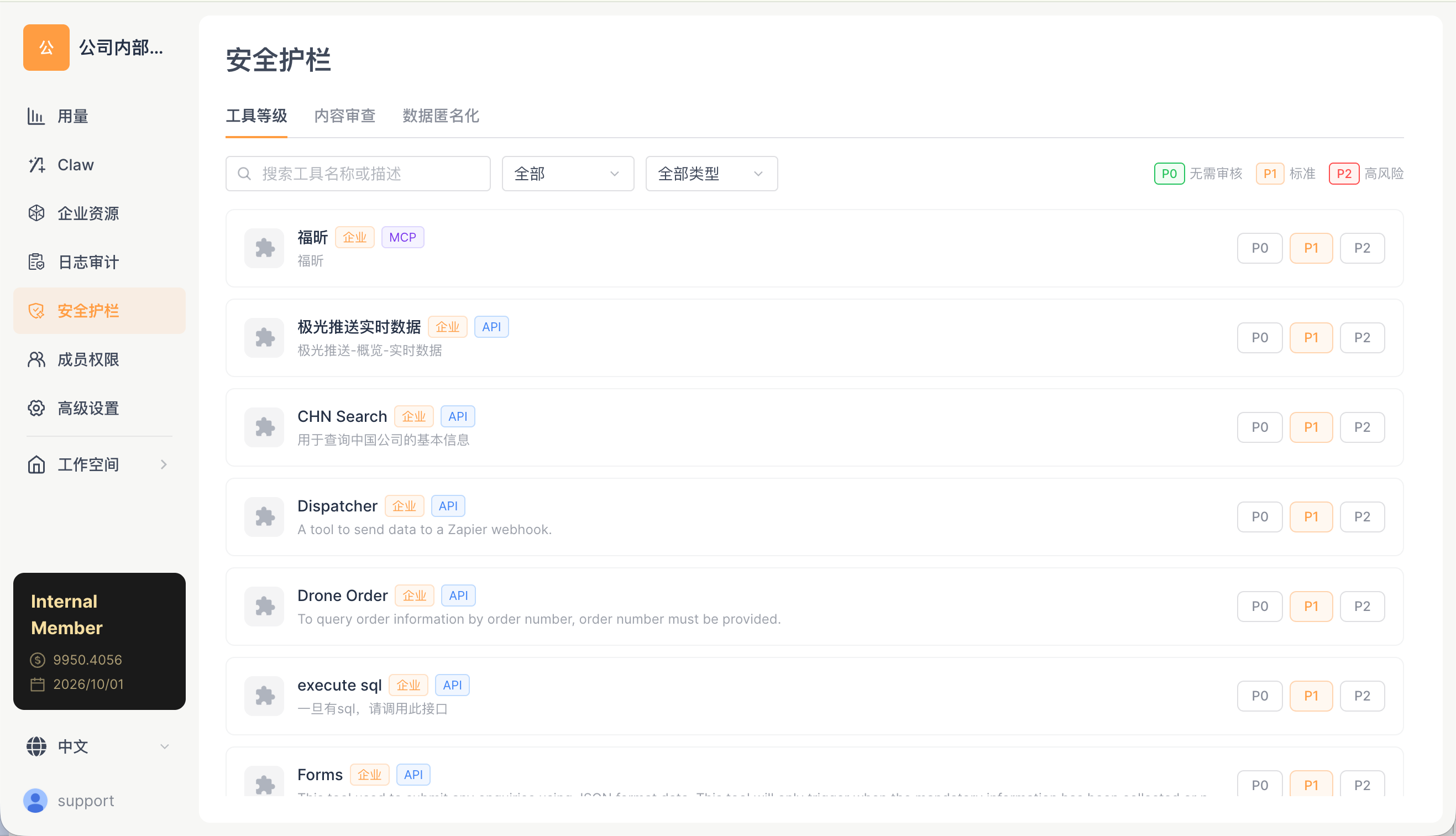
Trois sous-onglets
| Onglet |
Description |
| Niveau des outils |
Définit un niveau de permission P0/P1/P2 pour chaque outil |
| Modération de contenu |
Contrôle de conformité du contenu en entrée/sortie |
| Anonymisation des données |
Identification et remplacement des informations personnelles identifiables (PII) |
Niveau des outils
L'administrateur peut définir un niveau de permission uniforme pour les outils de l'organisation.
Liste des outils
La page affiche tous les outils actuellement disponibles dans l'organisation (y compris les outils intégrés, les outils MCP, les outils API et les outils personnalisés de l'entreprise). Chaque entrée comprend :
| Colonne |
Description |
| Icône + nom |
Nom d'affichage de l'outil + étiquette de source telle que Système / Entreprise + étiquette de type MCP |
| Description |
Description des capacités de l'outil |
| P0 / P1 / P2 |
Trois boutons de niveau, celui actuellement sélectionné étant mis en surbrillance |
Trois niveaux
| Niveau |
Nom |
Comportement |
| P0 |
Sans validation |
Exécution automatique, sans confirmation de l'utilisateur |
| P1 |
Standard |
Confirmation de l'utilisateur requise lors du premier appel |
| P2 |
Risque élevé |
Confirmation requise à chaque appel |
Filtres
- Rechercher le nom ou la description d'un outil : correspondance approximative
- Toutes les catégories : filtrer par source de l'outil (Système/Entreprise/MCP)
- Tous les types : filtrer par type d'outil
Règle du seuil minimal de l'organisation
Le niveau de permission défini par l'administrateur constitue le seuil minimal de l'organisation : les membres ne peuvent pas ajuster la permission à un niveau plus permissif que ce seuil, mais peuvent l'ajuster à un niveau plus strict.
| Défini par l'administrateur |
Choix possibles pour le membre |
| Bash = P0 |
P0 / P1 / P2 |
| Bash = P1 |
P1 / P2 (impossible de rétrograder en P0) |
| Bash = P2 |
P2 uniquement |
Modération de contenu
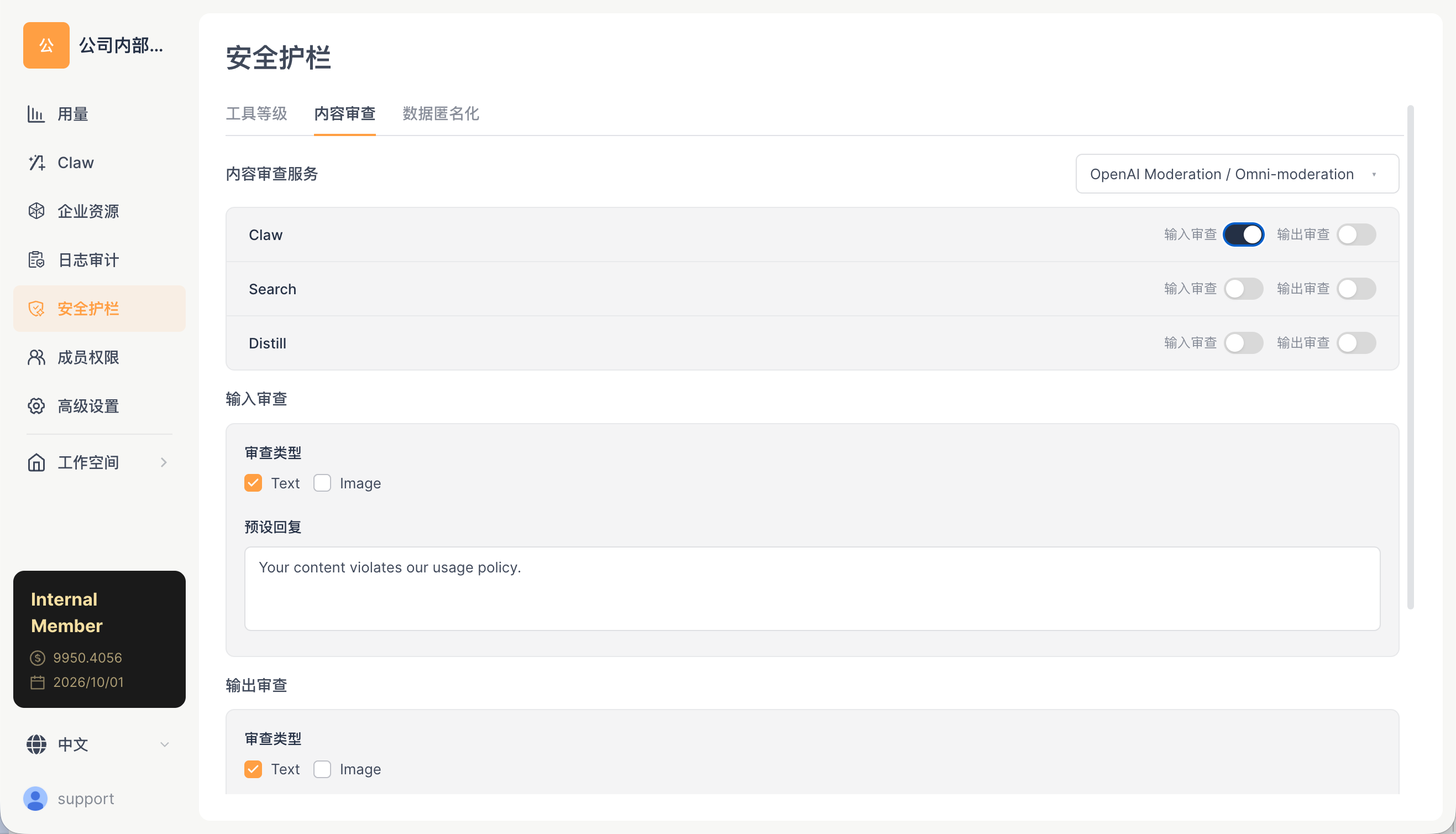
| Configuration |
Description |
| Modération des entrées |
Une fois activée, les entrées de l'utilisateur sont modérées avant d'être envoyées au LLM |
| Modération des sorties |
Une fois activée, les sorties du LLM sont modérées avant d'être présentées à l'utilisateur |
| Modèle de modération |
Sélectionner le modèle utilisé pour la modération de contenu |
Impact
| Configuration |
Impact |
| Activer la modération des entrées |
Chaque message de l'utilisateur est d'abord examiné par le modèle de modération afin de vérifier s'il contient du contenu inapproprié avant d'être envoyé au LLM principal. Ajoute une latence de 1 à 3 secondes et des frais de tokens supplémentaires, mais permet de prévenir les abus |
| Activer la modération des sorties |
Chaque réponse de l'Agent est d'abord examinée par le modèle de modération avant d'être présentée à l'utilisateur. Ajoute également de la latence et des frais, mais permet de filtrer les réponses inappropriées |
| Désactivée |
Aucune latence ni frais supplémentaires, mais le contenu inapproprié n'est pas intercepté |
Anonymisation des données
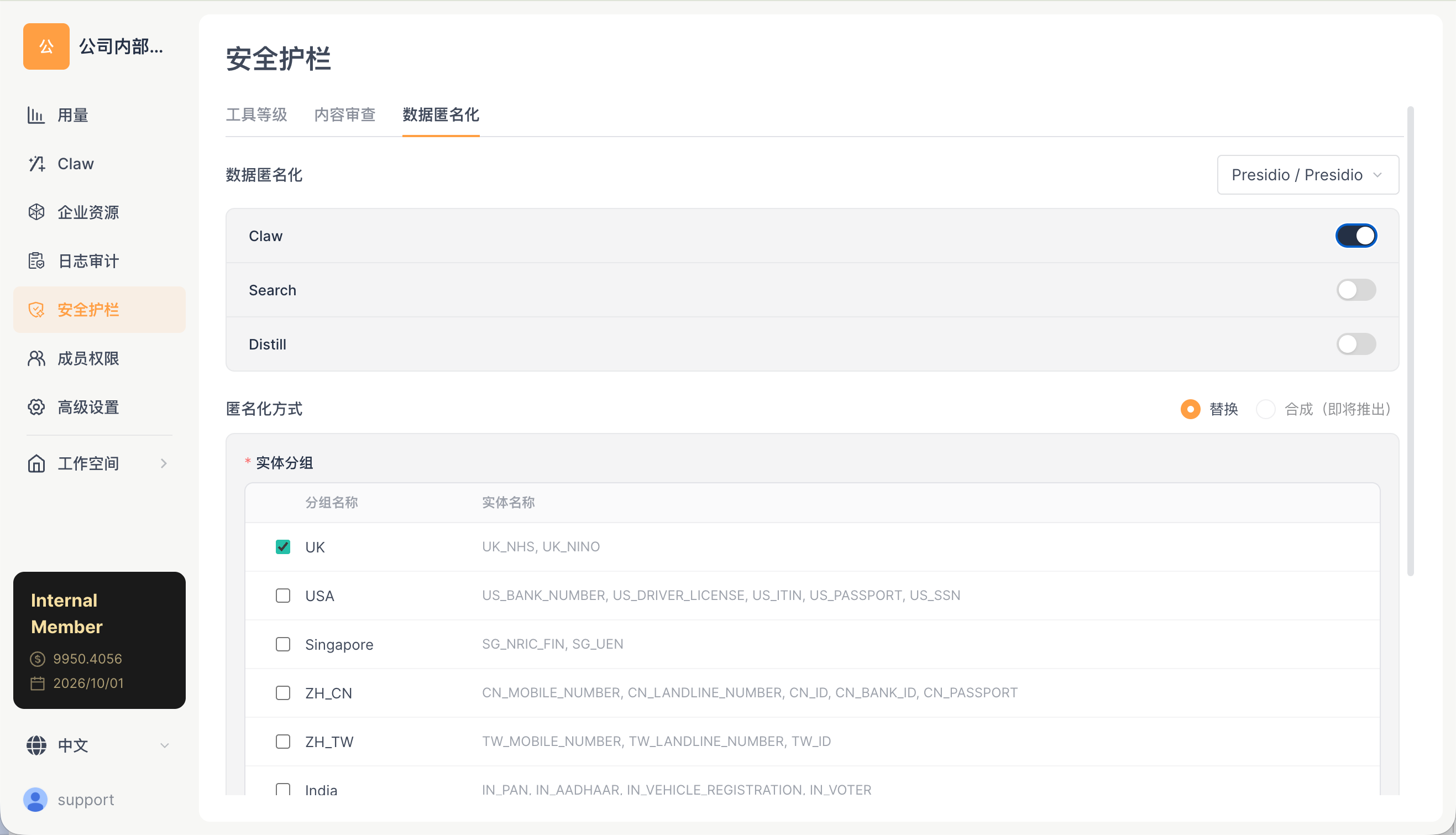
| Configuration |
Description |
| Interrupteur d'anonymisation |
Anonymiser ou non les informations sensibles avant l'envoi au LLM |
| Règles d'anonymisation |
Identifier et remplacer les PII (informations personnelles identifiables) |
| Règles de restauration |
Restaurer les informations anonymisées dans la sortie |
Impact
| État |
Impact |
| Activé |
Le LLM ne voit pas les véritables informations personnelles (nom, e-mail, téléphone, numéro de carte d'identité, etc. sont remplacés par des espaces réservés tels que [PERSON_1], [EMAIL_1]), ce qui améliore la confidentialité des données. Toutefois, dans les scénarios complexes où le LLM doit comprendre les relations contextuelles (par exemple « aide-moi à écrire un e-mail à Zhang San, dont l'adresse est... »), l'anonymisation peut nuire à la qualité de la réponse |
| Désactivé |
Le LLM peut voir les informations personnelles complètes, ce qui améliore la compréhension du contexte, mais les données sont envoyées à un service LLM tiers |
Guide pratique
Définir le niveau de permission d'un outil
- Ouvrez la version Web → Gestion de l'espace → Garde-fous de sécurité → onglet Niveau des outils
- Repérez l'outil cible
- Cliquez sur P0 / P1 / P2 pour changer de niveau
- La modification prend effet immédiatement : tous les membres de l'organisation appliqueront le nouveau niveau lors de leur prochain appel à cet outil
Activer la modération de contenu
- Basculez vers l'onglet Modération de contenu
- Activez l'interrupteur Modération des entrées (modération du contenu envoyé par l'utilisateur) et/ou l'interrupteur Modération des sorties (modération des réponses de l'Agent)
- Sélectionnez le modèle utilisé pour la modération
- Basculez vers l'onglet Anonymisation des données
- Activez l'interrupteur d'anonymisation
- Le système identifie automatiquement les informations personnelles identifiables (PII) présentes dans le message, telles que le nom, l'e-mail, le téléphone ou le numéro de carte d'identité
- Dans le message envoyé au LLM, les PII sont remplacées par des espaces réservés
- Les espaces réservés présents dans la réponse du LLM sont restaurés à leur valeur d'origine avant d'être présentés à l'utilisateur
Configuration de sécurité recommandée
| Niveau de sécurité |
Permissions d'outils |
Modération de contenu |
Anonymisation |
Cas d'usage |
| Permissif |
Bash : P1, autres : P0 |
Désactivée |
Désactivée |
Équipe de développement interne, confiance totale |
| Standard |
Bash : P1, Web Fetch : P1 |
Modération des sorties |
Désactivée |
Environnement d'entreprise général |
| Strict |
Tout en P2 |
Modération des entrées + sorties |
Activée |
Secteurs sensibles à la conformité : finance/santé |
Documents connexes
