
Gestion de la mémoire
Aperçu
La page Memory (Mémoire ; Settings → Personal settings → Memory) sert à consulter et à entretenir la mémoire que l'Agent a de vous. La mémoire personnelle est liée à votre compte et partagée entre les organisations — lorsque vous vous connectez avec le même compte dans différentes organisations, votre mémoire vous suit.
Lorsqu'un Agent démarre une nouvelle tâche, il peut interroger votre mémoire et injecter les entrées pertinentes dans son contexte sous forme de « profil utilisateur ». Cela permet à l'Agent de véritablement « vous connaître ».
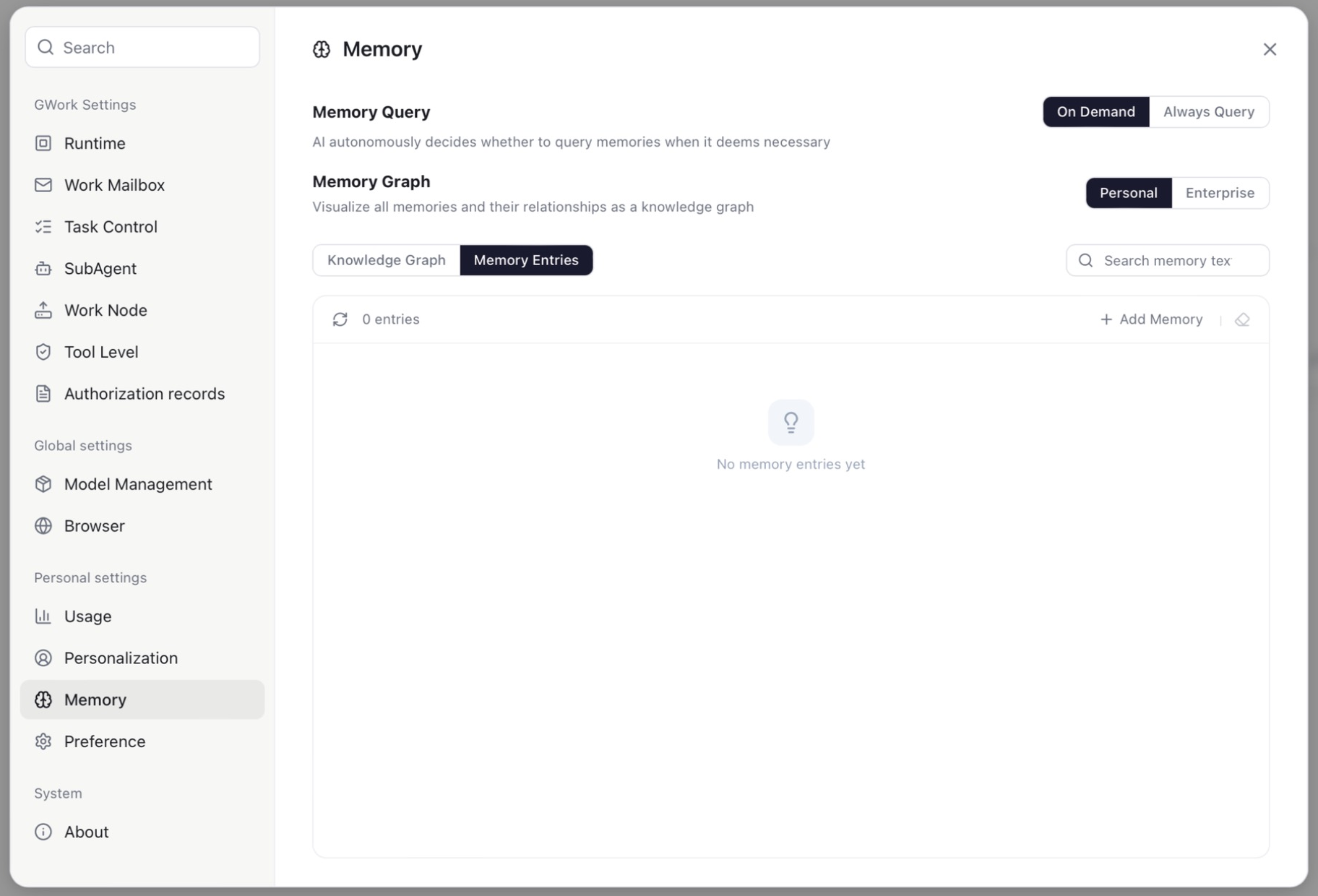
Disposition de la page
| Paramètre | Options | Description |
|---|---|---|
| Memory Query | On Demand / Always Query |
On Demand (à la demande) : l'IA décide elle-même d'interroger la mémoire lorsqu'elle le juge nécessaire. Always Query (toujours interroger) : la mémoire est interrogée au début de chaque tâche |
| Memory Graph | Personal / Enterprise |
Quel magasin de mémoire la vue ci-dessous affiche : la vôtre, ou la mémoire au niveau de l'organisation entretenue par les administrateurs |
| Knowledge Graph / Memory Entries | onglets | Basculer entre la vue graphe et la vue liste |
| Search memory text | — | Filtrer les entrées par mot-clé |
Le nombre d'entrées injectées dans une tâche est plafonné par Memory Injection Limit dans Settings → Task Control (12 par défaut).
Memory Entries (vue liste)
La liste affiche chaque entrée de mémoire avec son texte, ainsi que :
| Action | Description |
|---|---|
| Refresh | Recharger la liste (le nombre d'entrées est affiché à côté) |
| + Add Memory | Saisir manuellement une nouvelle entrée de mémoire |
| Edit / Delete | Modifier ou supprimer une seule entrée |
| Clear (icône gomme) | Effacer toutes les entrées de ce magasin (⚠️ irréversible) |
Knowledge Graph
Basculez vers l'onglet Knowledge Graph pour visualiser le réseau de relations entre les souvenirs :
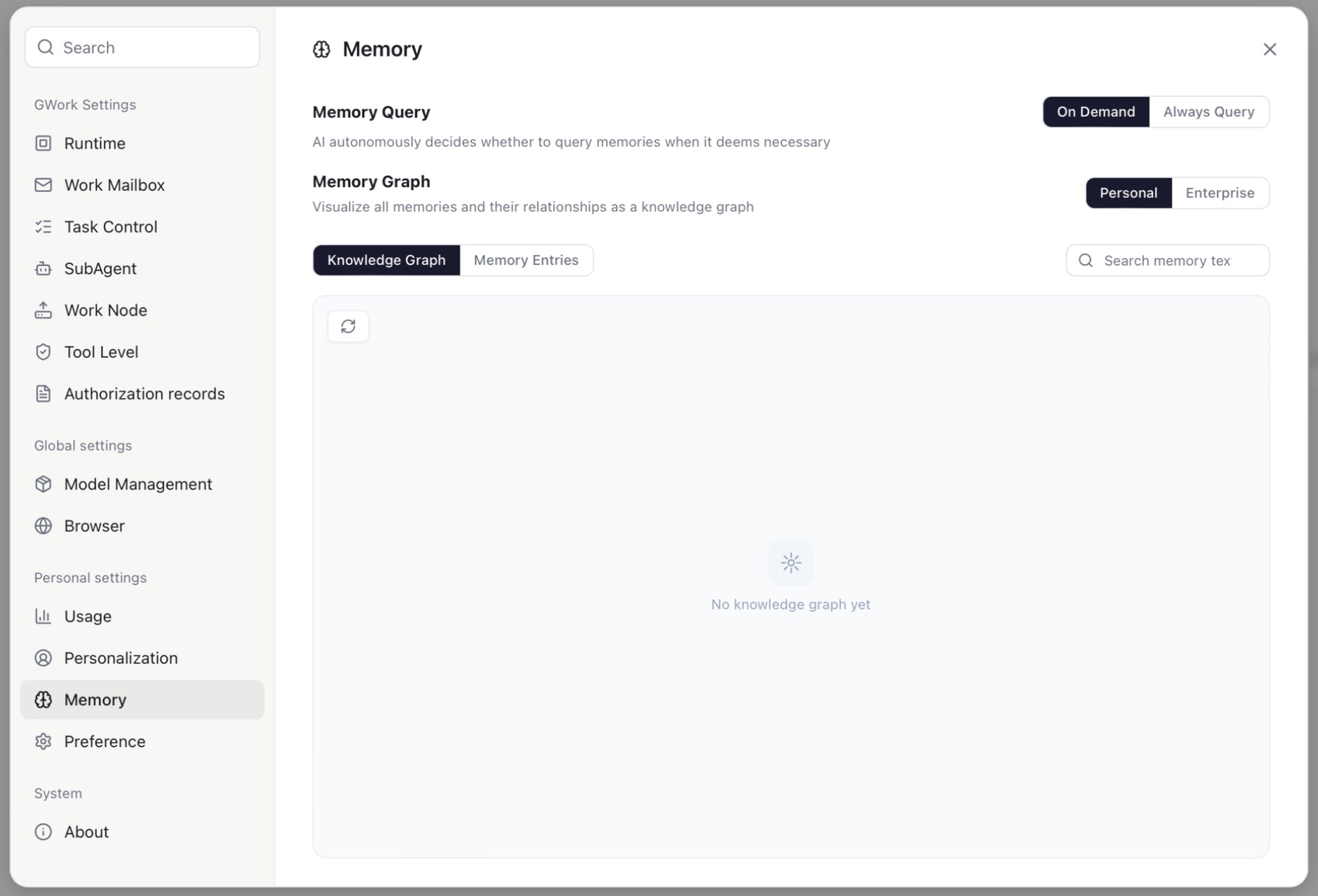
| Nœud | Description |
|---|---|
| Nœud central | Vous (ou l'organisation, en vue Enterprise) |
| Nœud de mémoire | Une seule entrée de mémoire |
| Nœud d'entité | Une entité extraite des souvenirs (p. ex. « TypeScript », « Projet X ») ; des entités reliées entre elles indiquent des associations |
Interactions :
- Cliquer sur un nœud : voir les détails, modifier ou supprimer
- Survoler un nœud : afficher le texte complet
- Glisser : ajuster la position du nœud
- Molette : zoomer la vue
- Lorsque le graphe est dense, les libellés sont masqués jusqu'à ce que vous zoomiez, pour que la vue reste lisible
Le graphe est vide (« No knowledge graph yet ») tant qu'aucun souvenir n'a été accumulé ; utilisez le bouton d'actualisation pour le reconstruire après avoir ajouté des entrées.
Comment la mémoire est écrite
Ajout manuel
Dans la vue Memory Entries, cliquez sur + Add Memory, saisissez le texte et enregistrez.
Extraction automatique depuis la conversation
L'Agent détecte automatiquement les informations méritant d'être mémorisées au cours d'une conversation et les enregistre :
| Déclencheur | Exemple |
|---|---|
| Commande explicite | « Souviens-toi que j'aime utiliser TypeScript » |
| Détection implicite | « Je m'appelle Zhang San, je suis développeur frontend » |
Pour le mécanisme d'extraction détaillé, voir Système de mémoire tridimensionnel.
Mémoire personnelle et mémoire d'entreprise
| Personal | Enterprise | |
|---|---|---|
| Propriétaire | Vous ; suit votre compte entre les organisations | L'organisation ; entretenue par les administrateurs dans Paramètres avancés — Mémoire d'entreprise |
| Qui peut la lire | Vos propres tâches uniquement | Les tâches de chaque membre de cette organisation |
| Où la consulter | Page Memory → Personal | Page Memory → Enterprise (lecture seule pour les membres) |
Isolation entre comptes
Pour protéger la confidentialité, les tâches déléguées à votre Work Node par un autre compte ne peuvent pas accéder à votre mémoire personnelle :
- Lorsque votre nœud est défini sur Public et appelé par un collègue, cette exécution ne peut pas lire votre mémoire personnelle
- Seule la mémoire d'entreprise est accessible aux tâches inter-comptes
- Vos propres tâches ne sont pas affectées
Pour plus de détails, voir Architecture multi-nœuds — Isolation entre comptes.
Guide d'utilisation
Comment ajouter manuellement un souvenir
- Ouvrez App → ⚙ Settings → Memory
- Vérifiez que Personal est sélectionné et basculez vers Memory Entries
- Cliquez sur + Add Memory, saisissez p. ex. « Je préfère écrire du code en TypeScript », et enregistrez
Effet : la prochaine fois que vous démarrez une tâche, l'Agent peut savoir que vous préférez TypeScript et l'utiliser dans les réponses liées au code.
Comment effacer la mémoire
- Sur la page Memory, cliquez sur l'icône clear (gomme) à côté de + Add Memory
- Confirmez
Remarque : l'opération d'effacement est irréversible. Après effacement, l'Agent ne connaîtra plus aucune de vos préférences, votre contexte ou vos informations historiques. N'utilisez cette option que si vous avez vraiment besoin de « repartir de zéro ».
L'impact de la mémoire sur la qualité des conversations
| État de la mémoire | Expérience de conversation |
|---|---|
| Mémoire riche et précise | L'Agent comprend votre identité, vos préférences et le contexte de vos projets, et fournit des réponses personnalisées et précises |
| Mémoire vide | L'Agent se comporte comme s'il vous rencontrait pour la première fois, vous obligeant à réexpliquer votre contexte et vos préférences à chaque fois |
| Mémoire obsolète ou incorrecte | L'Agent peut donner des suggestions inappropriées basées sur des informations erronées |
| Trop de mémoire | Seules les entrées les plus pertinentes (jusqu'à la limite d'injection) sont utilisées ; gardez les entrées concises |
Recommandation : parcourez périodiquement la liste de mémoire et supprimez les entrées obsolètes ou qui ne sont plus exactes. Garder votre mémoire concise et précise est la clé d'une expérience de conversation optimale. Les règles permanentes sur la manière dont l'IA doit travailler (« commence par la conclusion ») relèvent de Settings → Personalization → Custom instructions plutôt que de la mémoire.
FAQ
Pourquoi l'Agent ne s'est-il pas souvenu de ce que j'ai dit ?
- Jugé non digne d'être mémorisé : exprimez-le plus explicitement — « Souviens-toi, j'aime utiliser un thème sombre. »
- Filtré : les simples questions, les bavardages, le contenu des blocs de code et les informations à durée limitée ne sont pas extraits.
- Délai d'extraction : la mémoire est extraite à la fin d'un tour de conversation ; si la conversation est interrompue, l'extraction peut ne pas aboutir.
Pourquoi l'Agent a-t-il répondu sur la base d'une mémoire incorrecte ?
- Ouvrez la page Memory et recherchez l'entrée concernée
- Modifiez-la ou supprimez-la
- Vous pouvez aussi dire dans la conversation : « Oublie que j'ai dit aimer Python avant, j'utilise TypeScript maintenant. »
L'Agent ne semble jamais utiliser ma mémoire
Définissez Memory Query sur Always Query, et vérifiez que Memory Injection Limit dans Task Control n'est pas à 0.
Documentation associée
- Système de mémoire tridimensionnel — approfondissement technique du système de mémoire
- Paramètres avancés — Mémoire d'entreprise — gestion de la mémoire au niveau de l'entreprise (admin)
- Architecture multi-nœuds — isolation entre comptes