
Gestion des outils
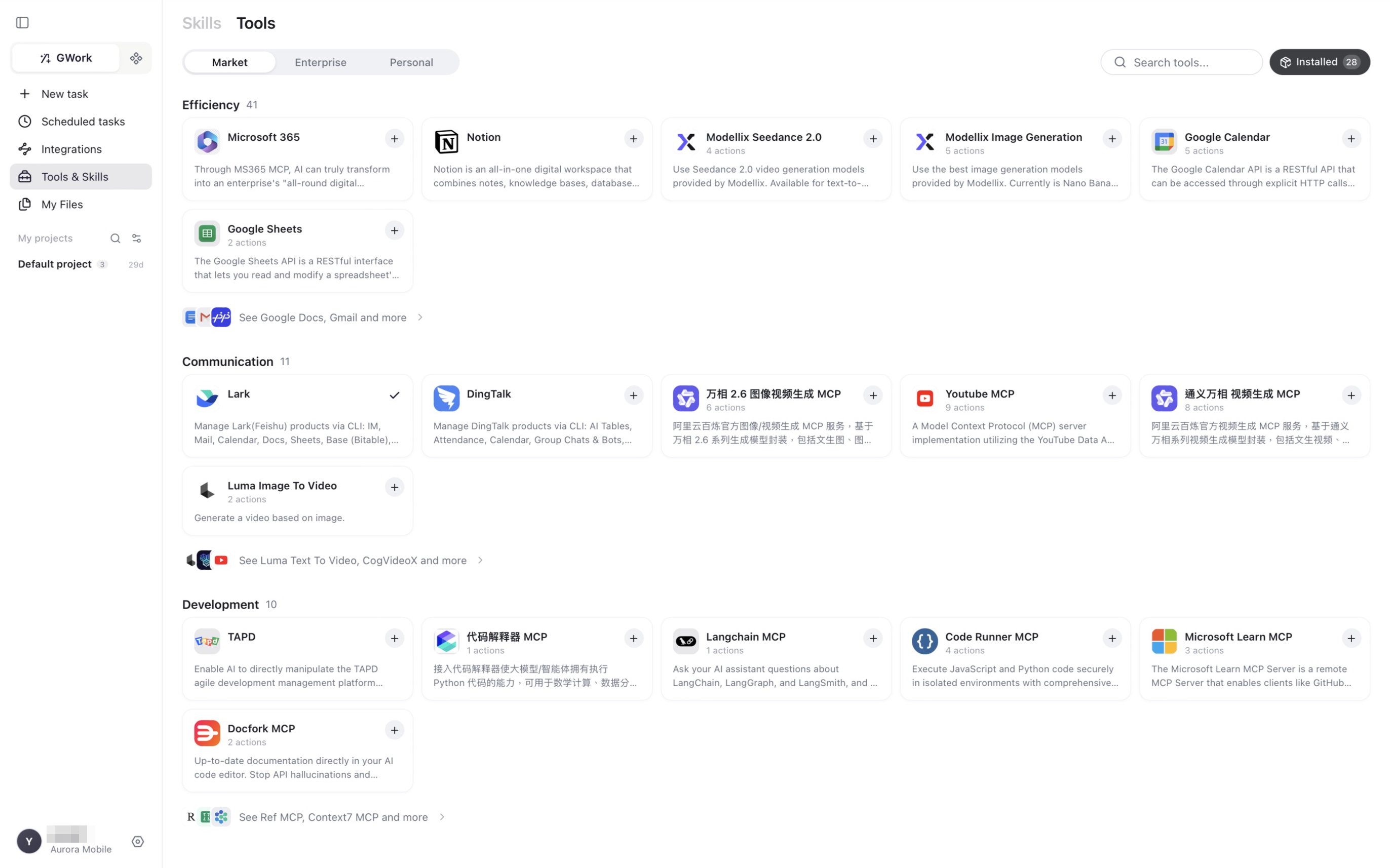
Aperçu
Les outils (Tools) sont les « mains et les pieds » qu'un Agent utilise pour réaliser des actions. L'application est livrée avec un ensemble d'outils intégrés (opérations sur les fichiers, exécution de commandes, navigateur, …) et vous permet de les étendre avec des outils du Market (serveurs MCP, outils API), des outils Enterprise publiés par votre organisation et des outils Personal que vous ajoutez vous-même.
Les outils se gèrent à deux endroits :
| Où | Ce que vous y faites |
|---|---|
| Navigation gauche → Tools & Skills → onglet Tools | Installer / supprimer des outils depuis les sources Market, Enterprise ou Personal |
| Settings → Tool Level | Définir le niveau de permission (P0 / P1 / P2) de chaque outil, y compris les outils intégrés |
Outils intégrés
Les outils intégrés sont toujours présents et sont listés sur la page Tool Level avec un badge Built-in. Les plus représentatifs :
Opérations sur les fichiers
| Outil | Fonction | Niveau par défaut |
|---|---|---|
| Read file | Lit le contenu d'un fichier à partir d'un chemin ; prend en charge les chemins relatifs et absolus | P0 Auto (verrouillé) |
| Write file | Écrit du contenu dans un chemin, en créant le fichier (et les répertoires parents) si nécessaire | P1 Standard |
| Append to file | Ajoute à la fin d'un fichier existant, en le créant si nécessaire ; n'écrase jamais | P0 Auto |
| Browse folder | Liste les fichiers et sous-répertoires avec leurs tailles ; utilisé pour parcourir la structure d'un projet | P0 Auto (verrouillé) |
| Find files | Recherche rapide de fichiers par motif de nom (glob), p. ex. **/*.ts |
P0 Auto (verrouillé) |
| Search in files | Recherche dans le contenu des fichiers | P0 Auto (verrouillé) |
Exécution et navigateur
| Outil | Fonction | Niveau par défaut |
|---|---|---|
| Run command | Exécute des commandes shell : scripts, installation de paquets, opérations Git | P1 Standard |
| Browser | Navigue sur des sites web dans le profil de navigateur isolé de cet appareil : lire des pages, cliquer, saisir | P1 Standard (verrouillé) |
Les autres outils intégrés couvrent la gestion des tâches, la délégation aux sous-agents, l'interrogation et la gestion de la mémoire, ainsi que la recherche dans les conversations. Ouvrez Settings → Tool Level pour la liste complète de votre version.
Niveaux d'outils
Chaque outil possède un niveau de permission qui contrôle la fréquence à laquelle une tâche s'interrompt pour demander votre confirmation :
| Niveau | Nom | Comportement |
|---|---|---|
| P0 | Auto | S'exécute silencieusement, sans confirmation |
| P1 | Standard | Une carte de permission s'affiche ; vous pouvez choisir Always Allow pour que le même type d'action ne soit plus demandé |
| P2 | High-Risk | Une carte de permission s'affiche à chaque appel ; « Always Allow » est désactivé |
| 🔒 Verrouillé | — | Le niveau est fixé (par le système ou par les garde-fous de sécurité de votre organisation) et ne peut pas être modifié ici |
Modifiez les niveaux dans Settings → Tool Level. Chaque ligne affiche l'outil, sa source (Built-in, nom de l'outil installé) et trois boutons de niveau ; utilisez les filtres All levels / All sources et la zone de recherche pour trouver un outil. Les commandes shell contenant des instructions à haut risque (rm -rf, sudo, dd, …) sont automatiquement relevées en P2, quel que soit le niveau configuré.
Les administrateurs définissent le plancher de l'organisation dans les Garde-fous de sécurité ; les utilisateurs ne peuvent que rendre un outil plus strict dans l'application, jamais plus permissif.
Market des outils
L'onglet Tools de la page Tools & Skills liste les outils par catégorie (Efficiency, Communication, Development, …). Chaque carte affiche le nom de l'outil, le nombre d'actions qu'il fournit et un bouton + pour l'installer. Exemples actuellement disponibles dans le Market :
| Catégorie | Exemples |
|---|---|
| Efficiency | Microsoft 365, Notion, Google Calendar, Google Sheets, Google Docs, Gmail, MCP de génération d'images / vidéos |
| Communication | Lark (Feishu), DingTalk, YouTube MCP, MCP de génération vidéo |
| Development | TAPD, MCP code-interpreter, Langchain MCP, Code Runner MCP, Microsoft Learn MCP, Docfork MCP, Context7 MCP |
Cliquez sur Installed en haut à droite pour voir et gérer les outils déjà installés.
Outils d'entreprise et personnels
| Onglet | Description |
|---|---|
| Enterprise | Outils publiés par l'administrateur de votre espace de travail via les Ressources d'entreprise ; ils sont isolés par organisation |
| Personal | Outils que vous ajoutez vous-même — serveurs MCP ou outils API (OpenAPI) |
Outils MCP
MCP (Model Context Protocol) est un protocole standardisé qui permet à l'Agent d'utiliser des services externes comme des outils. Un serveur MCP peut être :
| Transport | Description | Scénario applicable |
|---|---|---|
| stdio | Sous-processus local (commande + arguments) | Outils CLI locaux |
| SSE / HTTP | Serveur distant joignable via HTTP | Services distants |
Les options d'authentification incluent : aucune, jeton Bearer, HTTP Basic, service à service et OAuth2.
Une fois un serveur ajouté, l'application s'y connecte et découvre les outils (actions) qu'il fournit ; ils apparaissent ensuite dans la liste des outils installés et sur la page Tool Level.
Sécurité : les sous-processus MCP ne reçoivent que les variables d'environnement en liste blanche. Si un outil MCP a besoin d'une clé API, déclarez-la explicitement dans la configuration d'environnement du serveur.
Outils API
Des outils peuvent aussi être créés à partir d'une définition OpenAPI / Swagger :
| Fonction | Description |
|---|---|
| Analyse automatique | Extrait les points de terminaison et les schémas de paramètres de la spécification |
| Authentification | Mêmes options que MCP |
| Variables de modèle | Substitution dynamique {{variable}} |
| Méthodes HTTP | GET / POST / PUT / DELETE / PATCH |
Scénarios courants d'utilisation des outils
| Exemple de demande utilisateur | Outil appelé par l'Agent |
|---|---|
| « Montre-moi le contenu de package.json » | Read file |
| « Crée un README.md » | Write file (P1 — carte de permission) |
| « Quels fichiers .tsx y a-t-il dans le projet ? » | Find files |
| « Où useEffect est-il utilisé dans le code ? » | Search in files |
| « Lance npm install pour moi » | Run command (P1 — carte de permission) |
| « Ouvre cette page et résume-la : https://… » | Browser |
| « Crée un événement dans mon Google Calendar » | Google Calendar (outil installé depuis le Market) |
Guide : installer un outil depuis le Market
- Navigation gauche → Tools & Skills → onglet Tools
- Trouvez l'outil (zone de recherche ou catégorie) et cliquez sur
+ - Effectuez toute connexion ou configuration de clé requise par l'outil
- L'outil et ses actions sont désormais disponibles ; son niveau de permission peut être ajusté dans Settings → Tool Level
Impact de la suppression d'un outil
Une fois un outil supprimé, l'Agent ignore totalement l'existence de cet outil. Les outils intégrés ne peuvent pas être supprimés, mais un niveau strict (P2) signifie que vous confirmez chaque utilisation.
Recommandation : conservez Run command et Write file en P1 ou plus strict, sauf si vous faites entièrement confiance à l'environnement ; la base de sécurité système impose en outre une confirmation manuelle avant toute opération de suppression.
FAQ
L'Agent demande sans cesse la permission
L'outil est en P1 et vous avez cliqué sur Allow (une seule fois). Cliquez sur Always Allow sur la carte de permission, ou abaissez le niveau dans Tool Level si l'organisation le permet. Les autorisations que vous avez accordées apparaissent sous Settings → Authorization records, où elles peuvent être supprimées.
Échec de connexion d'un outil MCP
- Vérifiez que la commande / l'URL du serveur est correcte
- En cas d'utilisation de stdio, vérifiez que la commande est installée (p. ex.
npxnécessite Node.js) - Vérifiez si des variables d'environnement (comme une clé API) sont requises
- Consultez les journaux de l'application (Settings → About → Ouvrir le dossier des journaux / Exporter les journaux)
L'Agent n'utilise pas l'outil que j'attendais
L'Agent sélectionne les outils de façon autonome selon les besoins de la tâche. Donnez des instructions explicites dans la conversation : « Utilise l'outil Run command pour exécuter ceci. »
Documents associés
- Gestion des compétences — Le système de compétences
- Sécurité d'exécution — Configuration des permissions des outils et registres d'autorisation
- Garde-fous de sécurité — Gestion des permissions des outils au niveau de l'entreprise