
AI Search (recherche intelligente)
Présentation
AI Search est la fonction de recherche intelligente de l'espace de travail. Contrairement aux conversations orientées tâche de Work, Search est conçu pour les requêtes ouvertes : posez une question en langage naturel, et l'IA fournit une réponse synthétique fondée sur les ressources web et internes les plus récentes.
Accès via le menu Search de la barre latérale gauche sur la version Web ; même emplacement sur l'APP bureau.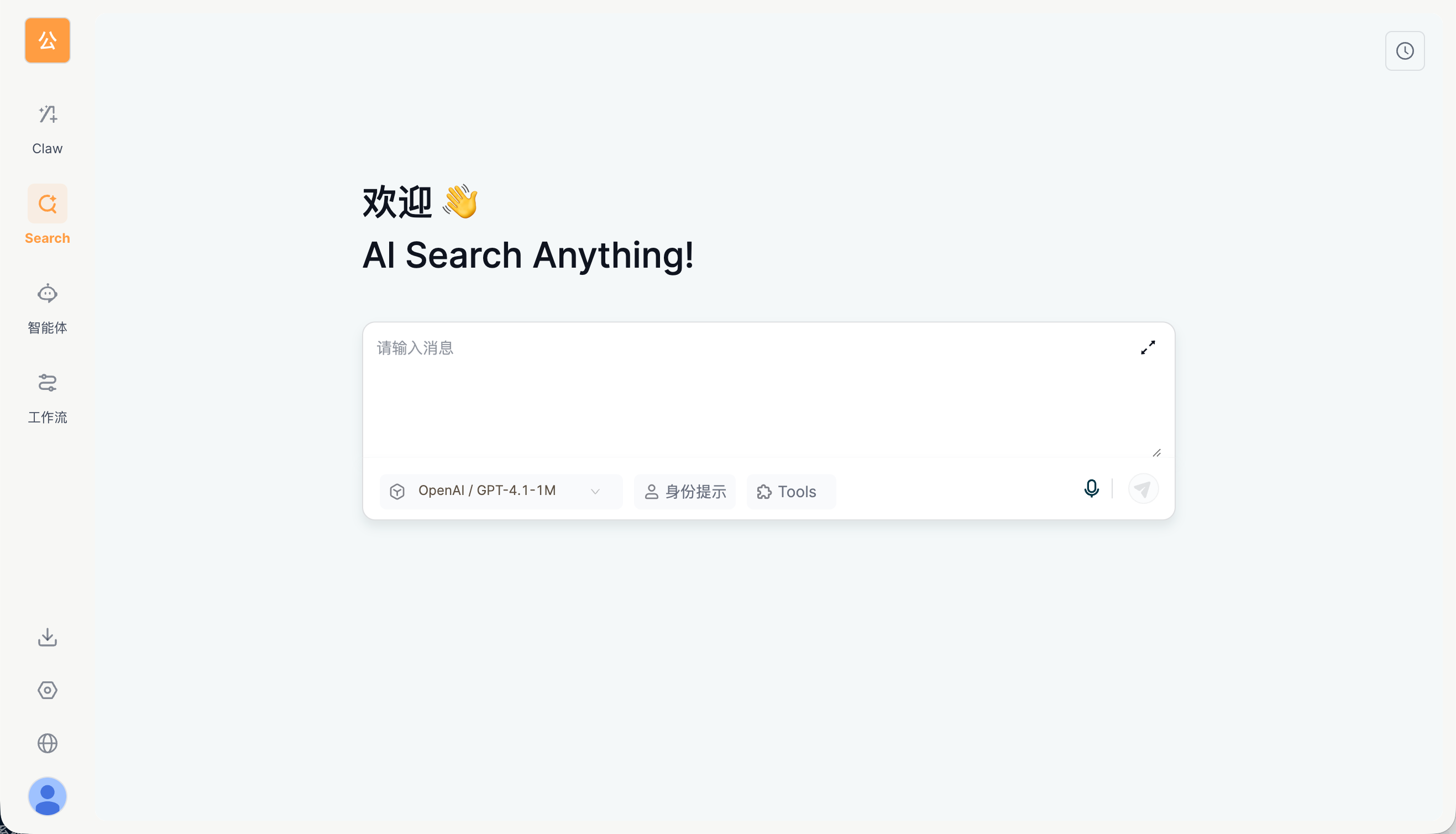
Différences avec Work
| Dimension | Work | AI Search |
|---|---|---|
| Scénario | Vous avez besoin que l'IA accomplisse une tâche (écrire des fichiers, exécuter du code, modifier des documents) | Vous avez besoin que l'IA réponde à une question ou synthétise des informations |
| Outils | Boîte à outils complète (Bash, fichiers, mémoire, etc.) | Principalement la recherche + invite d'identité + Tools |
| Historique | Les conversations sont enregistrées dans Work | L'historique est enregistré dans Search (icône d'horloge en haut à droite) |
| Forme du résultat | Processus d'exécution en plusieurs tours + produit final | Réponse synthétique en une seule fois (les questions de suivi sont prises en charge) |
Éléments de l'interface
| Zone | Description |
|---|---|
| Message de bienvenue | « Bienvenue 👋 AI Search Anything ! » |
| Champ de saisie | Saisie de texte multiligne ; le bouton « Développer » en haut à droite permet une édition en plein écran |
| Sélection du modèle | En bas à gauche, changez le LLM utilisé pour la recherche (par défaut OpenAI / GPT-4.1-1M) |
| Invite d'identité | Définissez un rôle/une posture pour Search (par ex. « Vous êtes un analyste de données expérimenté ») |
| Tools | Activez ou désactivez les outils disponibles pour Search |
| Saisie vocale | Icône de microphone en bas à droite, maintenez appuyé pour parler |
| Envoyer | Bouton avion en papier en bas à droite, ou envoyez avec Enter |
| Historique | Icône d'horloge en haut à droite, pour consulter l'historique des recherches |
Scénarios d'utilisation typiques
| Scénario | Exemple de requête |
|---|---|
| Actualités du secteur | « Quelles sont les nouveautés des frameworks d'inférence de grands modèles ces trois derniers mois ? » |
| Comparaison technique | « Compare les cas d'usage de React Query et de SWR » |
| Interprétation de politiques | « Quels sont les impacts concrets de la loi européenne sur l'IA pour les startups ? » |
| Vérification des faits | « Quel a été le chiffre d'affaires d'OpenAI au T1 2025 ? » |
| Recommandations de solutions | « Comment une équipe de 100 personnes doit-elle planifier son système de base de connaissances ? » |
Paramètres de recherche
Invite d'identité
Similaire à une « définition de rôle » : l'IA répond aux questions en adoptant une identité particulière.
Par exemple, après avoir défini « Vous êtes un conseiller juridique expérimenté, vos réponses doivent citer des articles de loi précis », les réponses de l'IA seront plus professionnelles et plus ciblées.
Tools
Activez/désactivez les outils disponibles pendant le processus de recherche. Par défaut, cela inclut généralement :
- Outil de recherche web
- Outil de recherche dans la base de connaissances interne
- Interpréteur de code (si des calculs/graphiques sont nécessaires)
Liens avec les autres modules
| Module | Lien |
|---|---|
| Gestion de l'espace — Statistiques d'utilisation | L'onglet AI Search affiche les données d'utilisation de la recherche |
| Gestion de l'espace — Audit des journaux | L'onglet Search affiche les journaux d'opérations de recherche |
| Gestion de l'espace — Ressources d'entreprise | Permet de configurer les outils MCP liés à la recherche |
Note d'implémentation
Détail technique : la page Search de la version Web intègre actuellement la page
/space/searchdu frontend Space via une iframe ; l'implémentation native React est en cours de migration. L'APP bureau partage la même implémentation.
Documents associés
- Statistiques d'utilisation — Suivi de l'utilisation de la recherche
- Audit des journaux — Journaux d'opérations de recherche
- Présentation des conversations Work — Point d'entrée des conversations orientées tâche (complémentaire à Search)