WorkPilot
Plugin Microsoft Word développé par GPTBots, capable d'étendre les capacités de l'Agent GPTBots au sein du plugin Word, permettant aux utilisateurs de Word d'exploiter les capacités de l'Agent en toute transparence.
Tutoriel d'utilisation
Comment activer le plugin WorkPilot dans Word ?
- Ouvrez Word et cliquez sur « Compléments »
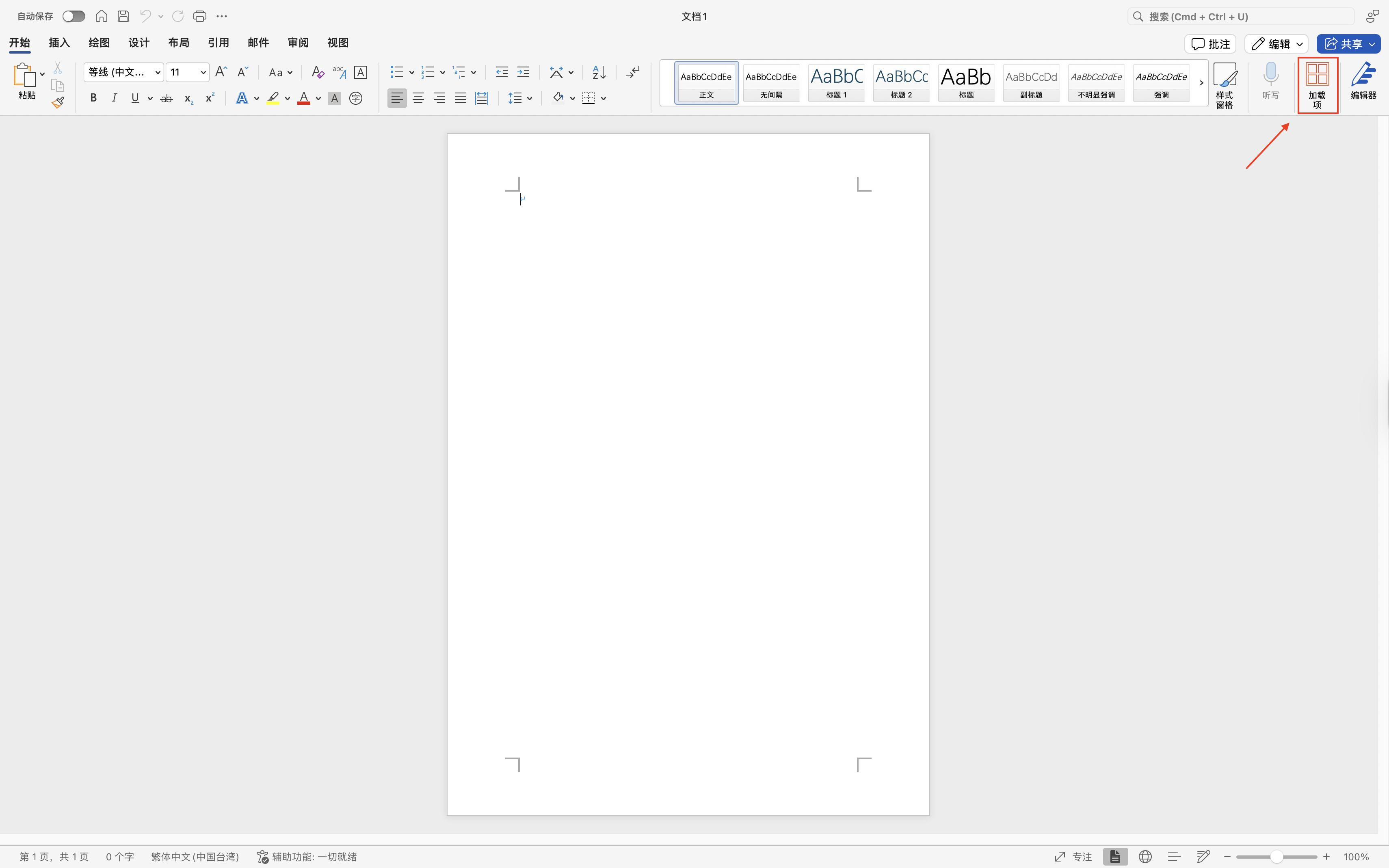
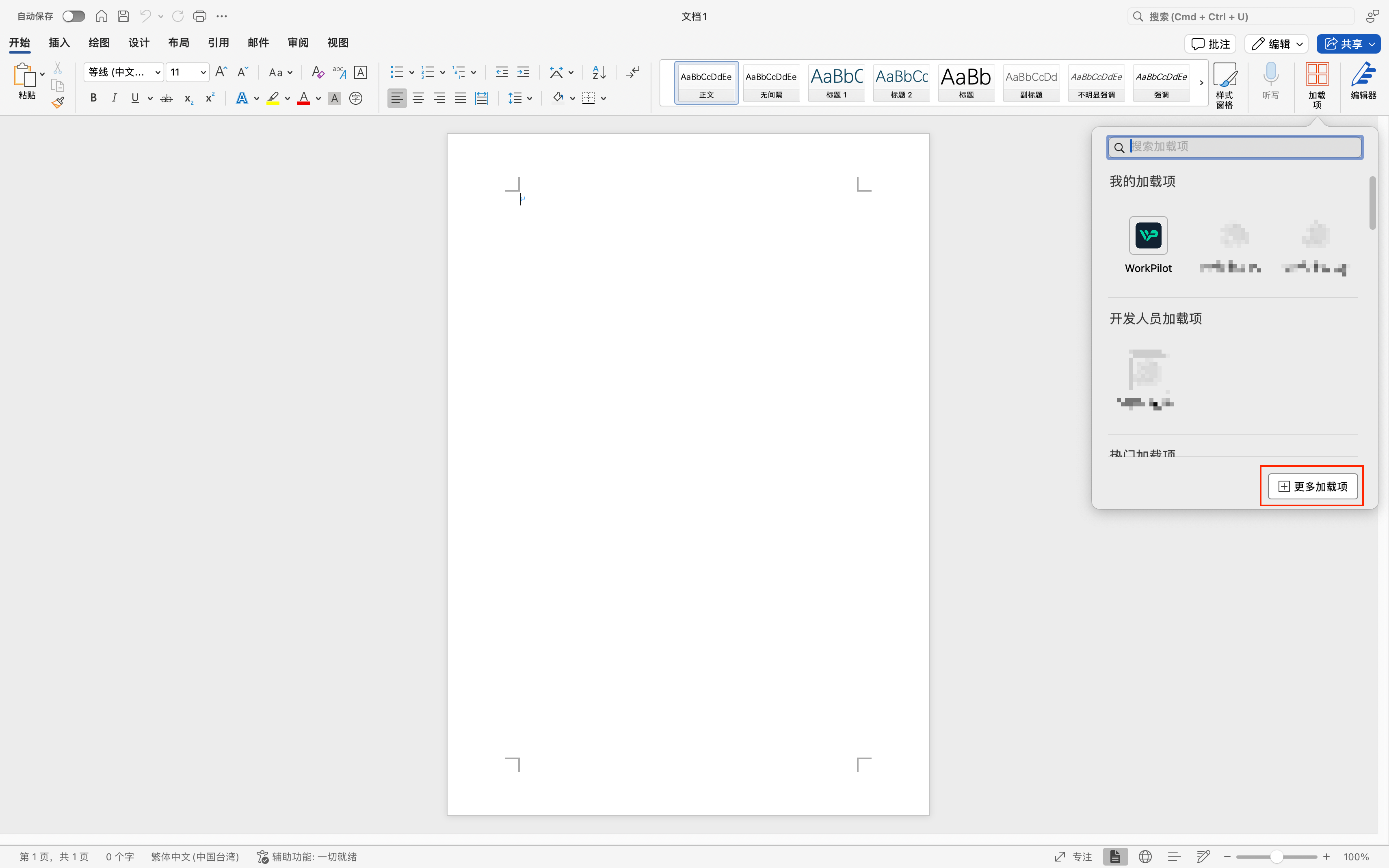
- Cliquez sur « Autres compléments »
- Trouvez « Géré par l'administrateur », cliquez sur « Actualiser » pour voir WorkPilot, puis cliquez sur « Ajouter » et c'est terminé.
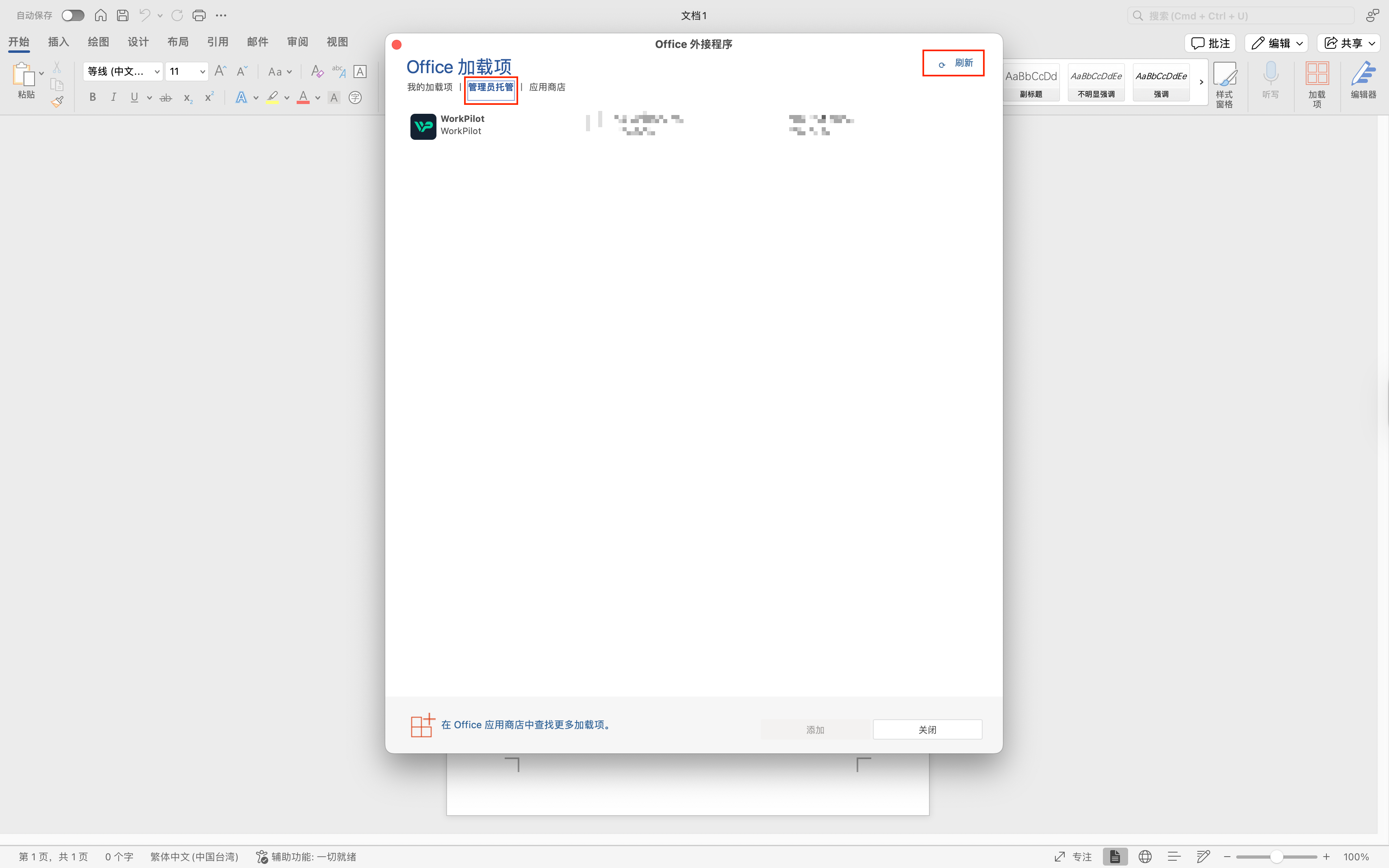
Remarque : si WorkPilot n'apparaît pas après l'actualisation, les utilisateurs de macOS peuvent exécuter la commande suivante dans le terminal pour vider le cache local :
rm -rf ~/Library/Containers/com.microsoft.Word/Data/Library/Application\ Support/Microsoft/Office/16.0/Wef/
Comment utiliser WorkPilot ?
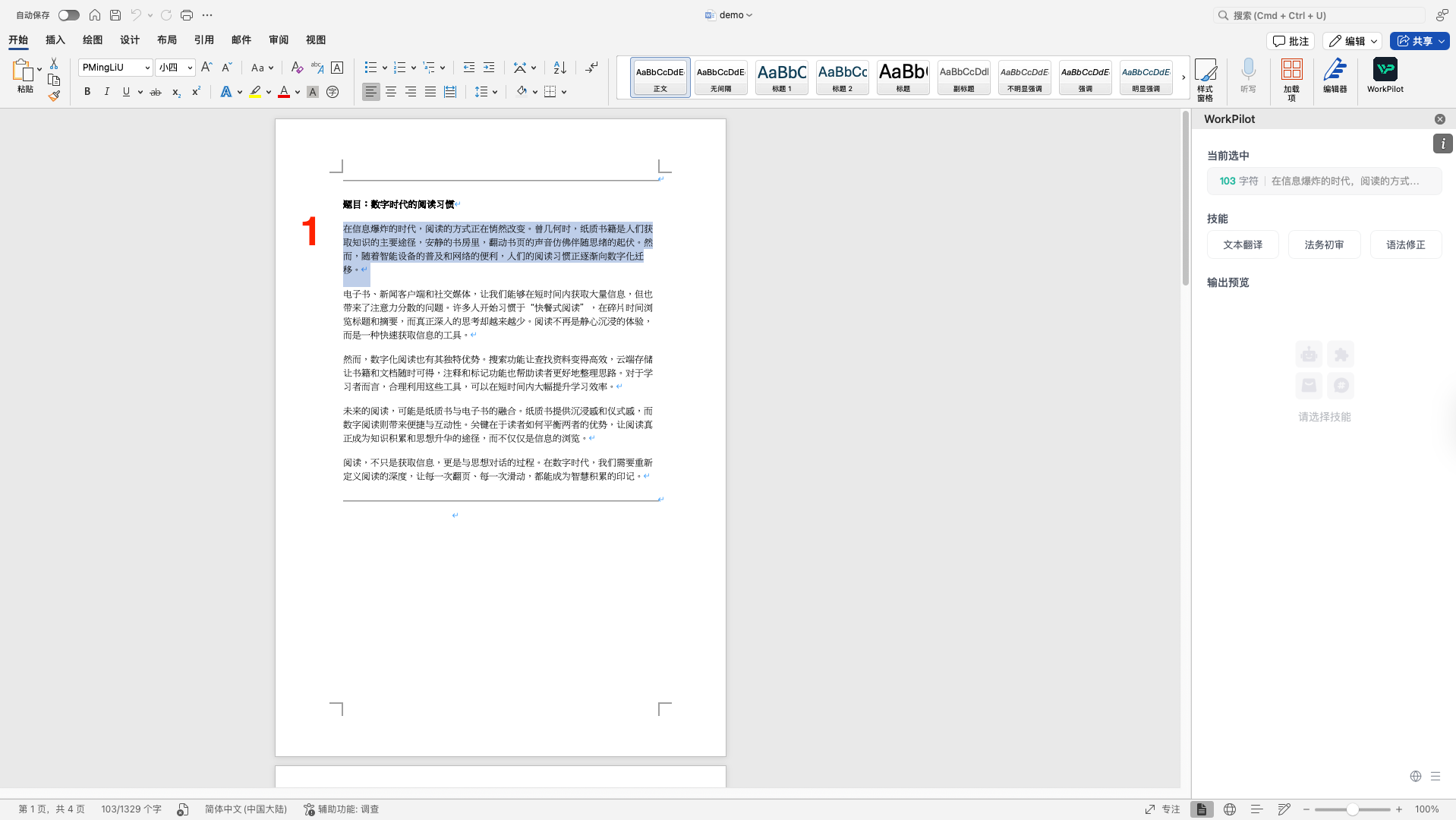
- Sélectionnez du texte
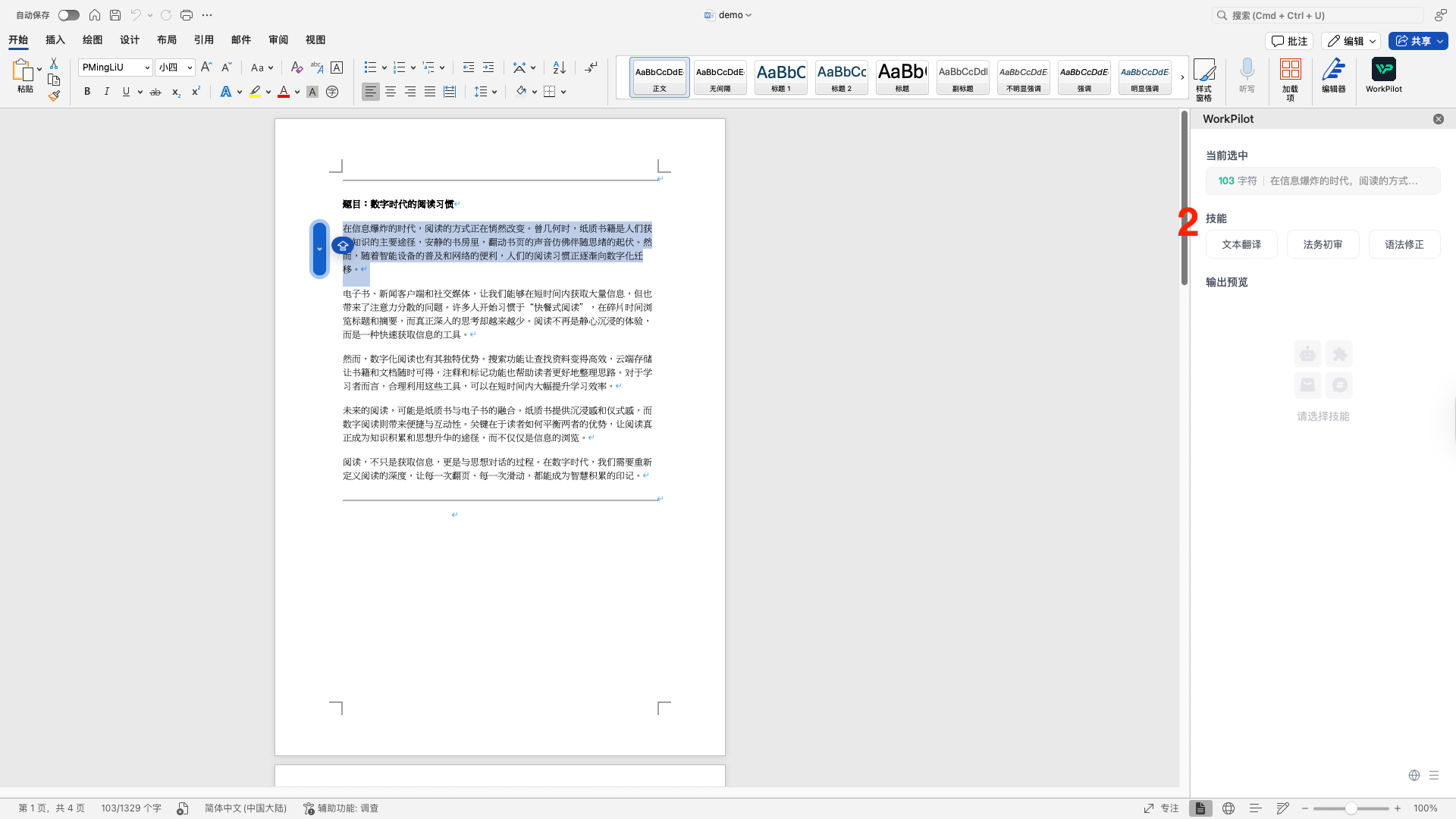
- Choisissez la compétence correspondante
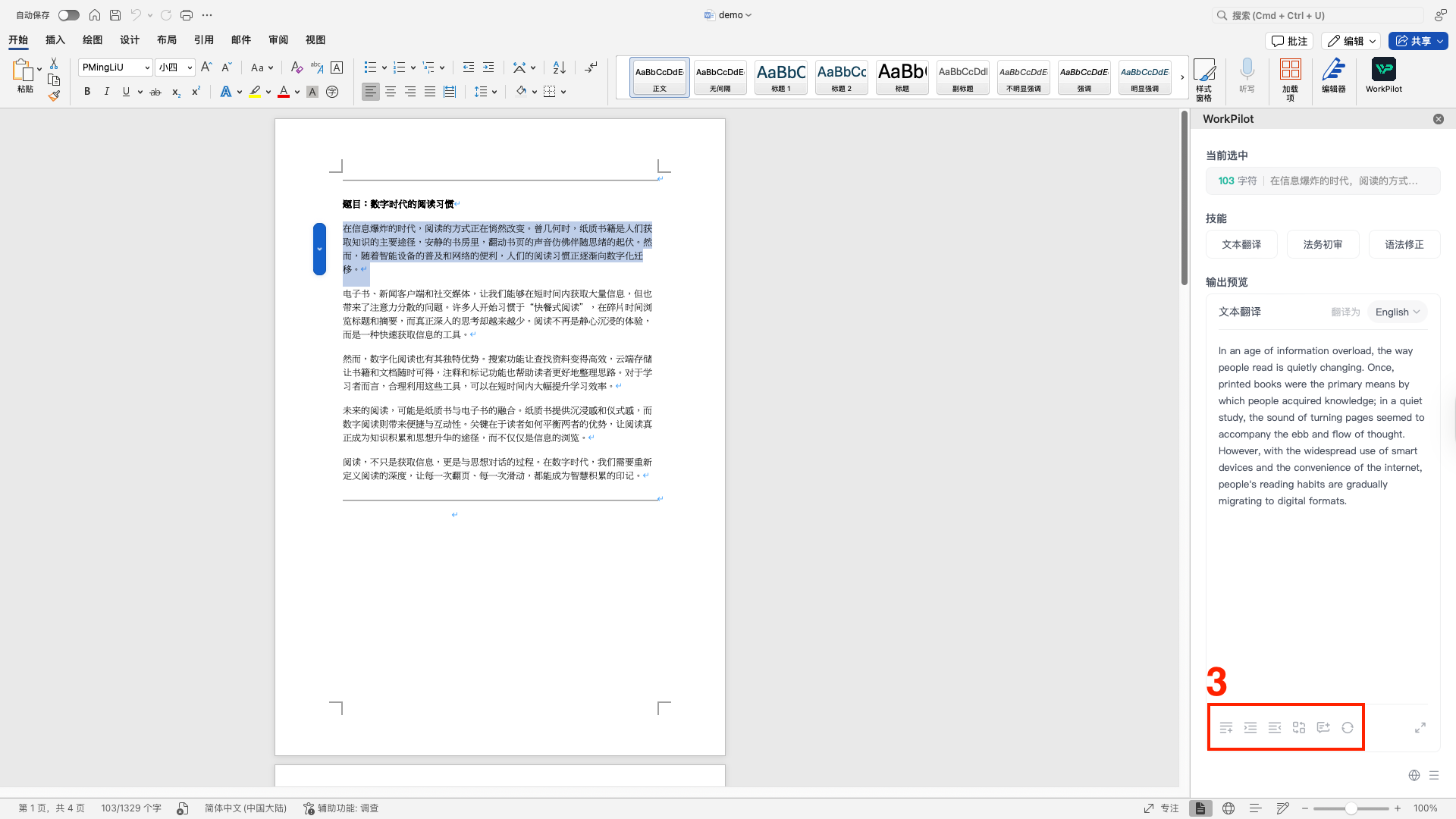
- Sélectionnez le bouton d'interaction correspondant pour interagir avec le document
Tutoriel d'installation
Compte entreprise Office Word (macOS, Windows)
La personne chargée de l'installation doit disposer des droits d'administrateur d'entreprise Office. Une fois l'installation effectuée par l'administrateur d'entreprise, les employés de l'entreprise n'ont généralement rien à installer et peuvent l'utiliser directement.
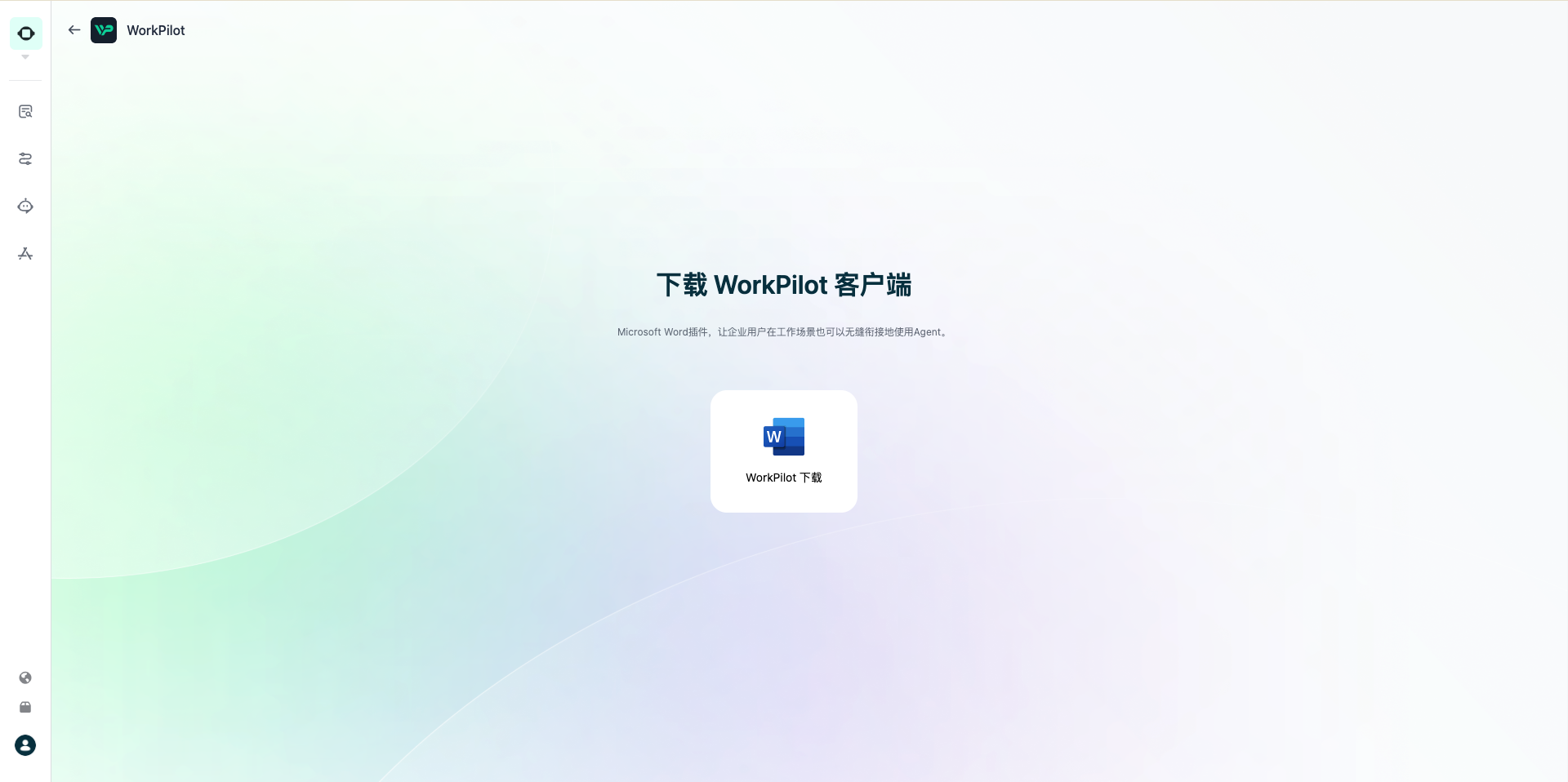
- Connectez-vous à l'espace de travail GPTBots et trouvez WorkPilot dans le Marketplace
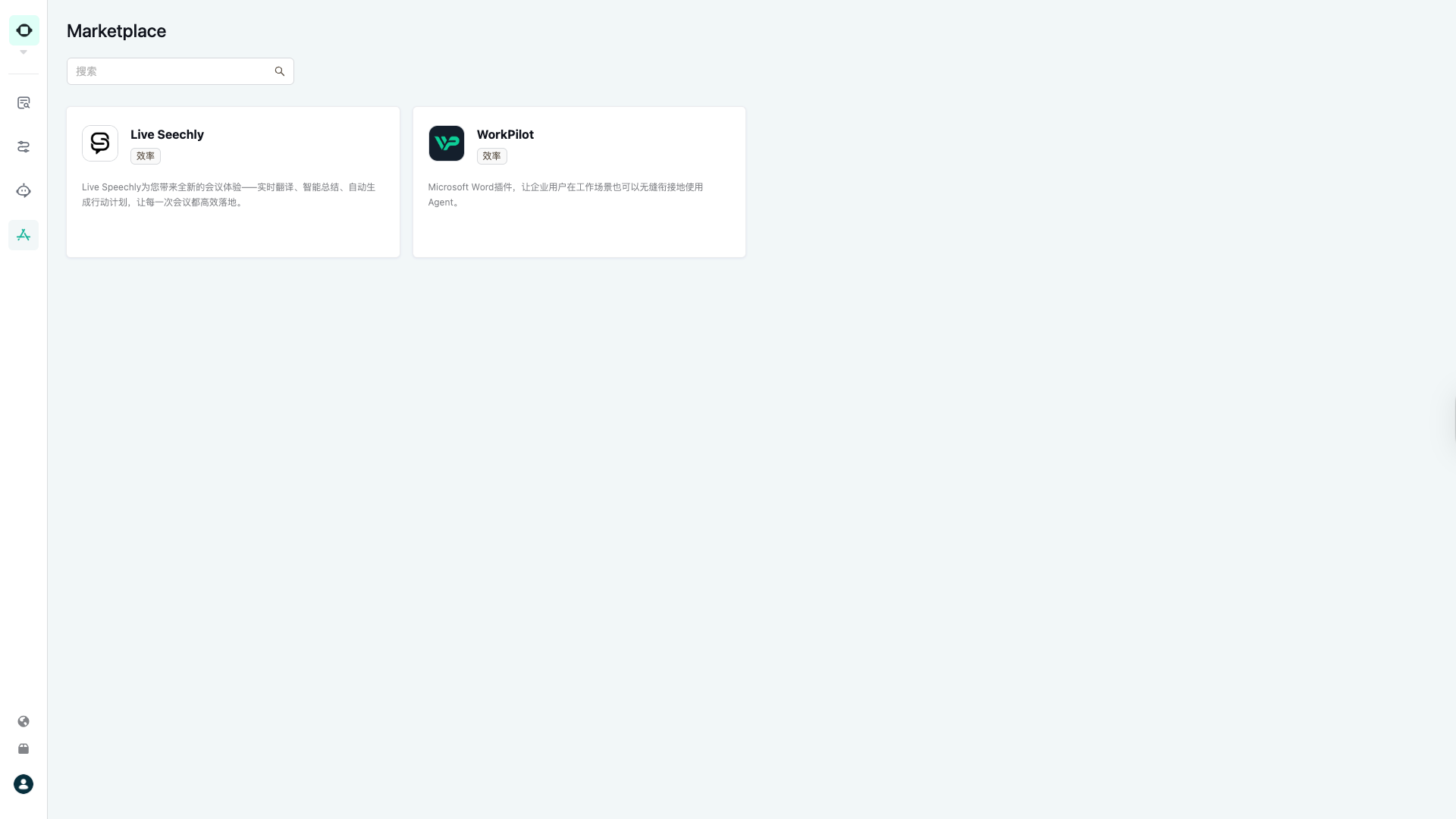
- Téléchargez le fichier Manifest
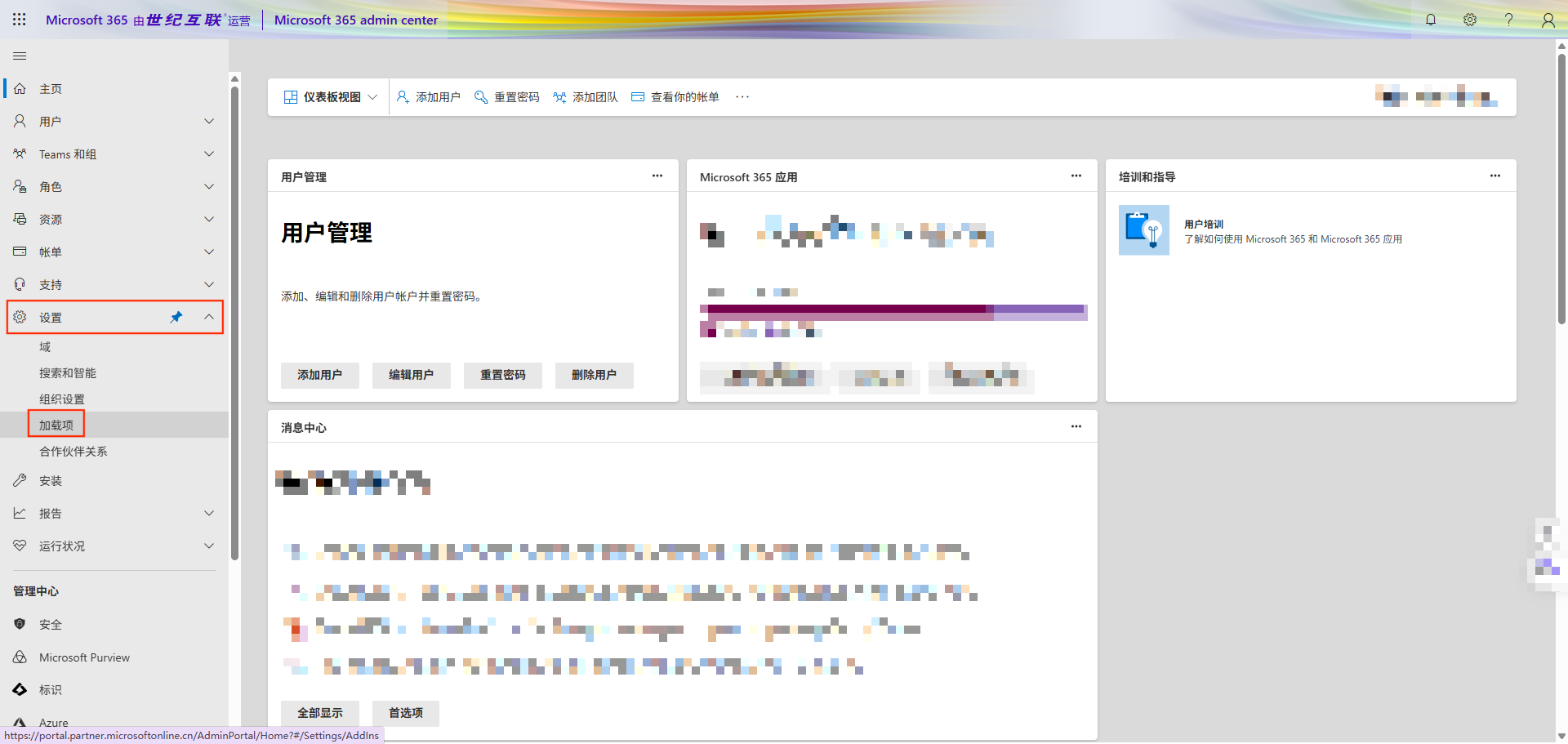
- Connectez-vous au centre d'administration Microsoft 365 et trouvez « Compléments » dans « Paramètres ».
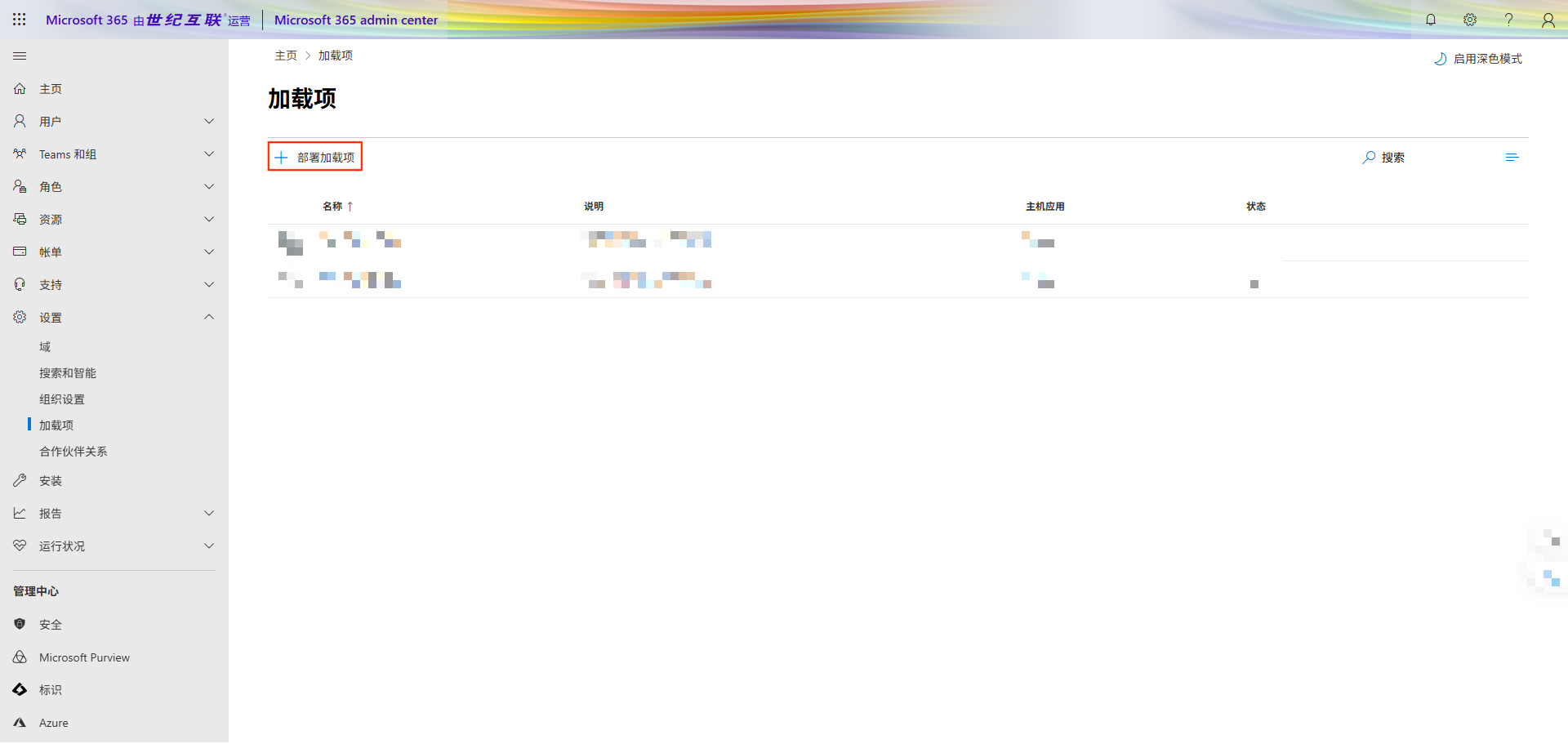
- Cliquez sur « Déployer un complément »
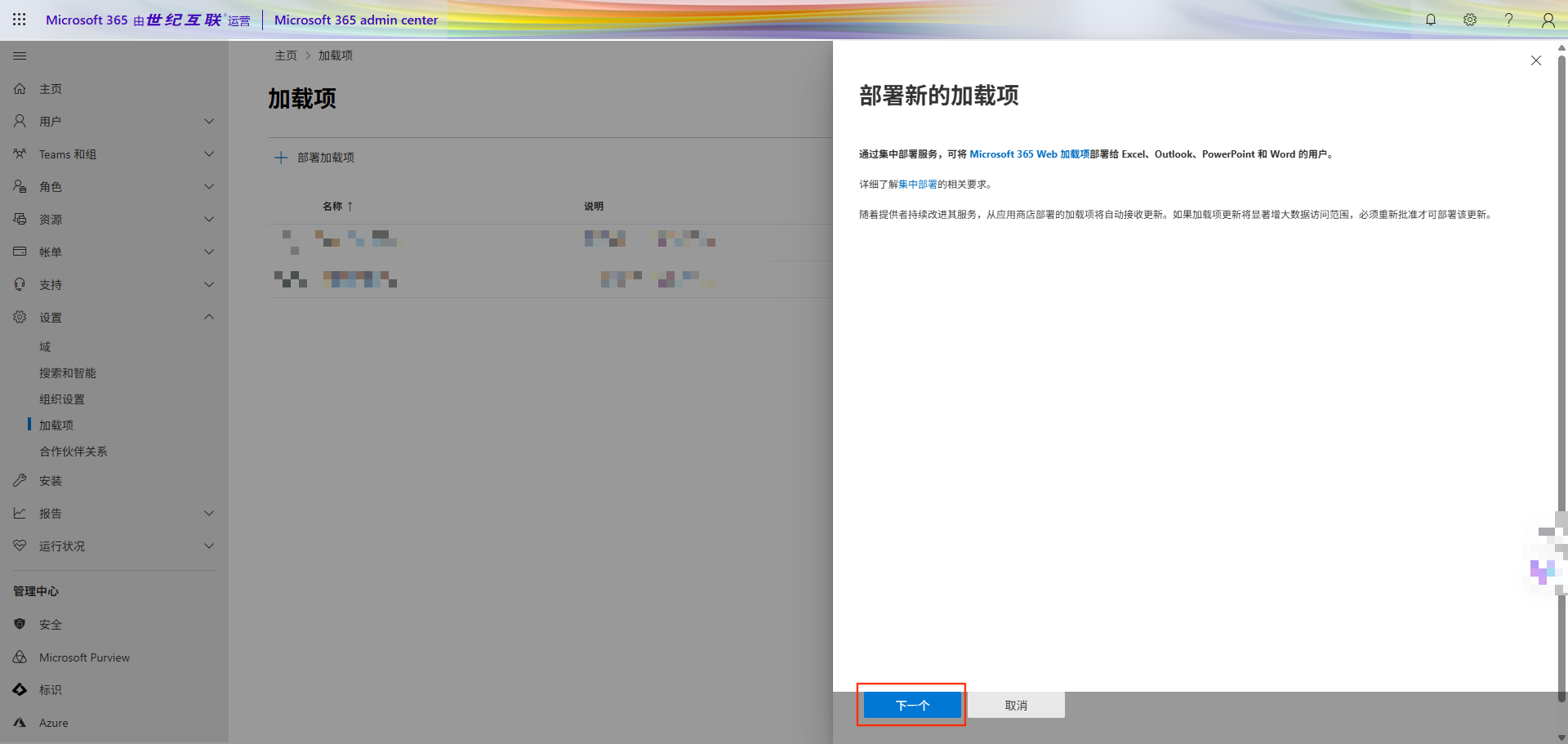
- Cliquez sur « Suivant »
- Cliquez sur « Charger une application personnalisée »
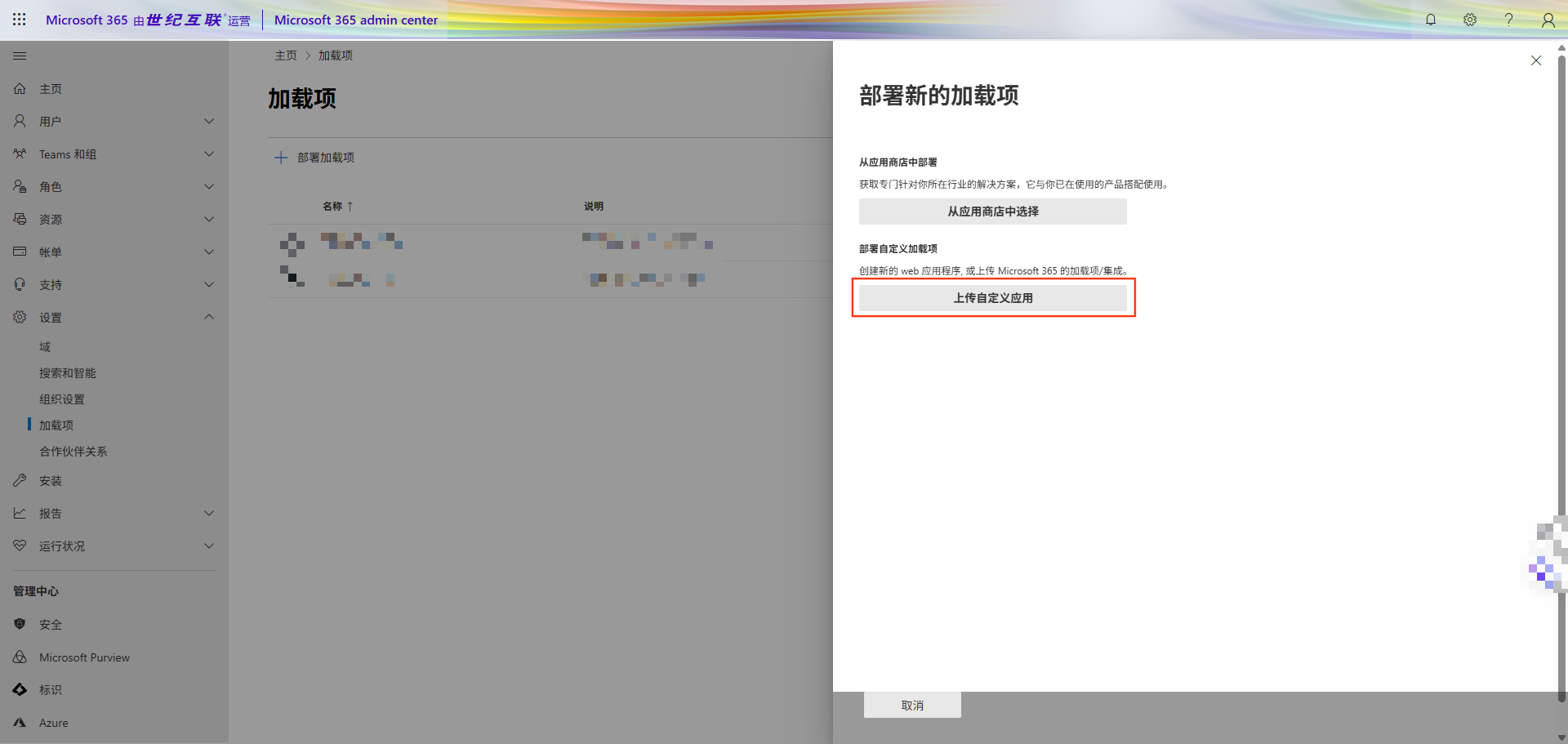
- Sélectionnez le fichier manifest que vous venez de télécharger
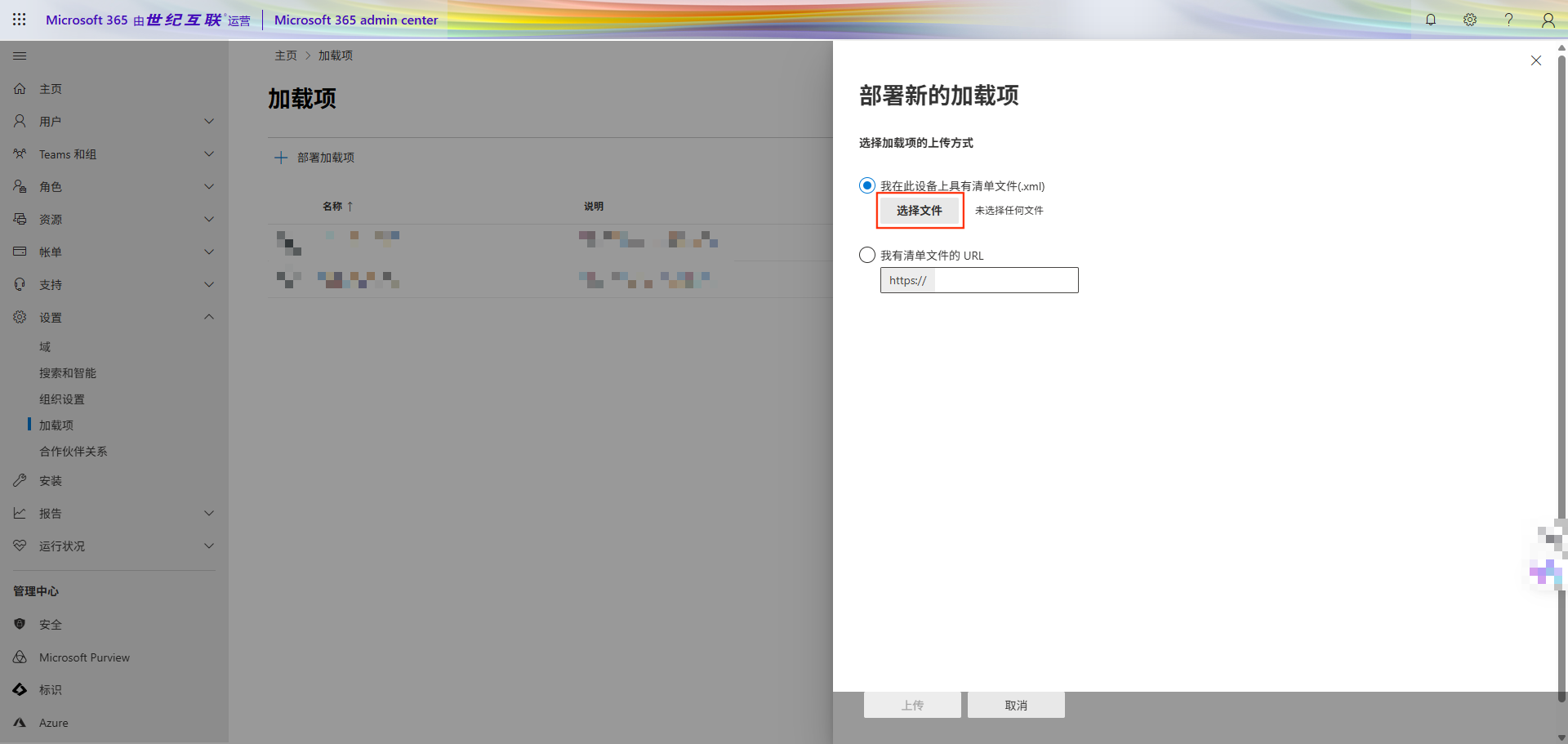
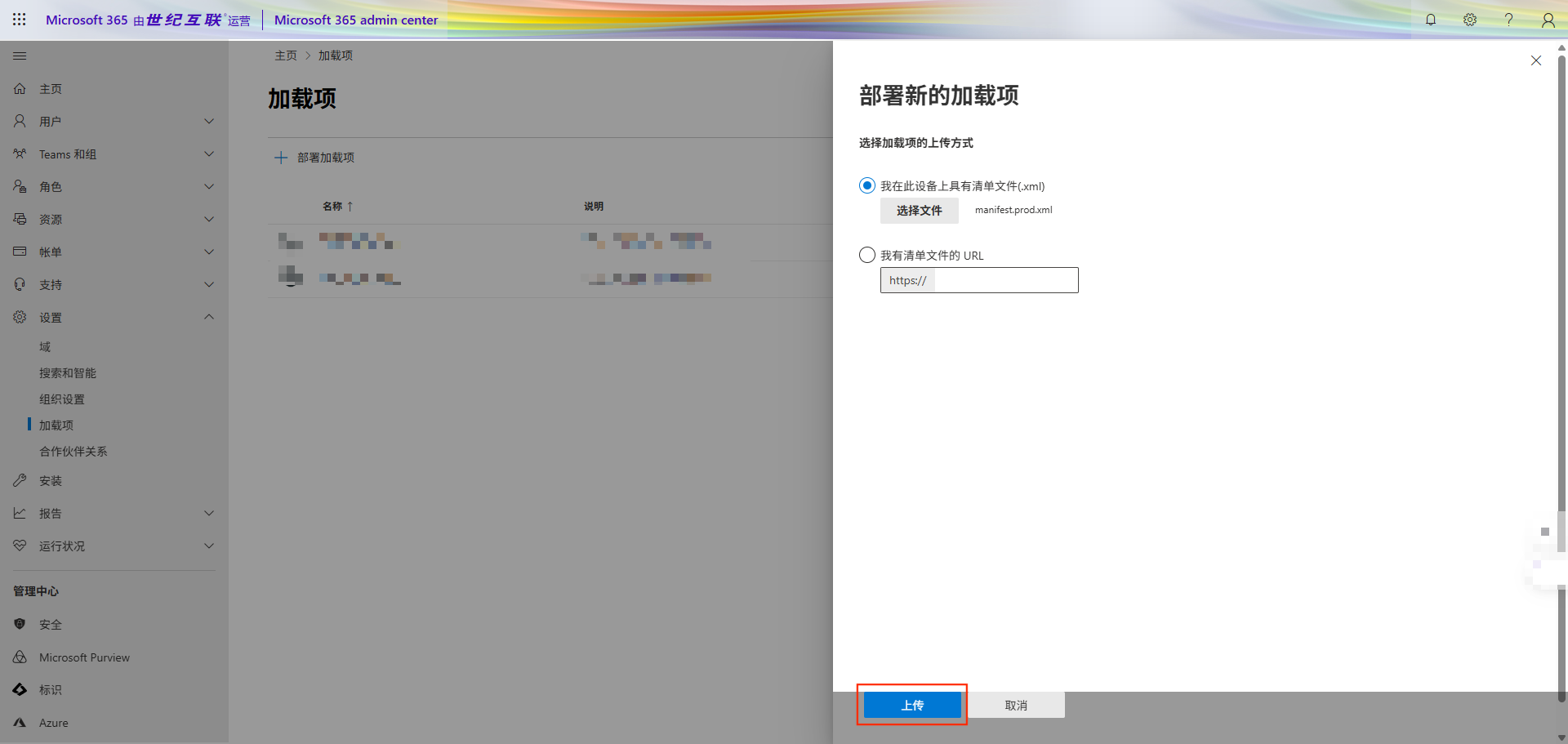
- Cliquez ensuite sur « Charger »
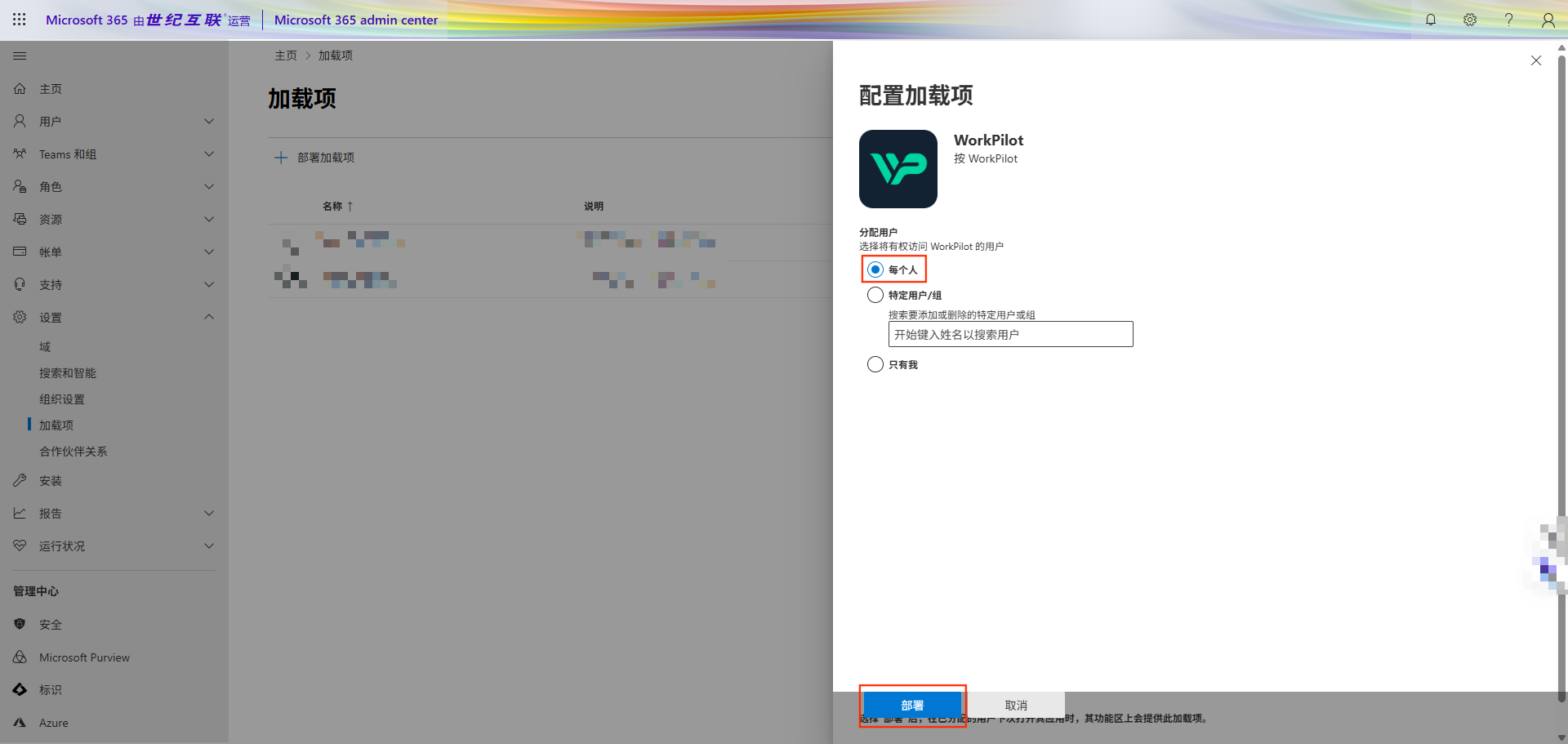
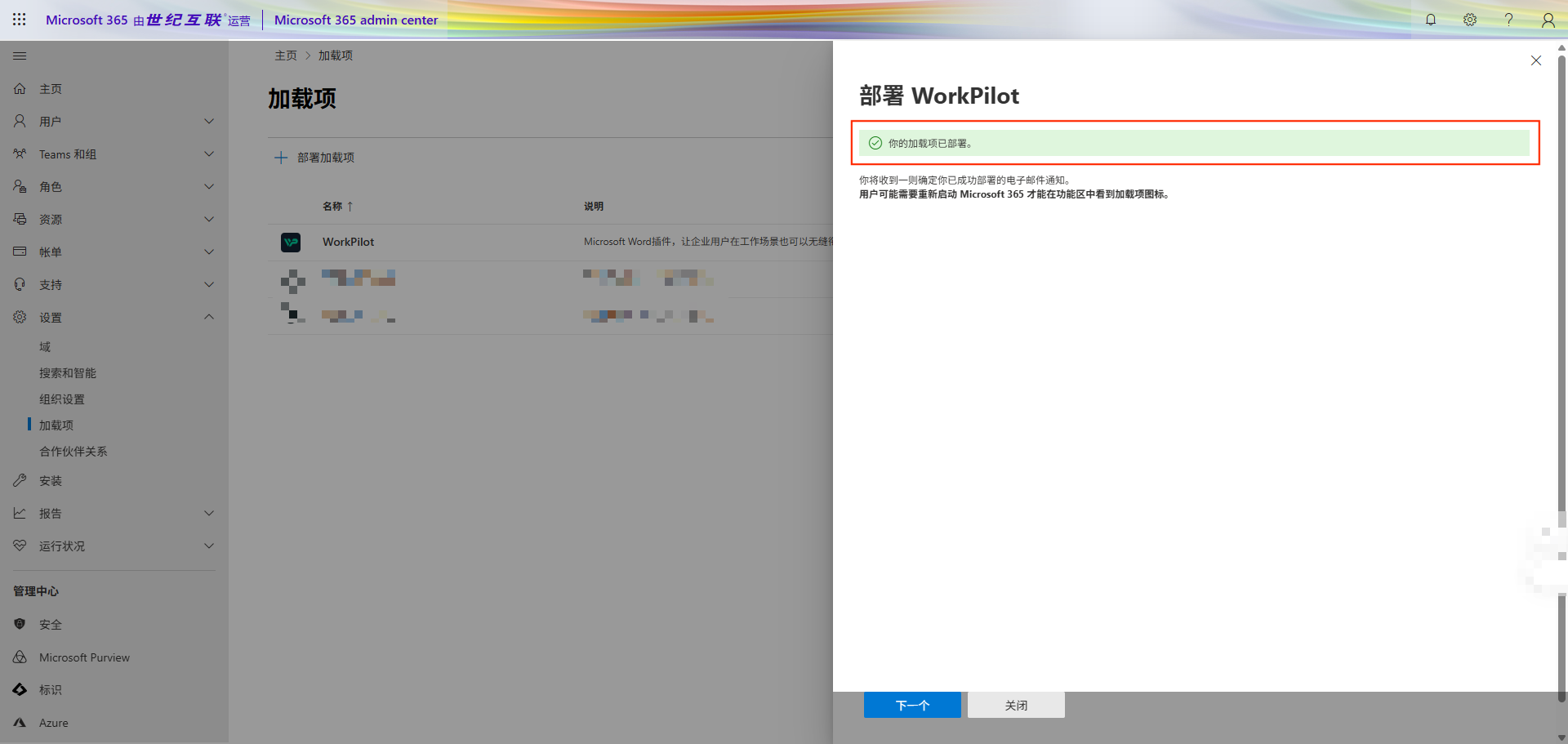
- Dans l'attribution des utilisateurs, sélectionnez « Tout le monde », puis cliquez sur « Déployer »
- Le déploiement est ainsi terminé !
Tutoriel de configuration
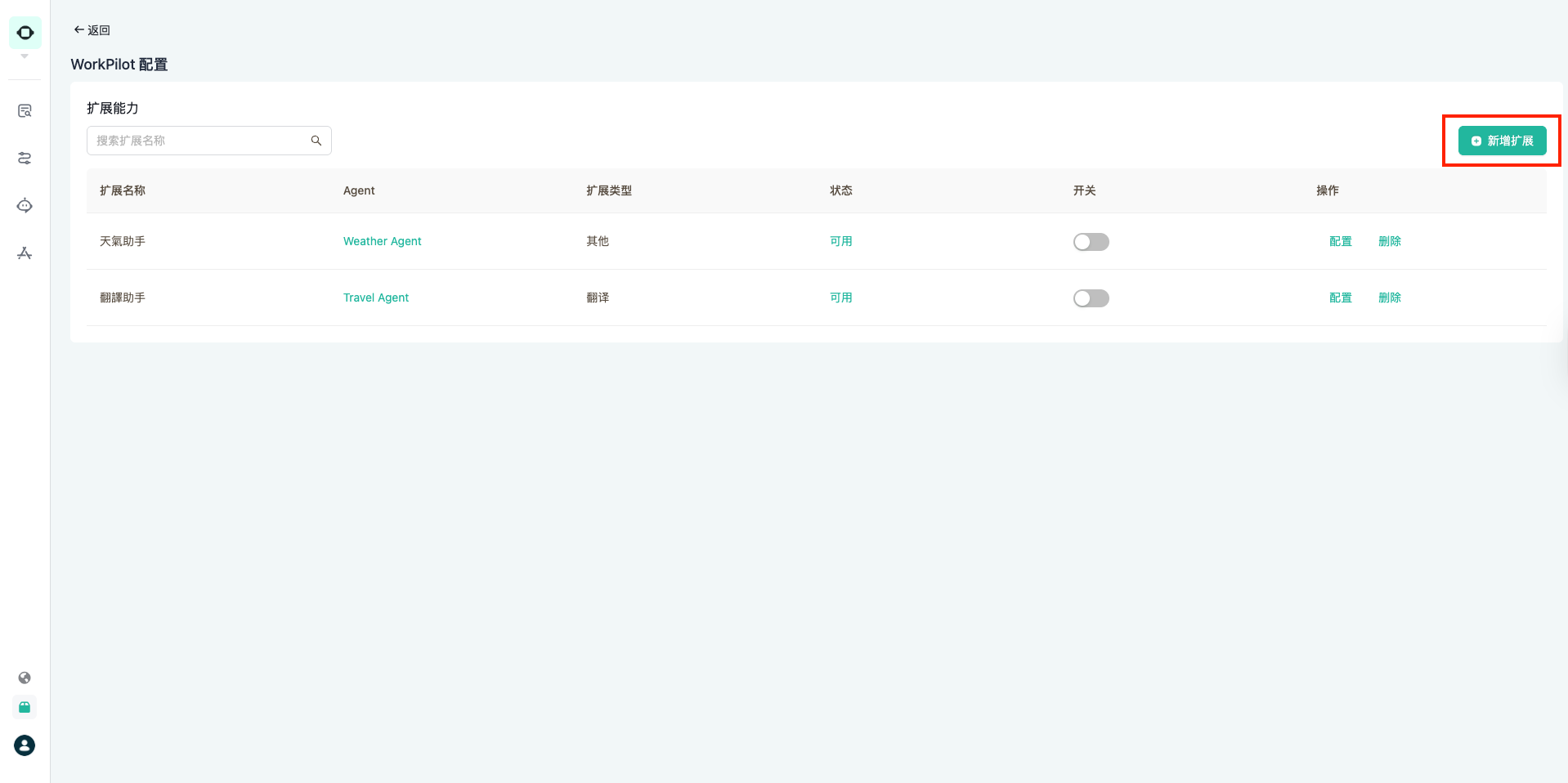
- Dans l'espace de travail GPTBots → Gestion de l'espace → Market → WorkPilot. Activez l'interrupteur, puis cliquez sur « Gérer ».

- Cliquez sur « Ajouter une extension » en haut à droite
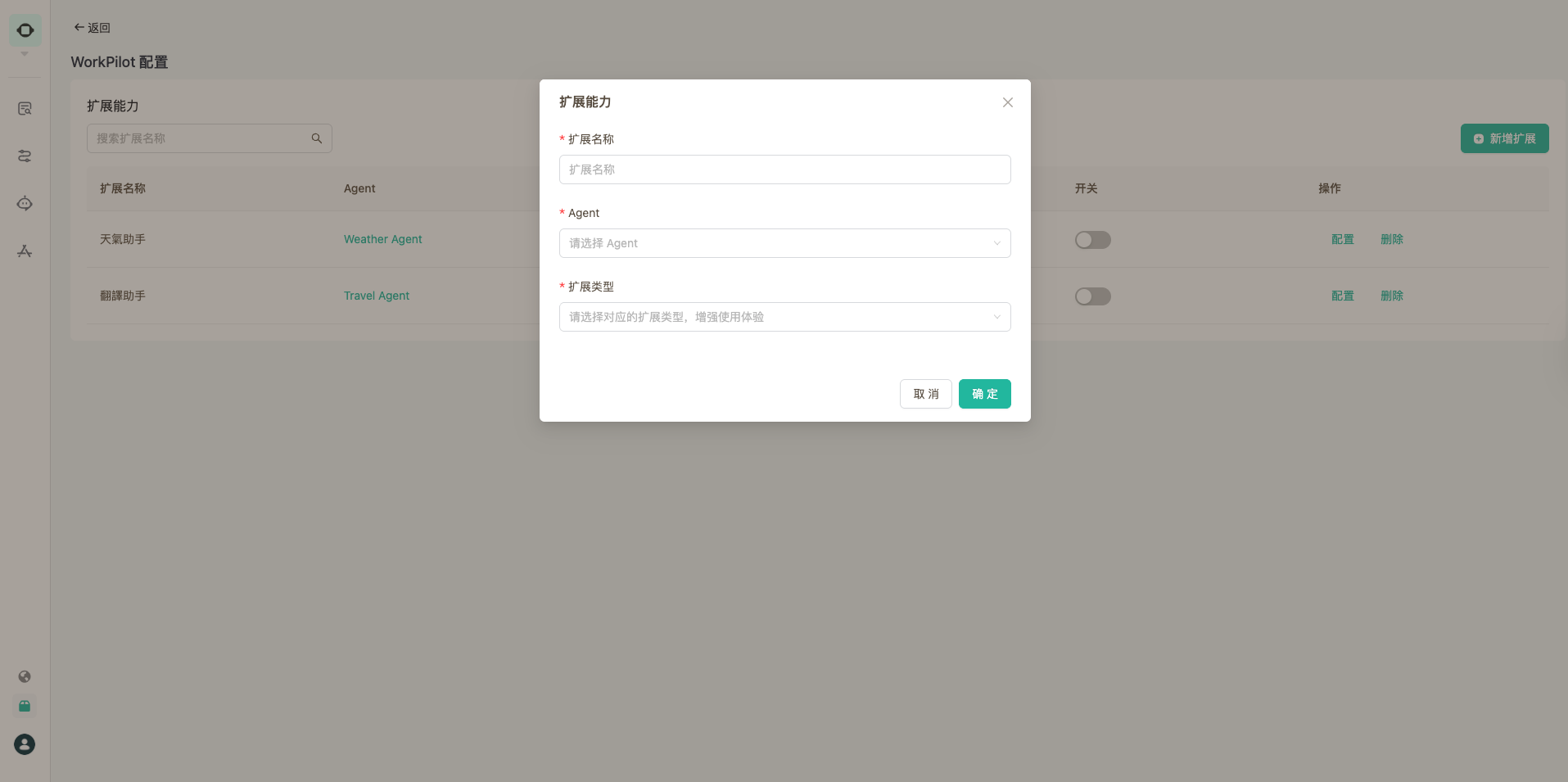
- Renseignez les trois champs suivants :
- Nom de l'extension : le nom de la compétence affiché dans WorkPilot
- Agent : sélectionnez un Agent déjà publié dans l'espace de travail
- Type d'extension : choisissez le type d'Agent correspondant afin d'améliorer l'expérience d'interaction. Deux types sont actuellement pris en charge : « Traduction » et « Autre ».
Attention : si l'Agent que vous souhaitez étendre n'apparaît pas dans le menu déroulant, vérifiez d'abord que l'Agent a bien été publié dans l'espace de travail et qu'il a été validé et publié dans l'espace de travail.
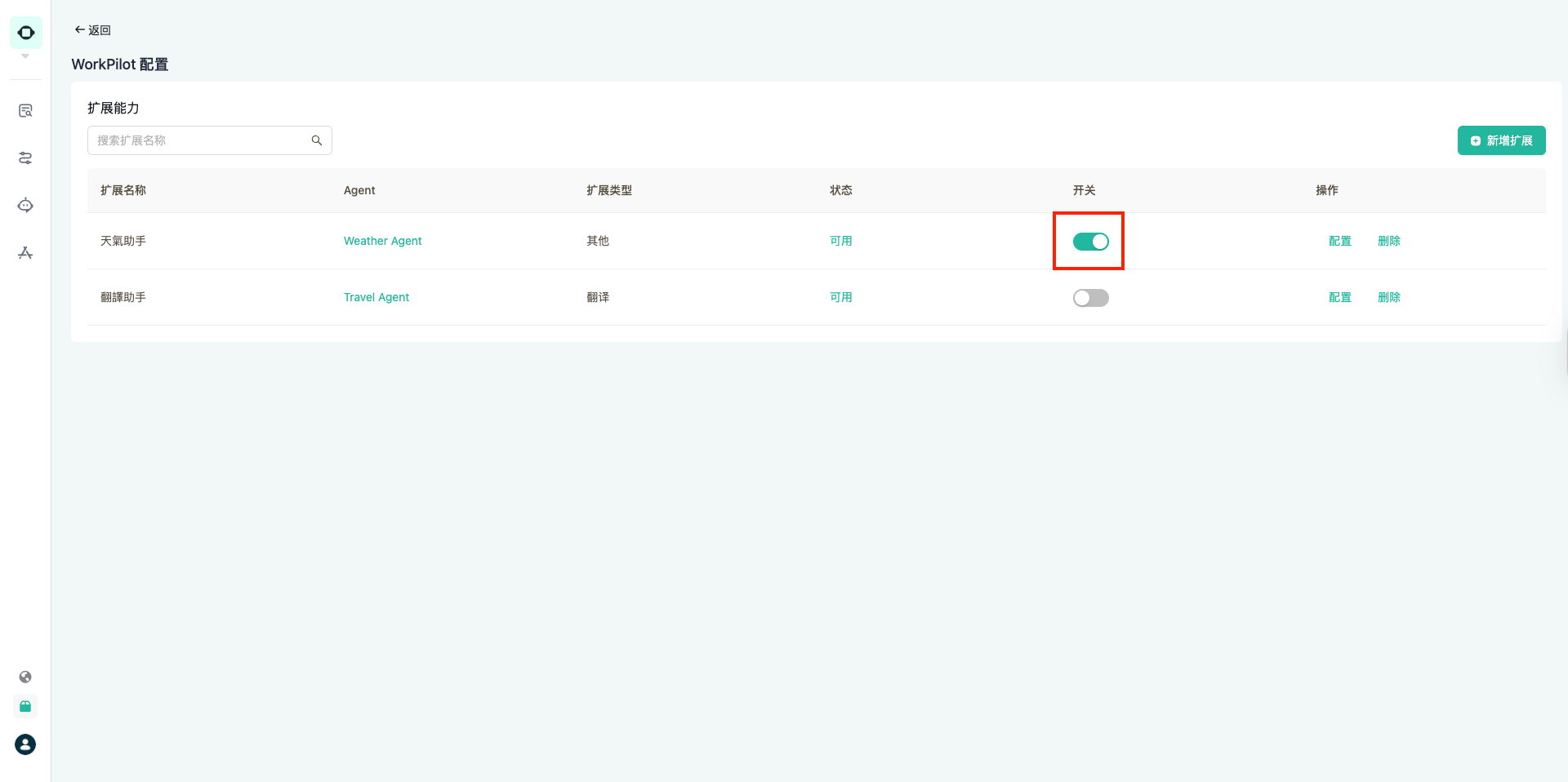
- Une fois l'ajout réussi, activez l'interrupteur de la capacité d'extension
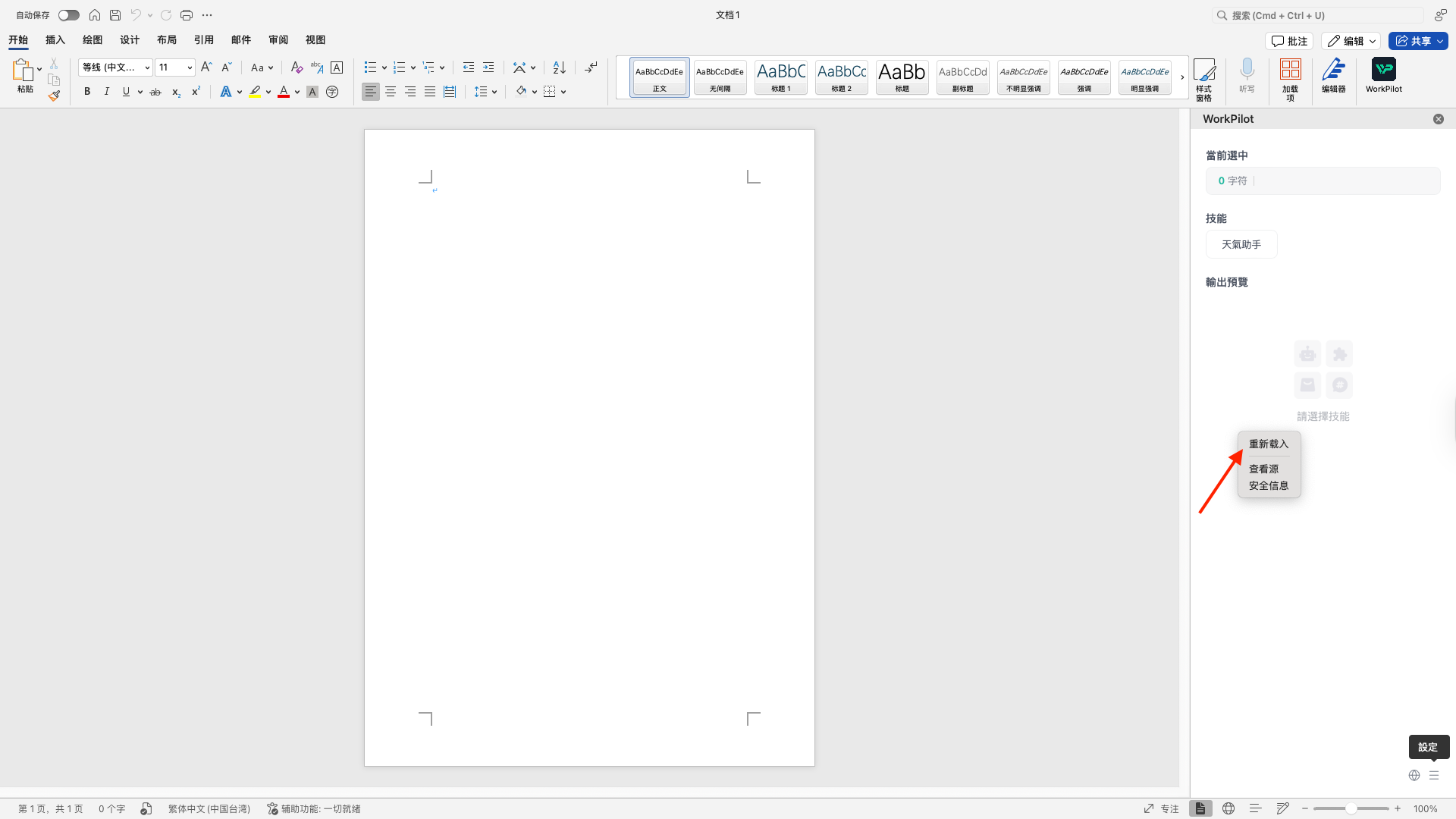
- Dans WorkPilot, l'utilisateur de Word fait un clic droit et sélectionne « Recharger » pour voir la liste des compétences la plus récente dans WorkPilot.