
Aperçu des paramètres de l'App
Aperçu
GWork est l'application de bureau du GPTBots Workspace. C'est le « côté exécution » qui tourne sur votre propre ordinateur : il lit et écrit les fichiers locaux, exécute des commandes, connecte des canaux de messagerie instantanée, exécute des tâches planifiées et s'enregistre lui-même comme Work Node (nœud de travail). Le client Web ne dispose pas de ces capacités locales ; les fonctions de gestion correspondantes au niveau de l'entreprise se trouvent dans la Gestion de l'espace.
Pour une première utilisation, nous vous recommandons de lire d'abord le Démarrage rapide de l'App.
Disposition de la fenêtre principale
La fenêtre principale de l'application comporte une barre de navigation fixe à gauche et une zone de contenu à droite :
| Zone | Description |
|---|---|
| Navigation gauche | New task (Nouvelle tâche) / Scheduled tasks (Tâches planifiées) / Integrations (Intégrations) / Tools & Skills (Outils et compétences) / My Files (Mes fichiers), suivis de la liste My projects (Mes projets) |
| Zone de contenu | La page de l'élément de navigation sélectionné ; New task ouvre la page de conversation |
| En bas à gauche | Utilisateur actuel (pseudonyme + organisation) et le bouton ⚙ Settings qui ouvre le panneau des paramètres |
| Élément de navigation | Fonction | Documentation détaillée |
|---|---|---|
| New task | Démarrer une conversation avec l'Agent. Sous la zone de saisie, vous pouvez changer de Work Node, de modèle, et voir le nombre d'outils / compétences activés | Démarrage rapide de l'App |
| Scheduled tasks | Créer et gérer des tâches exécutées automatiquement selon un planning | Tâches planifiées |
| Integrations | Connecter des plateformes de messagerie (Telegram, WhatsApp, Discord, Slack, Teams, WeChat, DingTalk) | Canaux |
| Tools & Skills | Installer des outils et des compétences depuis le Market, ou utiliser ceux de l'entreprise / personnels | Compétences, Outils |
| My Files | Fichiers produits par les tâches (filtrer par type, rechercher par fichier ou par tâche) | — |
Panneau Settings
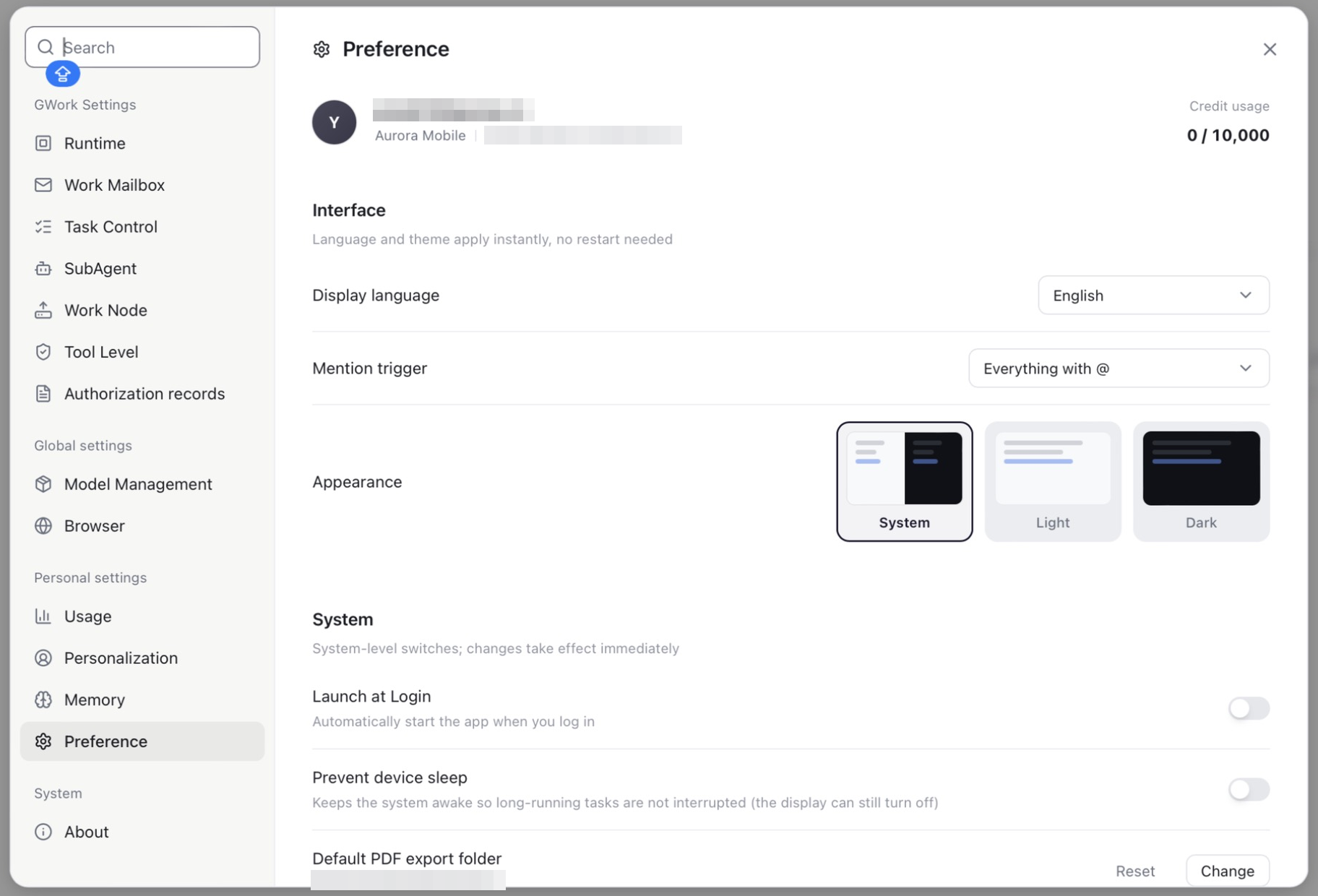
Cliquez sur le bouton ⚙ Settings en bas à gauche de la fenêtre principale. Les paramètres s'ouvrent dans une boîte de dialogue par-dessus la fenêtre principale ; la partie gauche est un menu avec recherche, la partie droite est la page de paramètres sélectionnée.
GWork Settings
| Menu | Description | Documentation détaillée |
|---|---|---|
| Runtime | Environnement de l'Agent (Local / Sandbox), installation du bac à sable, base de sécurité système | Sécurité d'exécution |
| Work Mailbox | Ajouter une boîte mail professionnelle (p. ex. Microsoft 365) pour que l'Agent puisse lire, rechercher et envoyer des e-mails en votre nom | — |
| Task Control | Limites par exécution de l'Agent : nombre max de boucles, nombre max d'erreurs, seuil de compactage du contexte, budget de tokens, délai d'expiration des sous-agents, limite d'injection de mémoire, journal de débogage | — |
| SubAgent | Pré-enregistrer des sous-agents auxquels l'Agent principal peut déléguer des tâches | Gestion des sous-agents |
| Work Node | Cet appareil en tant que nœud : nom du nœud, Private / Public, informations système, capacités personnalisées, commandes | Sécurité d'exécution |
| Tool Level | Définir le niveau de permission (P0 / P1 / P2) de chaque outil intégré ou installé | Sécurité d'exécution |
| Authorization records | Outils auxquels vous avez accordé « Always Allow », et permissions au niveau du système d'exploitation (p. ex. Accès complet au disque) | Sécurité d'exécution |
Global settings
| Menu | Description | Documentation détaillée |
|---|---|---|
| Model Management | Utiliser les modèles gérés par votre organisation (Enterprise Key) ou vos propres clés de fournisseur (Owner Key) | Configuration des modèles |
| Browser | Autoriser le contrôle du navigateur par l'Agent, moteur de navigateur intégré, données / historique de navigation, données de navigateur importées, gestionnaire de mots de passe, dossier de téléchargements | — |
Personal settings
| Menu | Description | Documentation détaillée |
|---|---|---|
| Usage | Quota mensuel de crédits, consommation quotidienne de crédits (par modèle / par nœud) et activité des outils | — |
| Personalization | Votre pseudonyme, le pseudonyme de l'IA et les instructions personnalisées appliquées à chaque tâche | — |
| Memory | Mode d'interrogation de la mémoire, mémoire personnelle / d'entreprise, graphe de connaissances et entrées de mémoire | Gestion de la mémoire |
| Preference | Informations du compte et consommation de crédits, langue d'affichage, déclencheur de mention, apparence, lancement à la connexion, empêcher la mise en veille, dossier d'export PDF par défaut | voir ci-dessous |
System
| Menu | Description |
|---|---|
| About | Version de l'application, recherche de mises à jour, ouvrir / exporter les journaux de l'application |
Preference
La page Preference affiche le compte actuel et les options les plus courantes au niveau de l'application :
| Élément | Description |
|---|---|
| Account | Avatar, e-mail du compte, nom et identifiant de l'organisation, consommation de crédits (utilisés / quota) |
| Display language | Langue de l'interface ; appliquée immédiatement, sans redémarrage |
| Mention trigger | Comment les mentions @ sont déclenchées dans la zone de saisie |
| Appearance | System / Light / Dark |
| Launch at Login | Démarrer automatiquement l'application à l'ouverture de session du système |
| Prevent device sleep | Maintenir le système éveillé pour que les tâches de longue durée ne soient pas interrompues (l'écran peut toujours s'éteindre) |
| Default PDF export folder | Emplacement d'enregistrement des PDF exportés (Change / Reset) |
Correspondance avec la version Web
La plupart des paramètres de l'application de bureau sont des « configurations locales » sans équivalent dans la version Web — mais certaines configurations de type ressource sont également visibles dans la Gestion de l'espace de la version Web :
| App | Équivalent Web |
|---|---|
| Model Management (Owner Key) | Aucun (exclusif à l'App) ; les modèles Enterprise Key sont gérés par l'organisation |
| Tools & Skills → Enterprise | Gestion de l'espace → Ressources d'entreprise → Compétences / Outils |
| SubAgent | Aucun (exclusif à l'App) |
| Integrations | Aucun (exclusif à l'App) |
| Scheduled tasks | Aucun (exclusif à l'App) |
| Memory (Enterprise) | Gestion de l'espace → Paramètres avancés → Mémoire d'entreprise (Enterprise uniquement) |
| Tool Level | Gestion de l'espace → Garde-fous de sécurité (plancher au niveau de l'organisation) |
Hiérarchie : la configuration dans la Gestion de l'espace constitue le plancher de l'organisation, et la configuration personnelle côté App ne peut pas descendre en dessous de ce plancher. Par exemple, si l'administrateur définit
Run commandsur P1, vous ne pouvez pas le passer en P0 dans l'App ; en revanche, vous pouvez le passer en P2, plus strict. Les outils verrouillés par l'organisation affichent une icône de cadenas sur la page Tool Level.
Changement d'organisation
Un compte peut appartenir à plusieurs organisations. Lors d'un changement d'organisation :
- ✅ La conversation en cours d'exécution n'est pas interrompue et reste active
- ✅ Les données au niveau du compte (mémoire personnelle, identifiants de messagerie) sont partagées entre les organisations
- ❌ Les données au niveau de l'organisation (compétences / outils d'entreprise, projets et tâches, tâches planifiées, modèles / crédits de l'organisation) basculent vers celles de la nouvelle organisation
Étapes suivantes
- Première utilisation de l'App → Démarrage rapide de l'App
- Pour approfondir chaque module → les documents spécifiques dans les tableaux ci-dessus
- Pour comprendre le modèle de permissions → Sécurité d'exécution