
Workflow (เวิร์กโฟลว์)
ภาพรวม
Workflow เป็นฟีเจอร์ กระบวนการอัตโนมัติแบบหลายขั้นตอนเชิงภาพ ของพื้นที่ทำงาน ผู้ใช้สามารถเรียกดู เพิ่มเป็นรายการโปรด และเรียกใช้เวิร์กโฟลว์ที่กำหนดไว้ล่วงหน้าได้ ส่วนผู้ดูแลระบบมีหน้าที่สร้างและจัดการเวิร์กโฟลว์
ความสัมพันธ์ระหว่าง Workflow กับ Work และ Agent:
- Work: คุณให้เป้าหมายกับ AI แล้ว AI ตัดสินใจเองว่าจะทำอย่างไรในขณะนั้น (มีอิสระสูง)
- Workflow: กระบวนการถูกเรียบเรียงไว้ล่วงหน้าแล้ว คุณเพียงส่งพารามิเตอร์เข้าไปและดำเนินการตามขั้นตอนที่กำหนดไว้ (ควบคุมได้ ทำซ้ำได้)
- เอเจนต์อัจฉริยะ: เรียกใช้ Agent ที่ผู้อื่นหรือคุณเองสร้างไว้
ทางเข้า
- Web: เมนูด้านซ้าย
เวิร์กโฟลว์→https://www.gptbots.ai/工作区/workflow - APP: เมนูด้านซ้าย
เวิร์กโฟลว์
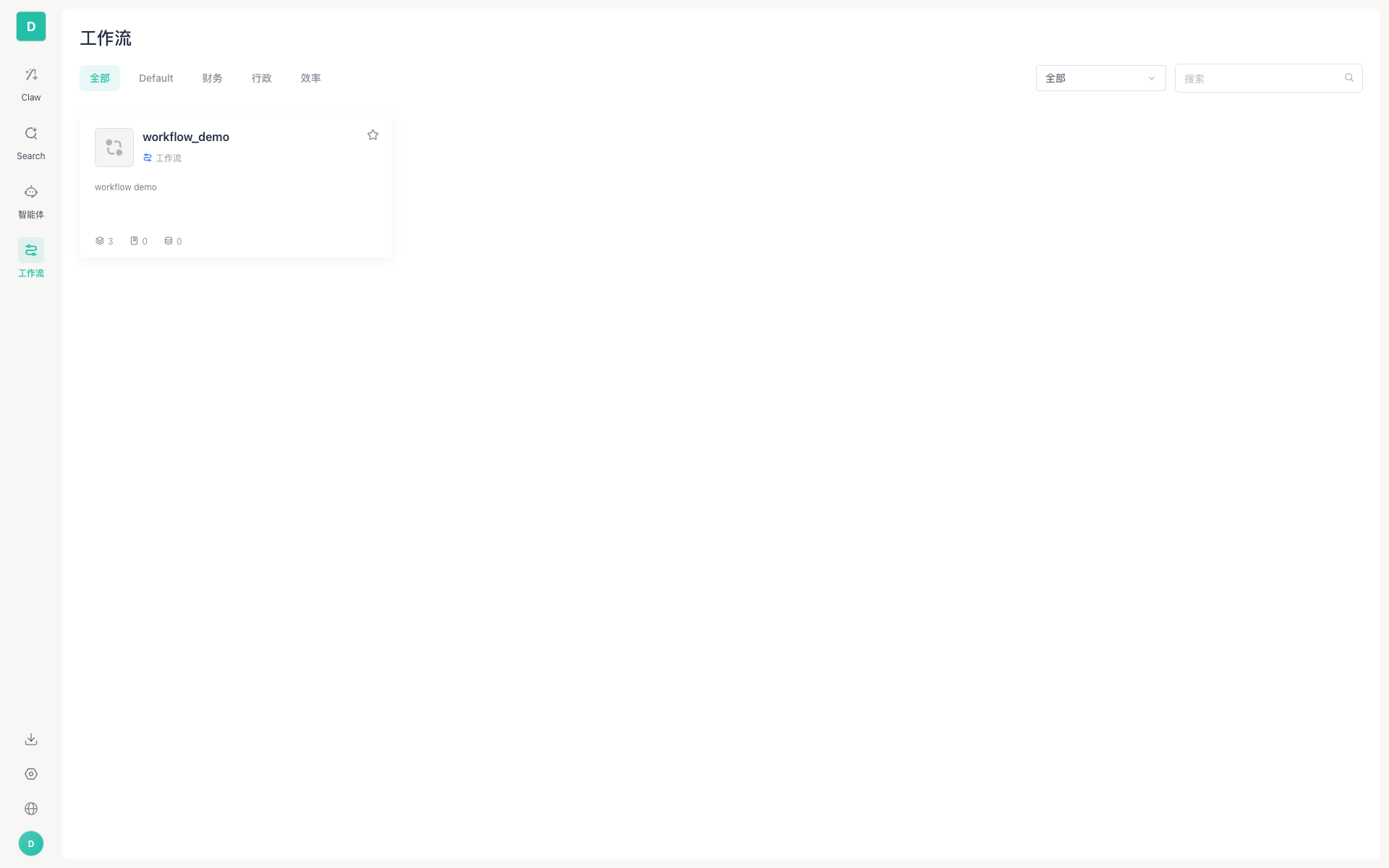
มุมมองรายการ
เวิร์กโฟลว์แสดงผลในรูปแบบ ตารางการ์ด:
เลย์เอาต์
- เลย์เอาต์แบบตาราง: ความกว้างคอลัมน์ 260px เติมอัตโนมัติ
- 15 รายการต่อหน้า รองรับการนำทางแบ่งหน้า
ข้อมูลบนการ์ด
| องค์ประกอบ | คำอธิบาย |
|---|---|
| Logo | ไอคอนเวิร์กโฟลว์ |
| ชื่อ | ชื่อเวิร์กโฟลว์ (เช่น workflow_demo) |
| ป้ายประเภท | ป้าย เวิร์กโฟลว์ สีน้ำเงิน |
| คำอธิบาย | คำอธิบายฟังก์ชันโดยย่อ |
| สถิติ | จำนวนคอมโพเนนต์ / จำนวนชุดข้อมูล / จำนวนฐานข้อมูล |
| รายการโปรด | ไอคอนดาวมุมขวาบน สลับเพิ่ม/ยกเลิกรายการโปรด |
การกรองและการค้นหา
| ฟังก์ชัน | คำอธิบาย |
|---|---|
| ค้นหาด้วยคำสำคัญ | ช่องกรอกมุมขวาบน กด Enter เพื่อค้นหา รองรับปุ่มล้างข้อมูล |
| กรองตามหมวดหมู่ | แท็บด้านบนสลับหมวดหมู่ (ทั้งหมด / Default / การเงิน / งานธุรการ / ประสิทธิภาพ ฯลฯ) |
| การจัดเรียง | ดรอปดาวน์มุมขวาบน: ทั้งหมด / ปริมาณการใช้ / รายการโปรด |
การแบ่งหน้า
- ตัวควบคุมการแบ่งหน้าอย่างง่าย: หน้าแรก หน้าก่อนหน้า หมายเลขหน้า (มีจุดไข่ปลา) หน้าถัดไป หน้าสุดท้าย
- แสดงหมายเลขหน้าปัจจุบันและจำนวนหน้าทั้งหมด
มุมมองรายละเอียด
คลิกการ์ดเวิร์กโฟลว์เพื่อเข้าสู่หน้ารายละเอียด:

เลย์เอาต์
- ด้านซ้าย — การกำหนดค่าอินพุต: ฟอร์มอินพุตที่สร้างขึ้นแบบไดนามิกตามคำนิยามของเวิร์กโฟลว์
- ตัวอย่างเช่น หากมีฟิลด์
inputประเภทStringจะแสดงเป็นช่องกรอกข้อความ
- ตัวอย่างเช่น หากมีฟิลด์
- ด้านขวา — ผลลัพธ์การทำงาน: เอาต์พุตหลังจากทำงานเสร็จ
- ด้านล่าง — แถบการดำเนินการ: ปุ่ม
รีเซ็ตปุ่ม▶ ทำงาน(คีย์ลัดCmd/Ctrl + Enter) - ด้านบน — ประวัติ: ไอคอนนาฬิกามุมขวาบน ดูบันทึกการทำงาน
ขั้นตอนการทำงาน
- กรอกพารามิเตอร์ที่ต้องการในพื้นที่ "การกำหนดค่าอินพุต" ด้านซ้าย
- คลิกปุ่ม
▶ ทำงาน(หรือCmd/Ctrl + Enter) - พื้นที่ "ผลลัพธ์การทำงาน" ด้านขวาจะแสดงสถานะการทำงานและเอาต์พุตแบบเรียลไทม์
- เมื่อเสร็จสิ้นสามารถดูบันทึกรายละเอียดของการทำงานครั้งนี้ได้ใน "ประวัติ"
การควบคุมสิทธิ์
| รหัสสิทธิ์ | คำอธิบาย |
|---|---|
WORKSPACE_CONSOLE_WORKFLOW_VISIT |
เข้าถึงหน้าเวิร์กโฟลว์ |
WORKSPACE_CONSOLE_WORKFLOW_USE |
ใช้งาน (เรียกใช้) เวิร์กโฟลว์ |
เมื่อไม่มีสิทธิ์จะแสดงหน้าแจ้งเตือนไม่มีสิทธิ์ WorkflowAccessDenied
คู่มือการใช้งาน
วิธีเรียกดูและใช้งานเวิร์กโฟลว์
- หลังจากสร้างและเผยแพร่ workflow ในพื้นที่พัฒนาแล้ว สามารถคลิกเผยแพร่ไปยังพื้นที่ทำงานได้ในหน้าการผสานรวม
- ในหน้าพื้นที่ทำงาน-การจัดการพื้นที่-ทรัพยากรองค์กร-workflow ผู้ดูแลระบบสามารถตรวจสอบว่าจะเผยแพร่ออนไลน์หรือไม่
- หลังจากตรวจสอบผ่านแล้ว Workflow นั้นจะแสดงอยู่ในรายการพื้นที่ทำงาน คลิก เวิร์กโฟลว์ ในแถบด้านข้างของพื้นที่ทำงาน
- เรียกดูรายการการ์ด ใช้ช่องค้นหาหรือแท็บหมวดหมู่เพื่อกรอง
- คลิกการ์ดเวิร์กโฟลว์ที่สนใจเพื่อเข้าใช้งาน
วิธีเพิ่มเวิร์กโฟลว์เป็นรายการโปรด
คลิกไอคอน ⭐ ที่มุมขวาบนของการ์ดเวิร์กโฟลว์เพื่อเพิ่ม/ยกเลิกรายการโปรด หลังจากเพิ่มเป็นรายการโปรดแล้วสามารถเลือก "รายการโปรด" ในการจัดเรียงเพื่อค้นหาได้อย่างรวดเร็ว
คำถามที่พบบ่อย
มองไม่เห็นเมนู Workflow
บทบาทของคุณอาจไม่มีสิทธิ์ WORKSPACE_CONSOLE_WORKFLOW_VISIT กรุณาติดต่อผู้ดูแลระบบพื้นที่ทำงานเพื่อเปิดใช้งานในสิทธิ์สมาชิก
มองเห็นเวิร์กโฟลว์แต่ไม่สามารถเรียกใช้ได้
คุณอาจมีเพียงสิทธิ์ดูแต่ไม่มีสิทธิ์ใช้งาน (WORKSPACE_CONSOLE_WORKFLOW_USE) ติดต่อผู้ดูแลระบบเพื่อปรับแก้
แก้ไขคำนิยามเวิร์กโฟลว์ได้ที่ไหน
การเรียบเรียงและแก้ไข เวิร์กโฟลว์ทำบนแพลตฟอร์มหลักของ GPTBots (ไม่ใช่ภายในพื้นที่ทำงาน) ฝั่งพื้นที่ทำงานมีเพียงทางเข้าสำหรับ การเรียกดูและการเรียกใช้ เท่านั้น ผู้ดูแลระบบสามารถจัดการการเปิด/ปิดใช้งานเวิร์กโฟลว์ได้ในทรัพยากรองค์กร → Workflow
เอกสารที่เกี่ยวข้อง
- ทรัพยากรองค์กร — การจัดการเวิร์กโฟลว์ระดับองค์กร
- สิทธิ์สมาชิก — การกำหนดค่าสิทธิ์