
การจัดการเครื่องมือ
ภาพรวม
เครื่องมือ (Tools) คือ "มือและเท้า" ที่ Agent ใช้ลงมือทำสิ่งต่าง ๆ แอปมาพร้อมชุด เครื่องมือในตัว (การทำงานกับไฟล์ รันคำสั่ง เบราว์เซอร์ …) และให้คุณขยายด้วยเครื่องมือจาก Market (เซิร์ฟเวอร์ MCP, เครื่องมือ API), เครื่องมือ Enterprise ที่องค์กรของคุณเผยแพร่ และเครื่องมือ Personal ที่คุณเพิ่มเอง
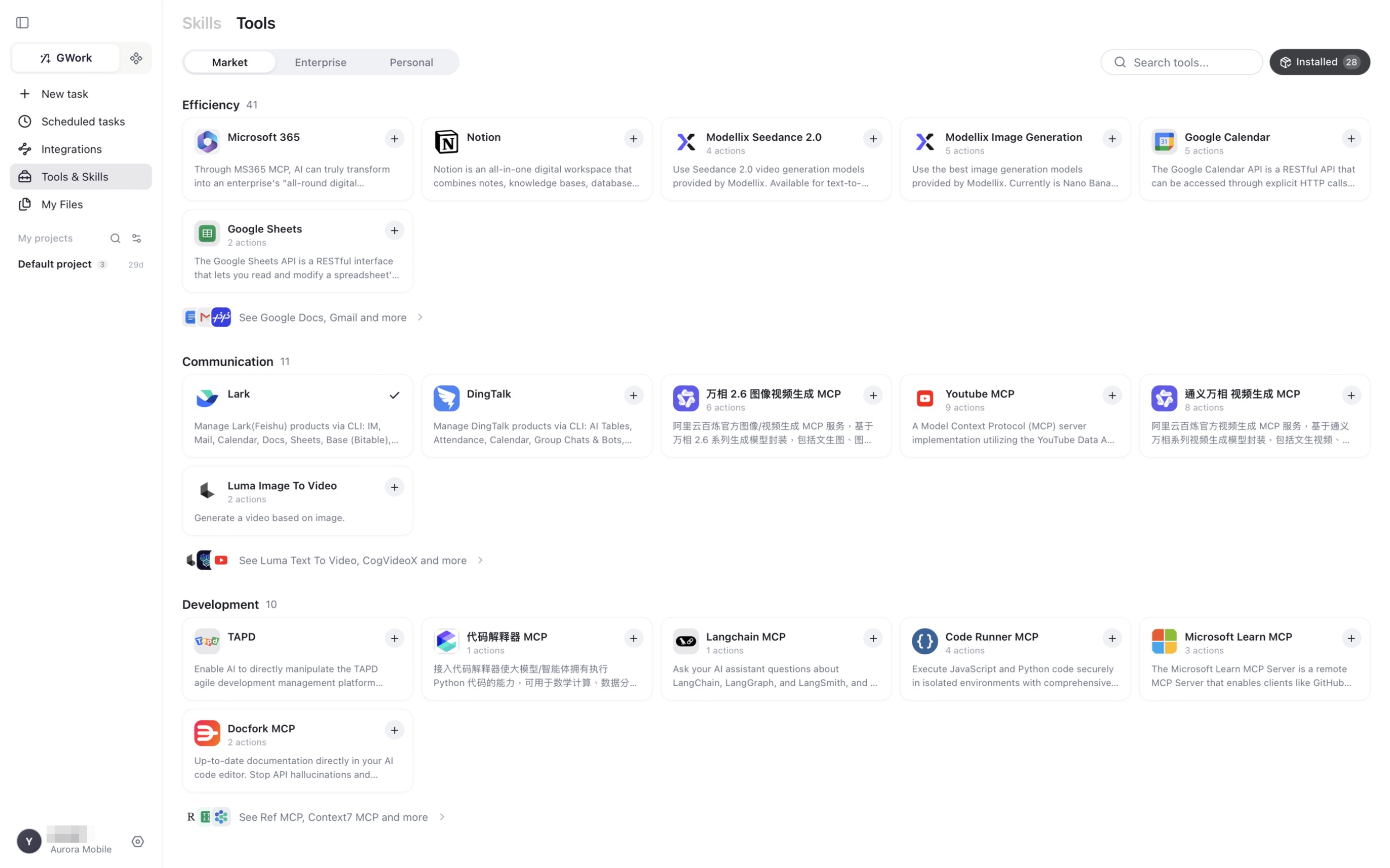
เครื่องมือถูกจัดการในสองที่:
| ที่ไหน | ทำอะไรได้ |
|---|---|
| แถบนำทางด้านซ้าย → Tools & Skills → แท็บ Tools | ติดตั้ง / นำออกเครื่องมือจากแหล่ง Market, Enterprise หรือ Personal |
| Settings → Tool Level | กำหนดระดับสิทธิ์ (P0 / P1 / P2) ของเครื่องมือทุกตัว รวมถึงเครื่องมือในตัว |
เครื่องมือในตัว
เครื่องมือในตัวมีอยู่เสมอและแสดงบนหน้า Tool Level พร้อมป้าย Built-in ตัวอย่างที่สำคัญ:
การทำงานกับไฟล์
| เครื่องมือ | หน้าที่ | ระดับเริ่มต้น |
|---|---|---|
| Read file | อ่านเนื้อหาไฟล์จากเส้นทางที่ระบุ รองรับทั้งเส้นทางสัมพัทธ์และสัมบูรณ์ | P0 Auto (ล็อก) |
| Write file | เขียนเนื้อหาไปยังเส้นทางที่ระบุ สร้างไฟล์ (และไดเรกทอรีแม่) หากจำเป็น | P1 Standard |
| Append to file | ต่อท้ายไฟล์ที่มีอยู่ สร้างไฟล์หากจำเป็น ไม่เขียนทับ | P0 Auto |
| Browse folder | แสดงรายการไฟล์และไดเรกทอรีย่อยพร้อมขนาด ใช้สำรวจโครงสร้างโปรเจกต์ | P0 Auto (ล็อก) |
| Find files | ค้นหาไฟล์อย่างรวดเร็วตามรูปแบบชื่อ (glob) เช่น **/*.ts |
P0 Auto (ล็อก) |
| Search in files | ค้นหาภายในเนื้อหาไฟล์ | P0 Auto (ล็อก) |
การรันและเบราว์เซอร์
| เครื่องมือ | หน้าที่ | ระดับเริ่มต้น |
|---|---|---|
| Run command | รันคำสั่งเชลล์: สคริปต์ การติดตั้งแพ็กเกจ การทำงานกับ Git | P1 Standard |
| Browser | ท่องเว็บไซต์ในโปรไฟล์เบราว์เซอร์ที่แยกไว้ของอุปกรณ์นี้: อ่านหน้า คลิก พิมพ์ | P1 Standard (ล็อก) |
เครื่องมือในตัวอื่น ๆ ครอบคลุมการจัดการงาน การส่งงานให้เอเจนต์ย่อย การค้นหาและจัดการหน่วยความจำ และการค้นหาการสนทนา เปิด Settings → Tool Level เพื่อดูรายการทั้งหมดในเวอร์ชันของคุณ
ระดับเครื่องมือ
เครื่องมือทุกตัวมีระดับสิทธิ์ที่ควบคุมว่างานจะหยุดรอการยืนยันจากคุณบ่อยแค่ไหน:
| ระดับ | ชื่อ | พฤติกรรม |
|---|---|---|
| P0 | Auto | รันแบบเงียบ ไม่ต้องยืนยัน |
| P1 | Standard | แสดงการ์ดขอสิทธิ์ คุณเลือก Always Allow ได้เพื่อไม่ให้ถามซ้ำสำหรับการกระทำประเภทเดียวกัน |
| P2 | High-Risk | แสดงการ์ดขอสิทธิ์ ทุกครั้ง ที่เรียกใช้ "Always Allow" ถูกปิด |
| 🔒 ล็อก | — | ระดับถูกกำหนดตายตัว (โดยระบบหรือโดย Security Guardrails ขององค์กร) และเปลี่ยนที่นี่ไม่ได้ |
เปลี่ยนระดับได้ที่ Settings → Tool Level แต่ละแถวแสดงเครื่องมือ แหล่งที่มา (Built-in, ชื่อเครื่องมือที่ติดตั้ง) และปุ่มระดับสามปุ่ม ใช้ตัวกรอง All levels / All sources และช่องค้นหาเพื่อหาเครื่องมือ คำสั่งเชลล์ที่มีคำสั่งความเสี่ยงสูง (rm -rf, sudo, dd, …) จะถูกบังคับยกระดับเป็น P2 ไม่ว่าจะตั้งค่าระดับไว้อย่างไร
ผู้ดูแลระบบกำหนดเกณฑ์ขั้นต่ำขององค์กรใน แนวป้องกันความปลอดภัย ผู้ใช้แต่ละคนทำได้เพียงตั้งเครื่องมือให้เข้มงวดขึ้นในแอป ไม่สามารถผ่อนปรนได้
Tool Market
แท็บ Tools ของหน้า Tools & Skills แสดงเครื่องมือตามหมวดหมู่ (Efficiency, Communication, Development, …) การ์ดแต่ละใบแสดงชื่อเครื่องมือ จำนวน actions ที่มีให้ และปุ่ม + เพื่อติดตั้ง ตัวอย่างที่มีใน Market ขณะนี้:
| หมวดหมู่ | ตัวอย่าง |
|---|---|
| Efficiency | Microsoft 365, Notion, Google Calendar, Google Sheets, Google Docs, Gmail, MCP สำหรับสร้างรูปภาพ / วิดีโอ |
| Communication | Lark (Feishu), DingTalk, YouTube MCP, MCP สำหรับสร้างวิดีโอ |
| Development | TAPD, code-interpreter MCP, Langchain MCP, Code Runner MCP, Microsoft Learn MCP, Docfork MCP, Context7 MCP |
คลิก Installed ที่มุมขวาบนเพื่อดูและจัดการเครื่องมือที่ติดตั้งแล้ว
เครื่องมือขององค์กรและส่วนตัว
| แท็บ | คำอธิบาย |
|---|---|
| Enterprise | เครื่องมือที่ผู้ดูแลระบบเวิร์กสเปซเผยแพร่ผ่าน ทรัพยากรองค์กร แยกตามองค์กร |
| Personal | เครื่องมือที่คุณเพิ่มเอง — เซิร์ฟเวอร์ MCP หรือเครื่องมือ API (OpenAPI) |
เครื่องมือ MCP
MCP (Model Context Protocol) เป็นโปรโตคอลมาตรฐานที่ให้ Agent ใช้บริการภายนอกเป็นเครื่องมือได้ เซิร์ฟเวอร์ MCP อาจเป็น:
| การขนส่ง | คำอธิบาย | สถานการณ์ที่เหมาะสม |
|---|---|---|
| stdio | โปรเซสย่อยในเครื่อง (คำสั่ง + อาร์กิวเมนต์) | เครื่องมือ CLI ในเครื่อง |
| SSE / HTTP | เซิร์ฟเวอร์ระยะไกลที่เข้าถึงผ่าน HTTP | บริการระยะไกล |
ตัวเลือกการยืนยันตัวตนได้แก่ ไม่มี, Bearer token, HTTP Basic, service-to-service และ OAuth2
หลังเพิ่มเซิร์ฟเวอร์แล้ว แอปจะเชื่อมต่อและค้นหาเครื่องมือ (actions) ที่เซิร์ฟเวอร์มีให้ จากนั้นจะปรากฏในรายการที่ติดตั้งและบนหน้า Tool Level
ความปลอดภัย: โปรเซสย่อยของ MCP จะได้รับเฉพาะตัวแปรสภาพแวดล้อมที่อยู่ในรายการอนุญาตเท่านั้น หากเครื่องมือ MCP ต้องการคีย์ API ให้ประกาศไว้อย่างชัดเจนในการกำหนดค่าสภาพแวดล้อมของเซิร์ฟเวอร์
เครื่องมือ API
เครื่องมือยังสร้างได้จากนิยาม OpenAPI / Swagger:
| ฟังก์ชัน | คำอธิบาย |
|---|---|
| การแยกวิเคราะห์อัตโนมัติ | ดึง endpoint และสคีมาพารามิเตอร์จากข้อกำหนด |
| การยืนยันตัวตน | ตัวเลือกเดียวกับ MCP |
| ตัวแปรเทมเพลต | การแทนที่ {{variable}} แบบไดนามิก |
| เมธอด HTTP | GET / POST / PUT / DELETE / PATCH |
สถานการณ์การใช้เครื่องมือที่พบบ่อย
| ตัวอย่างคำขอของผู้ใช้ | เครื่องมือที่ Agent เรียกใช้ |
|---|---|
| "แสดงเนื้อหาของ package.json" | Read file |
| "สร้าง README.md" | Write file (P1 — การ์ดขอสิทธิ์) |
| "ในโปรเจกต์มีไฟล์ .tsx อะไรบ้าง?" | Find files |
| "useEffect ถูกใช้ที่ไหนในโค้ด?" | Search in files |
| "รัน npm install ให้หน่อย" | Run command (P1 — การ์ดขอสิทธิ์) |
| "เปิดหน้านี้แล้วสรุปให้: https://…" | Browser |
| "สร้างกิจกรรมใน Google Calendar ของฉัน" | Google Calendar (เครื่องมือจาก Market ที่ติดตั้งแล้ว) |
วิธีทำ: ติดตั้งเครื่องมือจาก Market
- แถบนำทางด้านซ้าย → Tools & Skills → แท็บ Tools
- ค้นหาเครื่องมือ (ช่องค้นหาหรือหมวดหมู่) แล้วคลิก
+ - ทำการเข้าสู่ระบบหรือกำหนดค่าคีย์ที่เครื่องมือต้องการให้เสร็จ
- เครื่องมือและ actions ของมันพร้อมใช้งานแล้ว ปรับระดับสิทธิ์ได้ที่ Settings → Tool Level
ผลกระทบของการนำเครื่องมือออก
หลังนำเครื่องมือออก Agent จะ ไม่รับรู้เลย ว่าเครื่องมือนั้นมีอยู่ เครื่องมือในตัวไม่สามารถนำออกได้ แต่การตั้งระดับเข้มงวด (P2) หมายความว่าคุณต้องยืนยันทุกครั้งที่ใช้
คำแนะนำ: คง Run command และ Write file ไว้ที่ P1 หรือเข้มงวดกว่า เว้นแต่คุณจะไว้วางใจสภาพแวดล้อมอย่างเต็มที่ เกณฑ์ความปลอดภัยพื้นฐานของระบบยังบังคับให้ยืนยันด้วยตนเองก่อนการลบทุกครั้งเพิ่มเติมด้วย
คำถามที่พบบ่อย
Agent ขอสิทธิ์ซ้ำ ๆ
เครื่องมืออยู่ที่ระดับ P1 และคุณคลิก Allow (ครั้งเดียว) มาตลอด ให้คลิก Always Allow บนการ์ดขอสิทธิ์ หรือลดระดับใน Tool Level หากองค์กรอนุญาต สิทธิ์ที่คุณให้ไว้จะปรากฏใน Settings → Authorization records ซึ่งสามารถนำออกได้
การเชื่อมต่อเครื่องมือ MCP ล้มเหลว
- ตรวจสอบว่าคำสั่ง / URL ของเซิร์ฟเวอร์ถูกต้อง
- หากใช้ stdio ให้ตรวจสอบว่าติดตั้งคำสั่งแล้ว (เช่น
npxต้องมี Node.js) - ตรวจสอบว่าต้องใช้ตัวแปรสภาพแวดล้อม (เช่น คีย์ API) หรือไม่
- ตรวจสอบบันทึกของแอปพลิเคชัน (Settings → About → Open log folder / Export logs)
Agent ไม่ใช้เครื่องมือที่ฉันคาดหวัง
Agent เลือกเครื่องมือเองตามความต้องการของงาน ให้คำสั่งอย่างชัดเจนในการสนทนา: "โปรดใช้เครื่องมือ Run command เพื่อรันสิ่งนี้"
เอกสารที่เกี่ยวข้อง
- การจัดการทักษะ — ระบบทักษะ
- ความปลอดภัยขณะทำงาน — การกำหนดค่าสิทธิ์เครื่องมือและบันทึกการให้สิทธิ์
- แนวป้องกันความปลอดภัย — การจัดการสิทธิ์เครื่องมือระดับองค์กร