
ความปลอดภัยขณะทำงาน
ภาพรวม
ความปลอดภัยขณะทำงานในแอปกระจายอยู่ในสี่หน้าภายใต้ Settings → GWork Settings:
| หน้า | ควบคุมอะไร |
|---|---|
| Runtime | ที่ที่ Agent รัน (Local หรือ Sandbox) การติดตั้ง Sandbox และเกณฑ์ความปลอดภัยพื้นฐานของระบบ |
| Tool Level | ระดับสิทธิ์ (P0 / P1 / P2) ของเครื่องมือทุกตัว |
| Authorization records | สิทธิ์ที่คุณให้ไว้ ("Always Allow") และสิทธิ์ระดับระบบปฏิบัติการ |
| Work Node | อุปกรณ์นี้ถูกเปิดเผยต่ออุปกรณ์อื่นและเพื่อนร่วมทีมอย่างไร |
Runtime
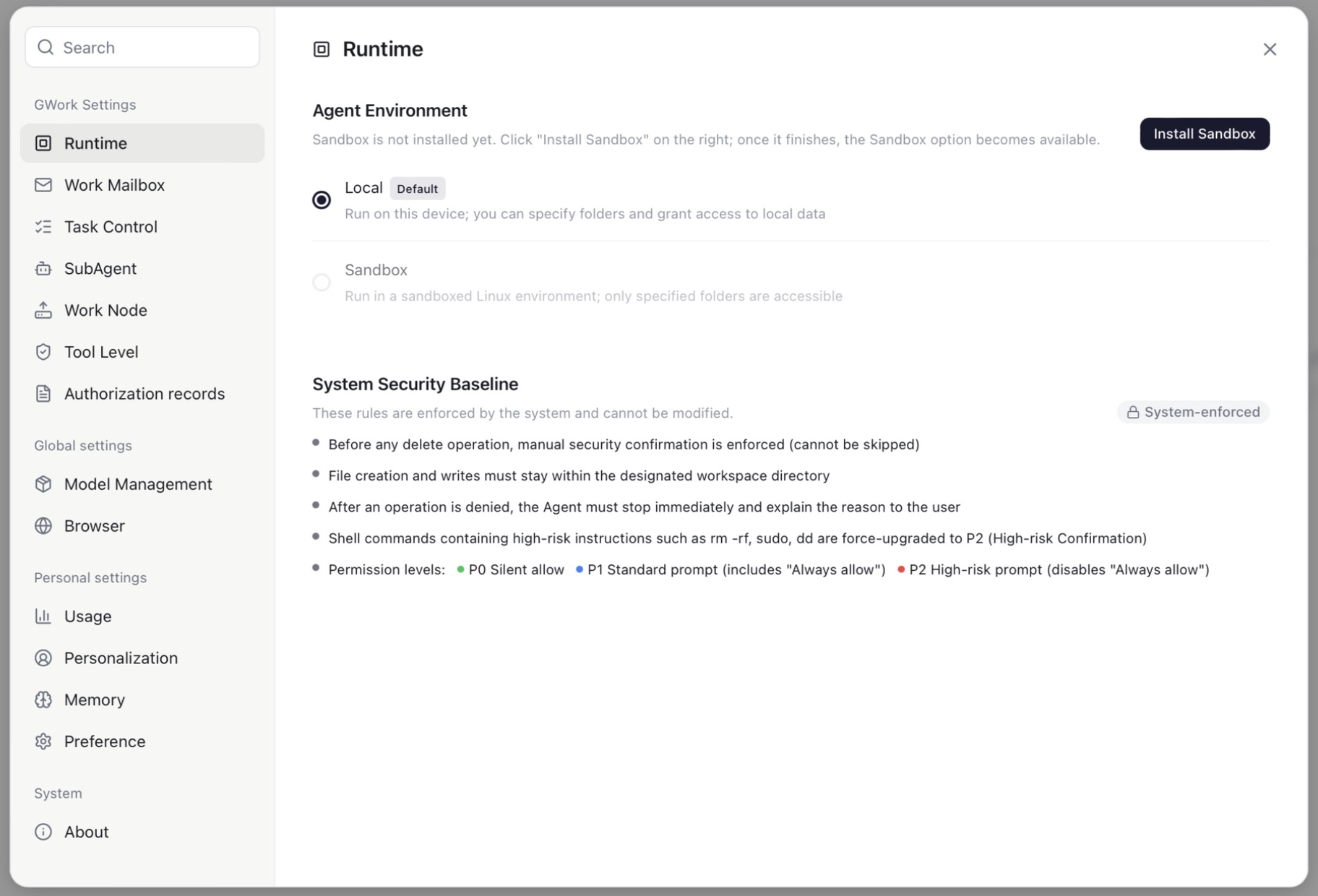
Agent Environment
| ตัวเลือก | คำอธิบาย |
|---|---|
| Local (ค่าเริ่มต้น) | รันบนอุปกรณ์นี้ คุณระบุโฟลเดอร์และให้สิทธิ์เข้าถึงข้อมูลในเครื่องได้ |
| Sandbox | รันในสภาพแวดล้อม Linux แบบ Sandbox เข้าถึงได้เฉพาะโฟลเดอร์ที่ระบุ แสดงเป็นสีเทาจนกว่าจะติดตั้ง Sandbox |
เกณฑ์ความปลอดภัยพื้นฐานของระบบ
กฎเหล่านี้ถูกบังคับใช้โดยระบบและแก้ไขไม่ได้ (หน้านี้แสดงพร้อมป้าย System-enforced):
- ก่อนการลบทุกครั้ง ต้องมีการยืนยันความปลอดภัยด้วยตนเอง (ข้ามไม่ได้)
- การสร้างและเขียนไฟล์ต้องอยู่ภายในไดเรกทอรีเวิร์กสเปซที่กำหนด
- หลังการดำเนินการถูกปฏิเสธ Agent ต้องหยุดทันทีและอธิบายเหตุผลแก่ผู้ใช้
- คำสั่งเชลล์ที่มีคำสั่งความเสี่ยงสูง เช่น
rm -rf,sudo,ddจะถูกบังคับยกระดับเป็น P2 (การยืนยันความเสี่ยงสูง) - ระดับสิทธิ์: 🟢 P0 อนุญาตแบบเงียบ · 🔵 P1 แจ้งเตือนมาตรฐาน (มี "Always allow") · 🔴 P2 แจ้งเตือนความเสี่ยงสูง (ปิด "Always allow")
ระดับเครื่องมือ
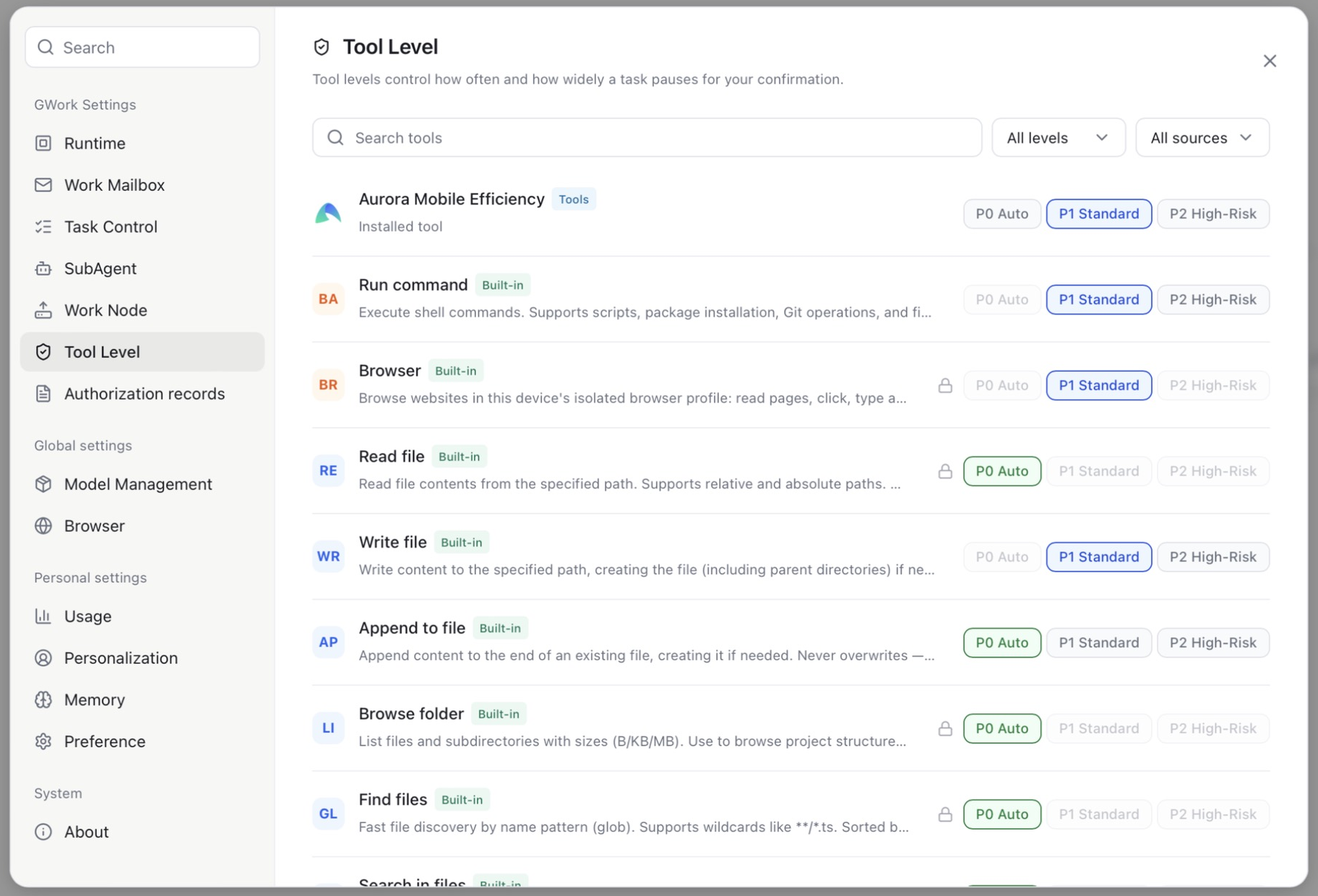
เครื่องมือทั้งหมดถูกจัดเป็นสามระดับ:
| ระดับ | ชื่อ | พฤติกรรม | ตัวอย่างเครื่องมือ |
|---|---|---|---|
| P0 | Auto | ไม่ต้องให้ผู้ใช้ยืนยัน รันแบบเงียบ | Read file, Browse folder, Find files, Append to file |
| P1 | Standard | แสดงการ์ดขอสิทธิ์ มี Always Allow ให้เลือก | Run command, Write file, Browser |
| P2 | High-Risk | แสดงการ์ดขอสิทธิ์ทุกครั้งที่เรียกใช้ "Always Allow" ถูกปิด | คำสั่งทำลายข้อมูล และสิ่งใดก็ตามที่คุณเลือกล็อกไว้ |
ตั้งระดับได้ที่ Settings → Tool Level: แต่ละแถวของเครื่องมือแสดงชื่อเครื่องมือ แหล่งที่มา (Built-in หรือเครื่องมือที่ติดตั้ง) และปุ่มสามปุ่ม P0 Auto / P1 Standard / P2 High-Risk ไอคอนแม่กุญแจ 🔒 หมายความว่าระดับถูกกำหนดตายตัวโดยระบบหรือโดย แนวป้องกันความปลอดภัย ขององค์กร และทำได้เพียงตั้งให้เข้มงวดขึ้น ไม่สามารถผ่อนปรนได้
การ์ดขอสิทธิ์
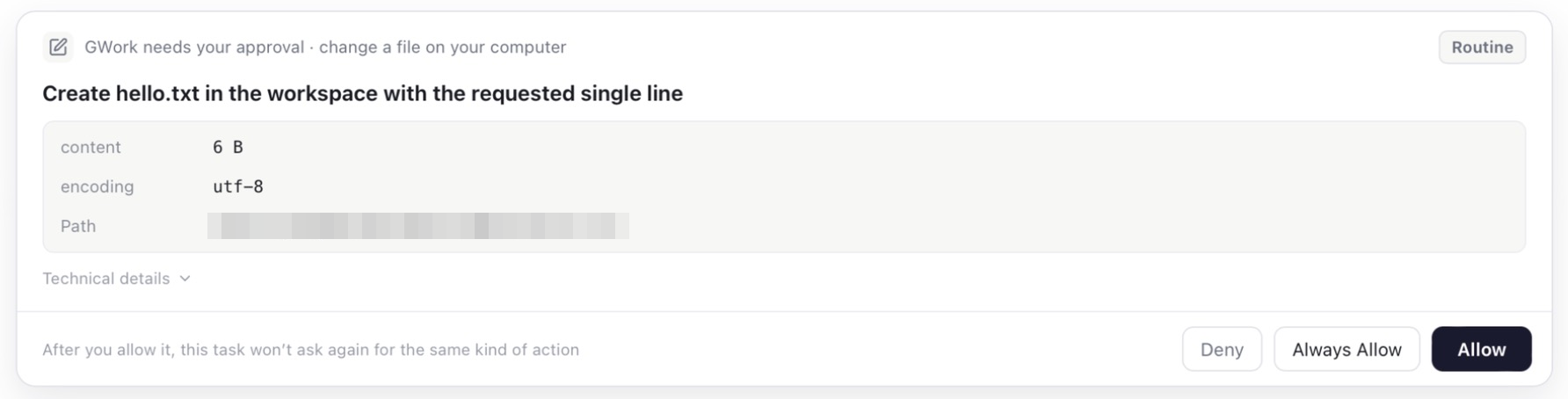
เมื่อ Agent เรียกใช้เครื่องมือระดับ P1 / P2 การ์ดขอสิทธิ์จะปรากฏที่ด้านล่างของการสนทนา:
| องค์ประกอบ | คำอธิบาย |
|---|---|
| ส่วนหัว | "GWork needs your approval · ประเภทการกระทำ" (เช่น change a file on your computer) พร้อมป้ายความเสี่ยง เช่น Routine |
| คำอธิบายการดำเนินการ | เครื่องมือกำลังจะทำอะไร |
| พารามิเตอร์ | อินพุตที่เครื่องมือได้รับ (เช่น ขนาดเนื้อหา การเข้ารหัส เส้นทาง) Technical details ขยายดูการเรียกแบบดิบ |
| Deny | ปฏิเสธ Agent จะหยุดและอธิบาย |
| Always Allow | อนุญาต และไม่ถามอีกสำหรับการกระทำประเภทเดียวกันในงานนี้ (เฉพาะ P1) |
| Allow | อนุญาตการเรียกครั้งนี้ครั้งเดียว |
Authorization records
Settings → Authorization records แสดงสิ่งที่ได้ให้สิทธิ์ไปแล้ว:
| ส่วน | คำอธิบาย |
|---|---|
| Tool authorization | เครื่องมือที่ได้รับสิทธิ์ "Always Allow" (ชื่อเครื่องมือ แหล่งที่มา เวลา) คลิก Remove เพื่อเพิกถอน เครื่องมือจะกลับมาถามอีกครั้ง |
| System authorization | สิทธิ์ของระบบปฏิบัติการที่แอปพึ่งพา เช่น Full Disk Access (จำเป็นเมื่องานเชลล์แตะตำแหน่งที่ได้รับการปกป้อง เช่น Mail หรือ Backups) ใช้ Open System Settings เพื่อตรวจสอบหรือเปลี่ยนแปลง |
สภาพแวดล้อมการรันแบบ Sandbox
Sandbox ให้สภาพแวดล้อม Linux ที่แยกออกมาเพื่อปกป้องระบบโฮสต์
การติดตั้ง
- เปิดแอป → ⚙ Settings → Runtime
- คลิก Install Sandbox ที่มุมขวาบน
- ปุ่มจะเปลี่ยนเป็น Installing… และแถบความคืบหน้าแสดง Downloading runtime environment … พร้อมเปอร์เซ็นต์
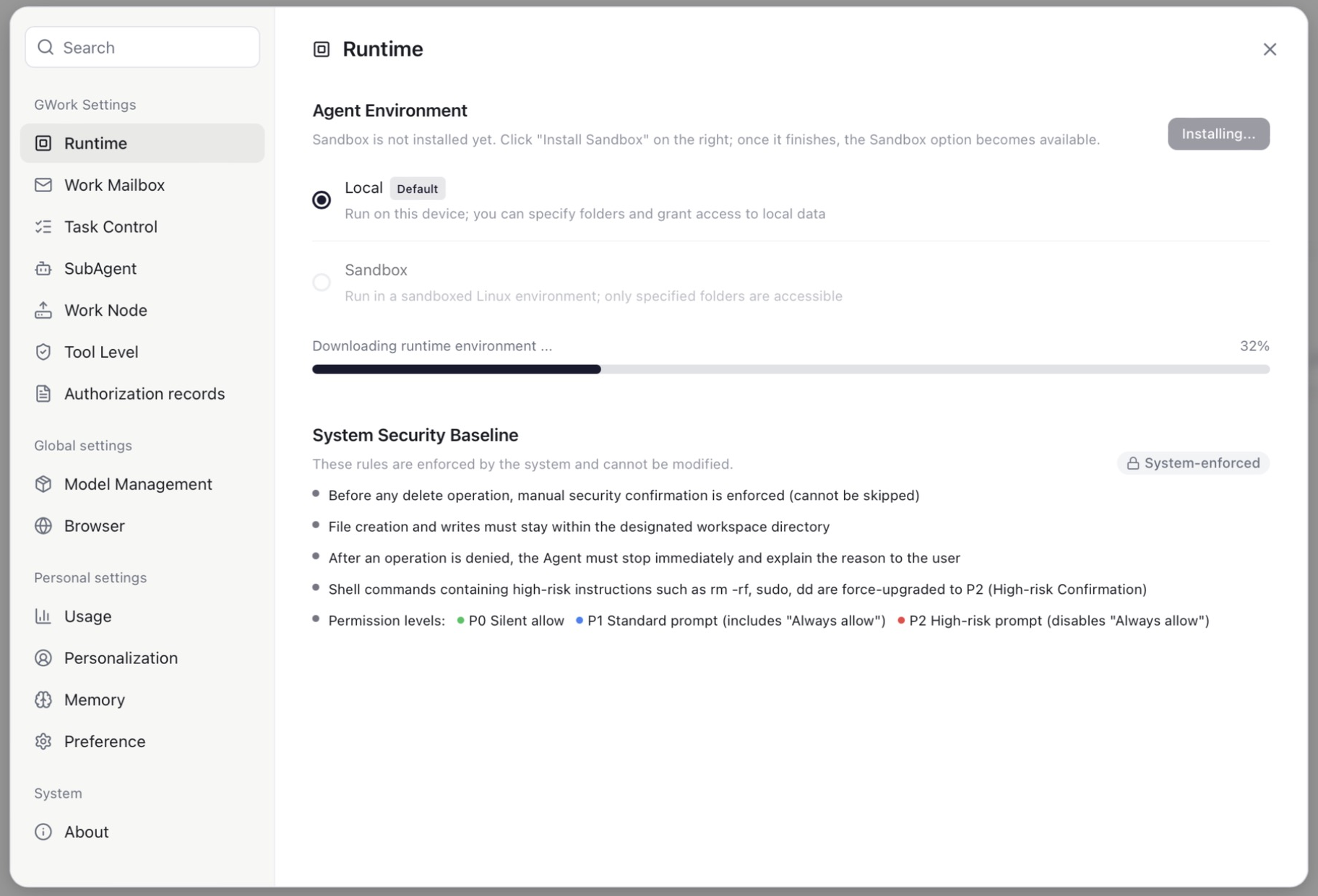
- เมื่อดาวน์โหลดเสร็จ ตัวเลือก Sandbox ใต้ Agent Environment จะเลือกได้
- เลือก Sandbox เพื่อตั้งเป็นค่าเริ่มต้น หรือเลือกเฉพาะงานตามกำหนดเวลาผ่านฟิลด์ Environment ของงานนั้น
หมายเหตุ: อิมเมจ Sandbox มีขนาดค่อนข้างใหญ่ เปิดแอปไว้จนกว่าความคืบหน้าจะถึง 100%
ผลกระทบในโลกจริงของ Sandbox
| มิติการเปรียบเทียบ | Local | Sandbox |
|---|---|---|
| การทำงานกับไฟล์ | Agent อ่านและเขียนไฟล์ในเครื่องของคุณโดยตรง | Agent ทำงานในสภาพแวดล้อมที่แยกออกมา เห็นเฉพาะโฟลเดอร์ที่คุณระบุ |
| การติดตั้งซอฟต์แวร์ | npm install ติดตั้งลงในโปรเจกต์ของคุณโดยตรง |
ติดตั้งภายใน Sandbox หายไปหลังออก |
| คำสั่งอันตราย | rm -rf ลบไฟล์ของคุณโดยตรง (หลังยืนยัน P2) |
กระทบเฉพาะระบบไฟล์เสมือนภายใน Sandbox |
| ความเร็วในการรัน | ความเร็วเนทีฟ | ช้ากว่าเล็กน้อย (โอเวอร์เฮดจากการจำลองเสมือน) |
| สถานการณ์ที่เหมาะสม | งานประจำวันที่เชื่อถือได้ | รันโค้ดที่ไม่น่าเชื่อถือ การทดลอง |
Work Node
Settings → Work Node อธิบายว่าอุปกรณ์นี้เข้าร่วมเป็นโหนดอย่างไร:
| รายการ | คำอธิบาย |
|---|---|
| Node name | แก้ไขได้ ชื่อที่ชัดเจนทำให้โหนดระบุและค้นพบได้ง่ายขึ้น ชื่อโฮสต์และสถานะการเชื่อมต่อ (Connected) แสดงอยู่ข้าง ๆ |
| Work Node Type | Private: เฉพาะอุปกรณ์ที่เข้าสู่ระบบด้วยบัญชีของคุณเท่านั้นที่ค้นพบและเรียกใช้โหนดนี้ได้ Public: สมาชิกในองค์กรของคุณก็เห็นและส่งงานมาได้ด้วย |
| System Info | ระบบปฏิบัติการ CPU หน่วยความจำ และพื้นที่ดิสก์ว่างที่ตรวจพบอัตโนมัติ รวมอยู่ในความสามารถของโหนด |
| Custom Capabilities | คำอธิบายสั้น ๆ สูงสุด 5 รายการ (เช่น "Python 3.12, Docker available, GPU: NVIDIA RTX 4090") ที่ช่วยให้ตัวจ่ายงานเลือกโหนดนี้ |
| Commands | คำสั่งที่โหนดนี้เปิดให้ผู้เรียกระยะไกลใช้ |
ผลกระทบในโลกจริงของประเภทโหนด
| การตั้งค่า | ผลกระทบ |
|---|---|
| Private | เฉพาะคุณ (บนอุปกรณ์อื่นของคุณ) เท่านั้นที่เห็นและเรียกใช้โหนดนี้ได้ สมาชิกในทีมมองไม่เห็น |
| Public | สมาชิกทุกคนในองค์กรเดียวกันเห็นโหนดนี้และส่งงานมารันบนอุปกรณ์นี้ได้ |
เคล็ดลับ: การตั้งเป็น Public หมายความว่างานที่สมาชิกในทีมเริ่มอาจรันบนคอมพิวเตอร์ของคุณ (รวมถึงการอ่าน/เขียนไฟล์และการรันคำสั่ง) โปรดตรวจสอบให้แน่ใจว่าคุณเข้าใจผลกระทบนี้และไว้วางใจสมาชิกในทีม งานข้ามบัญชีไม่สามารถอ่านหน่วยความจำส่วนตัวของคุณได้ (ดู การจัดการหน่วยความจำ)
ผลกระทบในโลกจริงของระดับเครื่องมือ
| สถานการณ์ | P0 (Auto) | P1 (Standard) | P2 (High-Risk) |
|---|---|---|---|
| Agent ต้องอ่านไฟล์ | อ่านแบบเงียบ | การ์ดในครั้งแรก จากนั้นเลือก "Always Allow" ได้ | การ์ดทุกครั้ง |
Agent รัน npm install |
รันโดยตรง | การ์ดในครั้งแรก | การ์ดทุกครั้ง |
Agent รัน rm -rf node_modules |
ถูกบังคับเป็น P2 โดยเกณฑ์ความปลอดภัยพื้นฐาน | ถูกบังคับเป็น P2 | การ์ดทุกครั้ง |
| Agent เปิดหน้าเว็บ | เปิดโดยตรง | การ์ดในครั้งแรก | การ์ดทุกครั้ง |
คำแนะนำในการเลือกระดับ
| สภาพแวดล้อมการใช้งาน | การกำหนดค่าที่แนะนำ | เหตุผล |
|---|---|---|
| เครื่องพัฒนาส่วนตัว เชื่อถือได้เต็มที่ | Run command / Write file: P1, อื่น ๆ: P0 | มีประสิทธิภาพ พร้อมการยืนยันสำหรับคำสั่งและการเขียน |
| อุปกรณ์ที่ใช้ร่วมกัน / โหนด Public | Run command: P2, Write file / Browser: P1, อื่น ๆ: P0 | การรันคำสั่งทุกครั้งต้องยืนยัน |
| ผู้ใช้มือใหม่ | ทั้งหมด P1 หรือ P2 | เรียนรู้พฤติกรรมของ Agent ผ่านการ์ดขอสิทธิ์ |
| สภาพแวดล้อมสาธิต | ทั้งหมด P2 | ควบคุมสูงสุด |
เอกสารที่เกี่ยวข้อง
- แนวป้องกันความปลอดภัย — นโยบายความปลอดภัยระดับองค์กร (เกณฑ์ขั้นต่ำขององค์กร)
- การจัดการเครื่องมือ — เครื่องมือในตัวและ Tool Market
- สถาปัตยกรรมหลายโหนด — กลไกความปลอดภัยของโหนด