
เอเจนต์ (Agent)
ภาพรวม
หน้าเอเจนต์ (เมนูแถบด้านข้าง เอเจนต์) คือจุดเริ่มต้นสำหรับการเรียกดูและใช้งาน AI เอเจนต์ในพื้นที่ทำงาน รองรับเอเจนต์สองประเภท:
- เอเจนต์โปรโตคอล A2A: Agent มาตรฐานที่บุคคลที่สามให้บริการภายนอกตาม โปรโตคอล A2A เพียงเพิ่ม URL หนึ่งรายการก็สนทนาได้
- เอเจนต์แบบดั้งเดิม (ประเภท QuestionAnswer / Flow): เอเจนต์ที่เผยแพร่บนแพลตฟอร์ม GPTBots ฝังผ่าน iframe
ความแตกต่างสำคัญ: ต่างจาก Work หน้าเอเจนต์เป็นตลาดแอปพลิเคชัน —— สิ่งที่คุณเรียกใช้คือ Agent ที่คนอื่นหรือตัวคุณเองสร้างเสร็จแล้ว ไม่ใช่การเริ่มงานจากศูนย์
จุดเข้าใช้งาน
- Web:
https://www.gptbots.ai/工作区/agent - APP: เมนูด้านซ้าย "เอเจนต์"
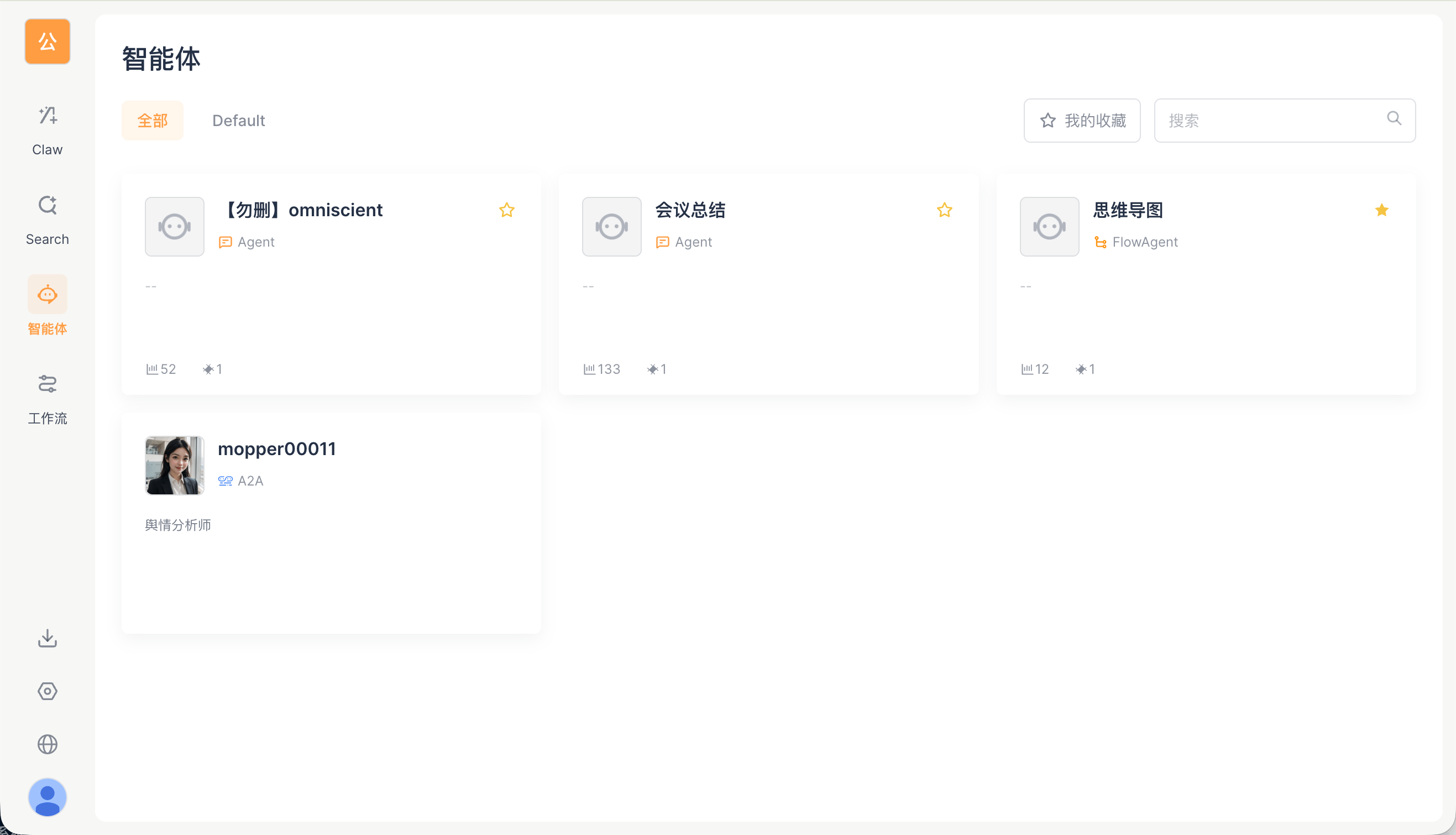
มุมมองรายการ
เอเจนต์แสดงในรูปแบบกริดการ์ด:
| องค์ประกอบ | คำอธิบาย |
|---|---|
| ไอคอน + ชื่อ | รูปประจำตัวและชื่อที่แสดงของเอเจนต์ |
| ป้ายประเภท | Agent (เอเจนต์แบบดั้งเดิม) หรือ A2A (เอเจนต์โปรโตคอล A2A) |
| คำอธิบาย | ข้อมูลโดยย่อเกี่ยวกับความสามารถของเอเจนต์ |
| สถิติ | จำนวนครั้งการใช้งาน จำนวนการเก็บเข้าที่ชื่นชอบ เป็นต้น |
| ดาวเก็บเข้าที่ชื่นชอบ | คลิกเพื่อเก็บเข้าที่ชื่นชอบ หลังจากเก็บแล้วสามารถค้นหาได้อย่างรวดเร็วใน "รายการโปรดของฉัน" |
การกรอง
- แท็บหมวดหมู่ด้านบน: ทั้งหมด / Default / หมวดหมู่ที่กำหนดเอง (เช่น การเงิน / งานธุรการ / วิจัยและพัฒนาผลิตภัณฑ์ / กฎหมาย)
- การค้นหาด้วยคำสำคัญ: กล่องค้นหาที่มุมขวาบน
- รายการโปรดของฉัน: ปุ่มที่มุมขวาบน แสดงเฉพาะเอเจนต์ที่เก็บเข้าที่ชื่นชอบไว้แล้ว
เอเจนต์ A2A
การเพิ่มเอเจนต์ A2A
เพิ่มเอเจนต์โปรโตคอล A2A มาตรฐานผ่าน Agent Card URL:
- ในหน้าเอเจนต์ คลิกปุ่ม เพิ่มเอเจนต์ A2A (เฉพาะผู้ดูแลระบบ)
- กรอก Agent Card URL ของเอเจนต์ (เช่น
https://agent.example.com/.well-known/agent.json) - ระบบดึงข้อมูลเอเจนต์โดยอัตโนมัติ (รูปประจำตัว ชื่อ คำอธิบาย รายการความสามารถ)
- ตั้งค่าหมวดหมู่และชื่อที่แสดง
- หลังจากบันทึกแล้ว เอเจนต์จะปรากฏในรายการ
Agent Card URL คืออะไร? มันคือ HTTP endpoint ที่เอเจนต์ A2A ของบุคคลที่สามเปิดเผยไว้ ซึ่งจะส่งคืนข้อมูลคำอธิบายตัวตนของเอเจนต์ (รูปแบบ JSON) โดยทั่วไปจัดเตรียมโดยนักพัฒนาเอเจนต์
การสนทนา A2A
คลิกการ์ดเอเจนต์เพื่อเข้าสู่อินเทอร์เฟซการสนทนา A2aChatView:
| ฟังก์ชัน | คำอธิบาย |
|---|---|
| การตอบกลับแบบสตรีม SSE | รับการตอบกลับของเอเจนต์แบบเรียลไทม์ |
| การตอบกลับแบบมีโครงสร้าง | รองรับบล็อกเนื้อหาสี่ประเภท ได้แก่ text / file / data / a2ui |
| การจัดการเซสชัน | ใช้เซสชันที่มีอยู่ซ้ำโดยอัตโนมัติ หรือบังคับสร้างใหม่ |
| ประวัติข้อความ | เรียกดูบันทึกการสนทนาย้อนหลัง |
ประเภทการตอบกลับแบบมีโครงสร้าง:
| ประเภท Part | วิธีการเรนเดอร์ |
|---|---|
text |
การเรนเดอร์ Markdown (รวมถึงสูตรคณิตศาสตร์ การไฮไลต์โค้ด ตาราง) |
file |
ไฟล์แนบ (รูปภาพแบบอินไลน์หรือลิงก์ดาวน์โหลด) |
data |
ข้อมูล JSON (แสดงในรูปแบบบล็อกโค้ด) |
a2ui |
คอมโพเนนต์การโต้ตอบ Agent-to-UI (เรนเดอร์ด้วย A2UIRenderer) |
สำหรับรายละเอียดทางเทคนิคของโปรโตคอล โปรดดูที่ โปรโตคอล A2A
การเรียกใช้ข้ามบัญชี
เอเจนต์ A2A รองรับการส่งต่อผ่าน Gateway ข้ามบัญชี —— เมื่อผู้ใช้เรียกใช้เอเจนต์ในขอบเขต enterprise จากฝั่ง Web คำขอจะถูกกำหนดเส้นทางผ่าน Gateway ไปยังโหนดเป้าหมายเพื่อดำเนินการ ดูรายละเอียดที่ สถาปัตยกรรมหลายโหนด — กฎการกระจายป๊อปอัปสิทธิ์
เอเจนต์แบบดั้งเดิม
เอเจนต์แบบดั้งเดิม (ประเภท QuestionAnswer / Flow) ฝังผ่าน iframe เข้าสู่หน้ารายละเอียดเอเจนต์ของ Space Web
| ประเภท | คำอธิบาย |
|---|---|
| QuestionAnswer | เอเจนต์แบบถาม-ตอบ ที่ใช้ฐานความรู้ RAG |
| Flow | เอเจนต์แบบกระบวนการ ที่ใช้เวิร์กโฟลว์ที่จัดวางไว้แล้ว |
หลังจากคลิกการ์ดเอเจนต์แบบดั้งเดิม จะเข้าสู่ AgentDetailPage ซึ่งฝังหน้า /space/agent-details/{botId} ของ Space Web
การควบคุมสิทธิ์
| บทบาท | การดำเนินการ |
|---|---|
| สมาชิกทั้งหมด | เรียกดูรายการ ค้นหา กรอง เก็บเข้าที่ชื่นชอบ สนทนากับเอเจนต์ |
| ผู้ดูแลระบบ | เพิ่ม แก้ไข ลบเอเจนต์ |
สิทธิ์ผู้ดูแลระบบตรวจสอบผ่าน canManageAgents() (บทบาทเป็น Owner / Admin หรือมีรหัสสิทธิ์เฉพาะ)
คู่มือการใช้งาน
วิธีเพิ่มเอเจนต์ A2A
- หลังจากสร้างและเผยแพร่ Agent ในพื้นที่พัฒนาแล้ว สามารถคลิกเผยแพร่ไปยังพื้นที่ทำงานได้ในหน้าการเชื่อมต่อ
- ในหน้าพื้นที่ทำงาน-การจัดการพื้นที่-ทรัพยากรองค์กร-Agent ผู้ดูแลระบบสามารถตรวจสอบว่าจะให้ขึ้นใช้งานหรือไม่
- หลังจากตรวจสอบผ่านแล้ว Agent นั้นจะแสดงในรายการพื้นที่ทำงาน คลิก เอเจนต์ ในแถบด้านข้างของพื้นที่ทำงาน
- ค้นหา Agent ที่คุณเพิ่งขึ้นใช้งาน คลิกการ์ดเพื่อเข้าสู่อินเทอร์เฟซการสนทนา
วิธีสนทนากับเอเจนต์
- ค้นหาการ์ดเอเจนต์เป้าหมายในหน้าเอเจนต์
- คลิกการ์ดเพื่อเข้าสู่อินเทอร์เฟซการสนทนา
- พิมพ์ข้อความ กด Enter เพื่อส่ง
- รอการตอบกลับของเอเจนต์ (สตรีม SSE แสดงผลแบบเรียลไทม์)
คำแนะนำ: ระบบใช้เซสชันครั้งก่อนหน้าซ้ำโดยค่าเริ่มต้น หากต้องการเริ่มการสนทนาใหม่ทั้งหมด ให้คลิกปุ่ม "สร้างเซสชันใหม่"
คำถามที่พบบ่อย
เชื่อมต่อเอเจนต์ไม่สำเร็จ
- ยืนยันว่า Agent Card URL สามารถเข้าถึงได้จากเครือข่ายปัจจุบัน
- ยืนยันว่า URL เป็น HTTPS และไม่ใช่ที่อยู่ในเครือข่ายภายใน (ระบบมีการป้องกัน SSRF)
- หากเอเจนต์ต้องการการยืนยันตัวตน ให้ยืนยันว่ากำหนดค่า authType และข้อมูลรับรองถูกต้อง
เอเจนต์ตอบกลับว่างเปล่าหรือรูปแบบผิดปกติ
- อาจเป็นปัญหาที่ฝั่งเอเจนต์ ลองส่งใหม่อีกครั้ง
- ตรวจสอบว่าเอเจนต์รองรับภาษาจีนหรือไม่ (เอเจนต์บางตัวอาจรองรับเฉพาะภาษาอังกฤษ)
เอกสารที่เกี่ยวข้อง
- โปรโตคอล A2A — รายละเอียดทางเทคนิคของ Agent Card, JSON-RPC, การตอบกลับแบบมีโครงสร้าง
- ทรัพยากรองค์กร — การจัดการเอเจนต์ A2A ระดับองค์กร
- สถาปัตยกรรมหลายโหนด — การกำหนดเส้นทาง Gateway ข้ามบัญชี