
การกำหนดค่าโมเดล
ภาพรวม
Model Management (Settings → Global settings → Model Management) กำหนดว่า Agent ใช้ LLM ตัวใดได้บ้าง มีโหมด Model Service สองโหมด สลับด้วยปุ่มตัวเลือกที่ด้านบนของหน้า:
| โหมด | ผู้ให้คีย์ | การใช้งานทั่วไป |
|---|---|---|
| Enterprise Key (ค่าเริ่มต้น) | องค์กรของคุณ โมเดลจัดการโดยผู้ดูแลระบบเวิร์กสเปซและคิดค่าใช้จ่ายเป็นเครดิตขององค์กร | ผู้ใช้องค์กรส่วนใหญ่ — ไม่ต้องกำหนดค่าใด ๆ |
| Owner Key | คุณ ใช้คีย์ API และการกำหนดค่าโมเดลของคุณเอง | คีย์ส่วนตัว, endpoint ส่วนตัว, ผู้ให้บริการที่องค์กรยังไม่ได้เปิดใช้ |
Enterprise Key
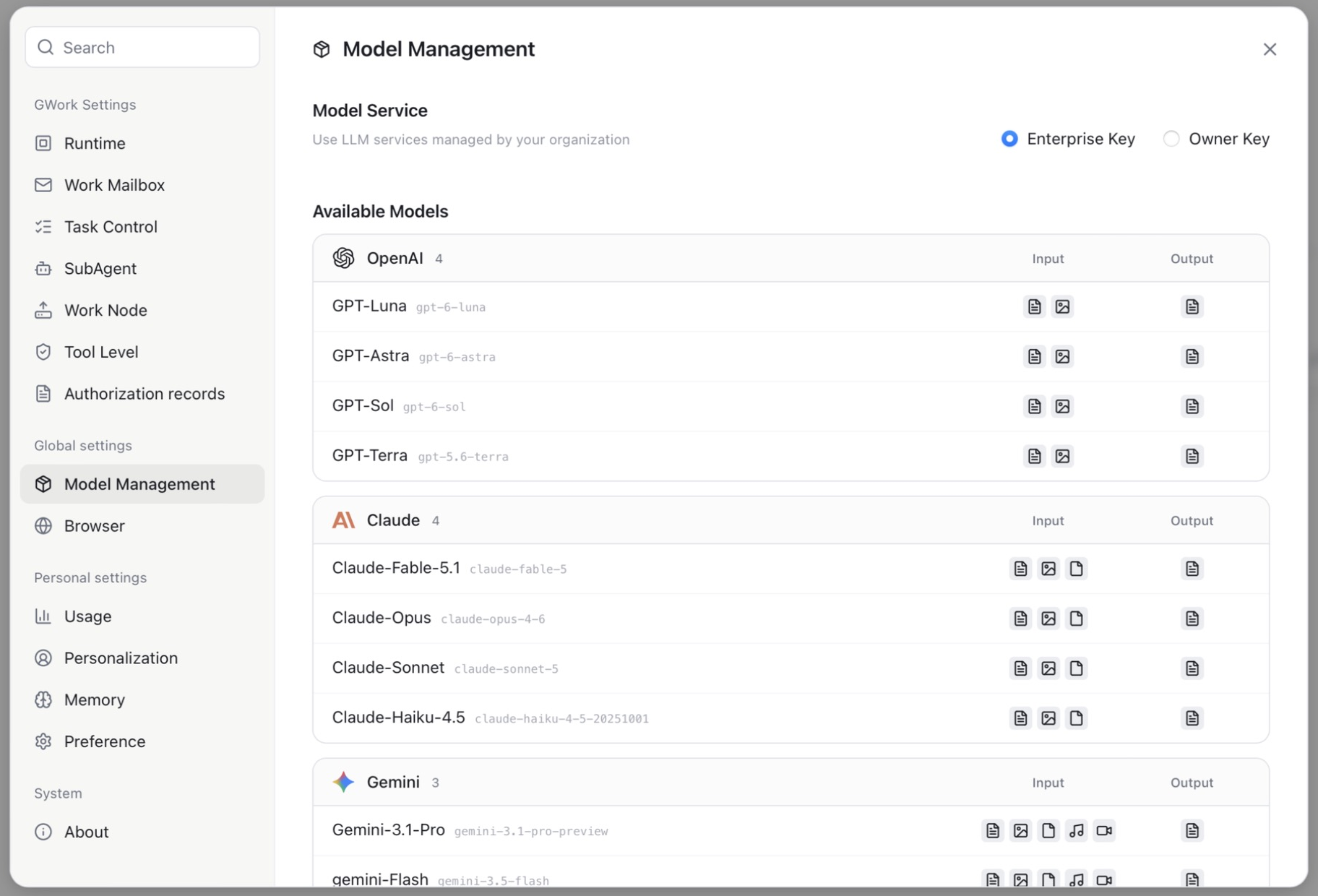
ในโหมด Enterprise Key หน้านี้จะแสดง Available Models ที่องค์กรของคุณจัดให้ โดยจัดกลุ่มตามผู้ให้บริการ (เช่น OpenAI, Claude, Gemini) แต่ละแถวของโมเดลแสดง:
| คอลัมน์ | คำอธิบาย |
|---|---|
| ชื่อโมเดล + รหัสเวอร์ชัน | ชื่อที่แสดงและเวอร์ชันของโมเดลที่อยู่เบื้องหลัง |
| Input | ประเภทอินพุตที่รองรับ แสดงเป็นไอคอน: ข้อความ รูปภาพ เอกสาร เสียง วิดีโอ |
| Output | ประเภทเอาต์พุตที่รองรับ |
ไม่สามารถแก้ไขสิ่งใดในหน้านี้ได้ รายการเป็นไปตามการกำหนดค่าขององค์กร เครดิตที่โมเดลเหล่านี้ใช้จะถูกนับรวมในโควตารายเดือนขององค์กร (ดู Settings → Usage)
Owner Key
สลับ Model Service เป็น Owner Key เพื่อใช้คีย์ API ของคุณเอง หน้านี้จะแบ่งเป็นรายการผู้ให้บริการทางซ้ายและการกำหนดค่าของผู้ให้บริการทางขวา
ผู้ให้บริการที่รองรับ
OpenAI, Anthropic, Gemini, Grok, OpenRouter, DeepSeek, Moonshot, Qwen, Zhipu, MiniMax, Volcengine, StepFun และอื่น ๆ ผู้ให้บริการแต่ละรายมีสวิตช์เปิดใช้งานในรายการ
รายการการกำหนดค่า
| รายการ | คำอธิบาย |
|---|---|
| API Base URL | endpoint ของ API กรอกค่าเริ่มต้นของผู้ให้บริการไว้ให้แล้ว เปลี่ยนได้หากต้องการใช้พร็อกซีหรือ endpoint ของบุคคลที่สามที่เข้ากันได้ |
| API Key | คีย์ของคุณสำหรับผู้ให้บริการนั้น (เก็บในเครื่องแบบเข้ารหัส และซ่อนบางส่วนใน UI) |
| LLM Protocol | OpenAI Completions / OpenAI Responses / Anthropic Claude — รูปแบบคำขอที่ endpoint รองรับ |
| Coding Plan (บางผู้ให้บริการ) | ใช้ endpoint แผนการเขียนโค้ดเฉพาะของผู้ให้บริการเมื่อเปิดใช้งาน |
| Test Connection | ตรวจสอบ URL + คีย์ ป้ายสถานะของผู้ให้บริการจะเปลี่ยนจาก Unverified เป็นยืนยันแล้ว |
| Available Models | โมเดลที่ผู้ให้บริการนี้มี แต่ละตัวมีไอคอนความสามารถด้านอินพุต / เอาต์พุต + Add Model ใช้เพิ่มรหัสเวอร์ชันโมเดลด้วยตนเอง |
วิธีกำหนดค่าผู้ให้บริการ
- Settings → Model Management → เลือก Owner Key
- คลิกผู้ให้บริการในรายการด้านซ้าย (เช่น Anthropic)
- กรอก API Key (และเปลี่ยน API Base URL หากคุณใช้บริการที่เข้ากันได้)
- เลือก LLM Protocol ที่ตรงกับ endpoint
- คลิก Test Connection
- เปิดสวิตช์ของผู้ให้บริการ — โมเดลของผู้ให้บริการจะปรากฏในตัวเลือกโมเดลใต้ช่องป้อนข้อความ
หมายเหตุ: ข้อมูลรับรอง Owner Key ถูกเก็บไว้ในเครื่องและไม่ถูกอัปโหลดไปยังคลาวด์ ห้ามแชร์ API Key ของคุณให้ผู้อื่นหรือคอมมิตลงในที่เก็บโค้ด
การสลับโมเดล
โมเดลปัจจุบันแสดงอยู่ใต้ช่องป้อนข้อความบนหน้า New task คลิกเพื่อสลับ ข้อความถัดไปจะใช้โมเดลใหม่ และประวัติของการสนทนาที่มีอยู่จะไม่ได้รับผลกระทบ
งานตามกำหนดเวลาสามารถใช้ตามโมเดลส่วนกลางหรือปักหมุดโมเดลเฉพาะก็ได้ (ดู งานตามกำหนดเวลา)
ความสามารถของโมเดล
ไอคอนอินพุต / เอาต์พุตในแต่ละแถวของโมเดลบอกว่าโมเดลรับอะไรได้บ้าง:
| ความสามารถ | ความหมายของไอคอน | ผลกระทบ |
|---|---|---|
| ข้อความ | ไอคอนเอกสารมีเส้นบรรทัด | รองรับเสมอ |
| รูปภาพ | ไอคอนรูปภาพ | ไฟล์แนบรูปภาพจะถูกส่งไปยังโมเดลหรือไม่ |
| เอกสาร | ไอคอนไฟล์ | ไฟล์แนบ PDF / Office จะถูกส่งไปยังโมเดลหรือไม่ |
| เสียง / วิดีโอ | ไอคอนโน้ตดนตรี / กล้อง | ไฟล์แนบเสียงหรือวิดีโอจะถูกส่งไปยังโมเดลหรือไม่ |
หากคุณแนบไฟล์ประเภทที่โมเดลปัจจุบันไม่รองรับ ให้สลับไปใช้โมเดลที่รองรับ
หน้าต่างบริบทและขีดจำกัดของงาน
บริบทที่ใช้ได้ขึ้นอยู่กับหน้าต่างของโมเดลและการตั้งค่า Task Control (Settings → Task Control):
| การตั้งค่า | ค่าเริ่มต้น | คำอธิบาย |
|---|---|---|
| Context Compaction Threshold | 128K | การสนทนาจะถูกสรุปเมื่อบริบทเกินจำนวนโทเค็นนี้ ใช้ค่าที่ต่ำกว่าระหว่างค่านี้กับหน้าต่างของโมเดล |
| Max Token Budget | 0 (ไม่จำกัด) | หยุดงานเมื่อโทเค็นอินพุตสะสมเกินขีดจำกัดนี้ |
| Full Context Rounds | 3 | เก็บ N รอบล่าสุดพร้อมรายละเอียดการเรียกเครื่องมือ / ผลลัพธ์ทั้งหมด รอบที่เก่ากว่าเก็บเฉพาะข้อความ |
| Max Loop Count | 100 | จำนวนรอบ agentic สูงสุดต่อการรันหนึ่งครั้ง |
| Max Error Count | 100 | หยุดหลังเกิดข้อผิดพลาดของเครื่องมือติดต่อกันครบจำนวนนี้ |
สำหรับรายชื่อโมเดลทั้งหมด โปรดดู รายชื่อโมเดลที่รองรับ
คำแนะนำในการเลือกโมเดล
| กรณีการใช้งาน | คำแนะนำ | เหตุผล |
|---|---|---|
| การสนทนาทั่วไปและงานเบา ๆ | โมเดลที่เร็วและต้นทุนต่ำ | ตอบสนองเร็ว ใช้เครดิตน้อย |
| การให้เหตุผลที่ซับซ้อนและการวิเคราะห์เอกสารยาว | โมเดลเรือธงที่มีหน้าต่างขนาดใหญ่และรับอินพุตเอกสารได้ | การให้เหตุผลแข็งแกร่ง รับอินพุตเอกสาร |
| การพัฒนาและดีบักโค้ด | โมเดลเรือธงหรือโมเดลเฉพาะทางด้านโค้ด | ความเข้าใจโค้ด |
| ต้องการความเข้าใจรูปภาพ / วิดีโอ | โมเดลที่ไอคอน Input มีรูปภาพ / วิดีโอ | อินพุตแบบมัลติโมดัล |
| คำนึงถึงต้นทุน | โมเดลขนาดเล็กกว่า | ต้นทุนเครดิตต่ำที่สุด |
เคล็ดลับ: หากไม่แน่ใจ ให้ใช้ค่าเริ่มต้นขององค์กรที่แสดงในตัวเลือกโมเดล — ผู้ดูแลระบบเลือกไว้เพื่อประสิทธิภาพที่สมดุล
คำถามที่พบบ่อย
API Key ไม่ถูกต้อง (Owner Key)
- ตรวจสอบว่าคัดลอก Key ถูกต้อง (ระวังช่องว่างที่ต้นและท้าย)
- ตรวจสอบว่า Key เป็นของผู้ให้บริการที่เลือก และ LLM Protocol ตรงกัน
- ตรวจสอบว่า Key ยังไม่หมดอายุหรือถูกเพิกถอน แล้วคลิก Test Connection อีกครั้ง
คำขอหมดเวลา
- ตรวจสอบการเชื่อมต่อเครือข่ายของคุณ
- หากใช้ Base URL ที่กำหนดเอง ให้ตรวจสอบว่าเข้าถึงที่อยู่นั้นได้
- บางโมเดลอาจตอบสนองช้าเมื่อมีโหลดสูง ลองใหม่ภายหลังได้
โมเดลไม่ปรากฏในตัวเลือก
- Enterprise Key: ขอให้ผู้ดูแลระบบเปิดใช้งานโมเดลนั้นสำหรับองค์กร
- Owner Key: ตรวจสอบว่าสวิตช์ของผู้ให้บริการเปิดอยู่ และเพิ่มโมเดลด้วย + Add Model หากไม่อยู่ในรายการ
เอกสารที่เกี่ยวข้อง
- รายชื่อโมเดลที่รองรับ — เมทริกซ์ความสามารถของโมเดลทั้งหมด
- การบีบอัดบริบท 5 ชั้น — กลยุทธ์การจัดการหน้าต่างบริบท