
ภาพรวมการสนทนา Work
Work คืออะไร
Work คืออินเทอร์เฟซการสนทนาหลักของพื้นที่ทำงาน —— เป็นสถานที่หลักที่คุณทำงานร่วมกับ AI Agent และเป็นโมดูลที่รองรับความสามารถ "AI ตัวแทน" ของพื้นที่ทำงาน
ต่างจากหน้าต่างแชทแบบดั้งเดิม Agent ใน Work มีวงจรการให้เหตุผล-ดำเนินการแบบอัตโนมัติ (Agent Loop) —— คุณกำหนดเป้าหมายให้หนึ่งอย่าง มันจะแยกย่อยงาน เรียกใช้เครื่องมือ และดำเนินการอย่างต่อเนื่องโดยอัตโนมัติจนกว่างานจะเสร็จสิ้น คุณไม่จำเป็นต้องคอยแนะนำทีละขั้นตอน
จุดเข้าใช้งาน
| แพลตฟอร์ม | จุดเข้าใช้งาน |
|---|---|
| Web | เข้าใช้งานผ่านเบราว์เซอร์ที่ https://www.gptbots.ai/工作区/myclaw หรือหลังจากเข้าสู่ระบบให้คลิกเมนู Work ทางด้านซ้าย |
| APP บนเดสก์ท็อป | หลังจากเปิด APP จะเข้าสู่หน้า Work โดยค่าเริ่มต้น และรายการแรกในเมนูด้านซ้ายก็คือ Work |
เลย์เอาต์อินเทอร์เฟซ
หน้า Work ใช้เลย์เอาต์แบบสตรีมการสนทนา + เลเยอร์ลอย:
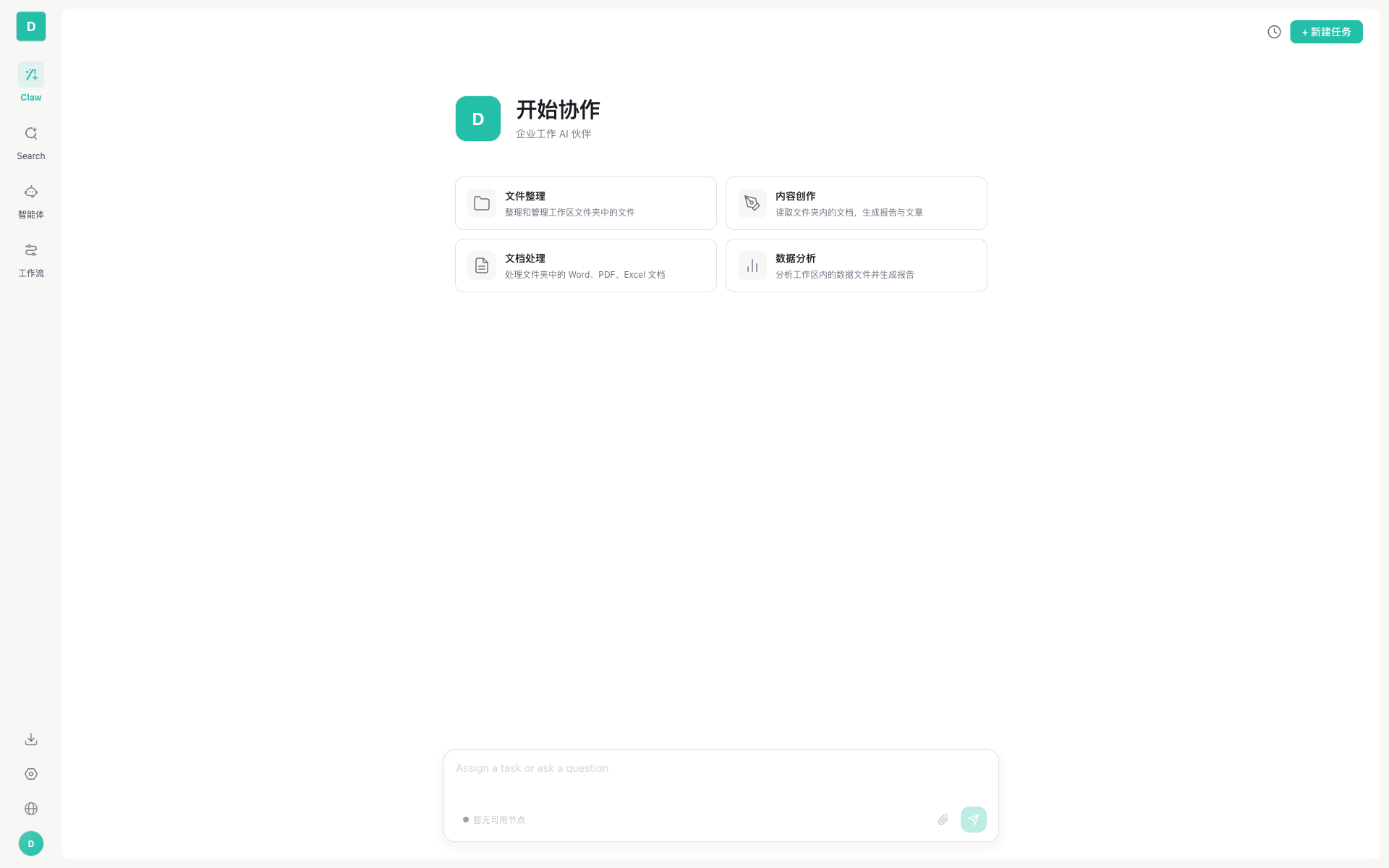
| พื้นที่ | คอมโพเนนต์ | คำอธิบาย |
|---|---|---|
| แถบด้านซ้าย | การนำทางด้านข้าง | สลับเมนู Work / Search / เอเจนต์อัจฉริยะ / เวิร์กโฟลว์ ฯลฯ |
| ด้านบน | แถบเครื่องมือ | ปุ่มประวัติ, ปุ่ม + สร้างงานใหม่ |
| ตรงกลาง | การสนทนา/หน้าต้อนรับ | เซสชันใหม่จะแสดงหน้าต้อนรับ ระหว่างการสนทนาจะแสดงสตรีมข้อความ |
| ด้านล่าง | PromptInput | กล่องข้อความ + การเลือกโหนด + การเลือกโมเดล + ไดเรกทอรีทำงาน + ไฟล์แนบ |
คำแนะนำ: ฝั่ง APP จะแสดงป้าย LOCAL ที่มุมบนซ้ายของหน้าต่าง แสดงว่าโหนดปัจจุบันเป็นโหนดในเครื่อง
หน้าต้อนรับ
เมื่อสร้างการสนทนาใหม่ Work จะแสดงหน้าต้อนรับ:
- โลโก้และชื่อแบรนด์ของพื้นที่ทำงาน: สามารถปรับแต่งได้ในการจัดการพื้นที่ → การตั้งค่าขั้นสูง
- สโลแกน "เริ่มการทำงานร่วมกัน": ค่าเริ่มต้นคือ "พันธมิตร AI สำหรับงานองค์กร"
- การ์ดการทำงานด่วน: ผู้ดูแลระบบสามารถกำหนดค่าเทมเพลตงานที่ใช้บ่อยในพื้นที่ทำงาน เช่น:
- 📁 การจัดระเบียบไฟล์ — จัดระเบียบและจัดการไฟล์ในโฟลเดอร์ของพื้นที่ทำงาน
- ✏️ การสร้างเนื้อหา — อ่านเอกสารในโฟลเดอร์แล้วสร้างรายงานและบทความ
- 📄 การประมวลผลเอกสาร — ประมวลผลเอกสาร Word, PDF, Excel ในโฟลเดอร์
- 📊 การวิเคราะห์ข้อมูล — วิเคราะห์ไฟล์ข้อมูลในพื้นที่ทำงานแล้วสร้างรายงาน
คลิกการ์ดเพื่อเริ่มการสนทนาใหม่ด้วยพรอมต์ที่ตั้งไว้ล่วงหน้า
พื้นที่ป้อนข้อมูล (PromptInput)
พื้นที่ป้อนข้อมูลอยู่ที่ด้านล่างของพื้นที่การสนทนา ให้ความสามารถในการป้อนข้อมูลที่หลากหลาย:
| ฟังก์ชัน | คำอธิบาย |
|---|---|
| การป้อนข้อความ | ป้อนข้อความหลายบรรทัด Enter เพื่อส่ง Shift+Enter เพื่อขึ้นบรรทัดใหม่ |
| การอัปโหลดไฟล์แนบ | รองรับไฟล์รูปภาพ เอกสาร เสียง ฯลฯ แปลงเป็นบล็อกเนื้อหาแบบมัลติโมดัลโดยอัตโนมัติ |
| การเลือกโหนด | เลือกโหนดที่จะดำเนินการเป้าหมาย (โหนด APP ในเครื่องหรือระยะไกล) |
| การเลือกโมเดล | สลับโมเดล LLM ที่ใช้ในการสนทนาครั้งนี้ |
| ไดเรกทอรีทำงาน | เลือกว่า Agent จะทำงานภายใต้ไดเรกทอรีใด (ส่งผลต่อพาธเริ่มต้นของ Bash, Read File ฯลฯ) |
| ปุ่มประวัติ | มุมบนขวา ดูเซสชันประวัติทั้งหมด |
| + สร้างงานใหม่ | มุมบนขวา เริ่มการสนทนาใหม่ |
เมื่อไม่มีโหนด: ด้านล่างกล่องข้อความจะแสดง
● ไม่มีโหนดที่ใช้งานได้ซึ่งหมายความว่าไม่มีโหนด APP ใดออนไลน์ภายใต้บัญชีของคุณ จึงไม่สามารถดำเนินงานได้ กรุณาเปิด APP บนเดสก์ท็อปก่อน หรือให้เพื่อนร่วมทีมเปิด APP (ตั้งเป็นโหนด enterprise)
เซสชันประวัติ
คลิกไอคอน "ประวัติ" ที่มุมบนขวาเพื่อเปิดแผงรายการเซสชัน:
| การดำเนินการ | คำอธิบาย |
|---|---|
| ค้นหา | กรองชื่อเซสชันตามคำสำคัญ |
| ปักหมุด | แสดงเซสชันสำคัญไว้ด้านบน |
| การจัดกลุ่ม | จัดระเบียบเซสชันแบบโฟลเดอร์ |
| ลบ | ลบเซสชันที่ไม่ต้องการ |
| เปลี่ยนชื่อ | แก้ไขชื่อเซสชัน |
| การแยกด้วยไอคอน | การสนทนาในเครื่องจะแสดงไอคอนคอมพิวเตอร์ การสนทนากับโหนดระยะไกลจะแสดงไอคอนเซิร์ฟเวอร์ การสนทนาผ่านช่องทาง IM จะแสดงไอคอนของแพลตฟอร์มนั้น ๆ |
การปรับให้เข้ากับแพลตฟอร์ม (PlatformAdapter)
หน้า Work ใช้ รูปแบบ PlatformAdapter เพื่อให้ Web และ APP ใช้งานร่วมกันได้ทั้งสองฝั่ง:
- เลเยอร์ที่ใช้ร่วมกัน: คอมโพเนนต์หลักอย่าง
WorkPage,PromptInput,SessionListอยู่ในไดเรกทอรีclaw-shared/โดยมีต้นทางอยู่ในรีโพ Web - อะแดปเตอร์ Web:
webPlatformAdapter.ts— ใช้ Redux + Gateway WebSocket - อะแดปเตอร์ APP:
appPlatformAdapter.ts— ใช้ Redux + coworkService (Sidecar ในเครื่อง)
อินเทอร์เฟซที่ผู้ใช้เห็นทั้งสองฝั่งโดยพื้นฐานแล้วเหมือนกัน แต่วิธีการดำเนินการเบื้องหลังต่างกัน
เริ่มต้นอย่างรวดเร็ว: การสนทนาครั้งแรก
ขั้นตอนที่ 1: เริ่มการสนทนา
- คลิก Work ในแถบด้านข้างของพื้นที่ทำงาน
- หากเป็นผู้ใช้ใหม่ จะเห็นหน้าต้อนรับและการ์ดการทำงานด่วน
- ป้อนคำถามหรืองานของคุณในกล่องข้อความด้านล่าง กด Enter เพื่อส่ง
- Agent จะเริ่มประมวลผล คุณจะเห็นข้อความตอบกลับและกระบวนการเรียกใช้เครื่องมือแบบเรียลไทม์
ขั้นตอนที่ 2: สัมผัสประสบการณ์การเรียกใช้เครื่องมือ
ลองให้ Agent ดำเนินงานที่ต้องใช้เครื่องมือ:
| ลองพรอมต์เหล่านี้ | Agent จะทำอะไร |
|---|---|
| "ช่วยดูหน่อยว่าในไดเรกทอรีปัจจุบันมีไฟล์อะไรบ้าง" | เรียกใช้เครื่องมือ List Directory |
| "ช่วยค้นหาบทเรียน TypeScript ล่าสุดให้หน่อย" | เรียกใช้ทักษะ web-search |
| "สร้างไฟล์ hello.py หนึ่งไฟล์" | เรียกใช้เครื่องมือ Write File |
| "ในรูปนี้มีอะไรบ้าง?" (แนบรูปภาพ) | ใช้ความสามารถ vision วิเคราะห์รูปภาพ |
ขั้นตอนที่ 3: จัดการเซสชัน
- สร้างการสนทนาใหม่: คลิกปุ่ม
+ สร้างงานใหม่ที่มุมบนขวา - ค้นหาประวัติ: ไอคอน "ประวัติ" ที่มุมบนขวา → กล่องค้นหาด้านบน
- ปักหมุดการสนทนาสำคัญ: คลิกขวาที่เซสชัน → ปักหมุด
คำถามที่พบบ่อย
Agent ตอบกลับช้ามาก
- ตรวจสอบโมเดลที่ใช้อยู่ในปัจจุบัน (โมเดลขนาดใหญ่ช้ากว่าโมเดลขนาดเล็ก)
- งานที่ซับซ้อนเกี่ยวข้องกับการเรียกใช้เครื่องมือหลายรอบ จึงต้องใช้เวลามากขึ้น
- หากใช้โหนดระยะไกล ความหน่วงของเครือข่ายก็จะเพิ่มเวลาตอบสนองด้วย
Agent ดูเหมือน "ลืม" เนื้อหาช่วงต้นของการสนทนา
เมื่อการสนทนายาวมาก ระบบจะบีบอัดบริบทโดยอัตโนมัติ นี่เป็นพฤติกรรมปกติ —— ระบบจะเก็บข้อมูลที่สำคัญที่สุดไว้อย่างชาญฉลาด หากต้องการให้ Agent จดจำข้อมูลสำคัญบางอย่าง สามารถพูดว่า "กรุณาจดจำ..." เพื่อบันทึกลงในระบบความจำ
การเรียกใช้เครื่องมือมีป๊อปอัปยืนยันเด้งขึ้นมา
นี่คือกลไกความปลอดภัย เครื่องมือระดับ P1/P2 (เช่น Bash) ต้องได้รับการยืนยันจากคุณก่อนดำเนินการ ตรวจสอบชื่อเครื่องมือและพารามิเตอร์ เมื่อมั่นใจว่าปลอดภัยแล้วให้คลิก "อนุญาต" คุณสามารถปรับระดับสิทธิ์ได้ในความปลอดภัยขณะทำงาน
ฝั่ง Web ส่งข้อความแล้วขึ้นว่า "ไม่มีโหนดที่ใช้งานได้"
ฝั่ง Web ไม่สามารถดำเนินงานได้ด้วยตัวเอง ต้องมีโหนด APP อย่างน้อยหนึ่งเครื่องออนไลน์ กรุณาติดตั้งและเปิด APP บนเดสก์ท็อป (เริ่มต้นใช้งาน APP อย่างรวดเร็ว) หรือให้สมาชิกในทีมตั้งโหนด APP ของพวกเขาเป็น enterprise
เอกสารที่เกี่ยวข้อง
- การโต้ตอบในการสนทนา — สตรีมข้อความ, การเรียกใช้เครื่องมือ, เอาต์พุตแบบสตรีม, การจัดการเซสชัน
- อินพุต/เอาต์พุตแบบมัลติโมดัล — อินพุตรูปภาพ/เอกสาร/เสียง, การแสดงตัวอย่างไฟล์ 9 ประเภท
- ซับเอเจนต์ — การสร้างอัตโนมัติ, การลงทะเบียนล่วงหน้า, การส่งงานข้ามโหนด
- เอนจินวงจร Agent — รายละเอียดเทคโนโลยี Agent Loop เบื้องหลัง
- การบีบอัดบริบท 5 ชั้น — กลยุทธ์การจัดการบริบท