
ภาพรวมการตั้งค่า App
ภาพรวม
GWork คือแอปเดสก์ท็อปของ GPTBots Workspace เป็น "ฝั่งปฏิบัติการ" ที่ทำงานบนคอมพิวเตอร์ของคุณเอง: อ่านและเขียนไฟล์ในเครื่อง รันคำสั่ง เชื่อมต่อช่องทาง IM รันงานตามกำหนดเวลา และลงทะเบียนตัวเองเป็น Work Node ไคลเอนต์เว็บไม่มีความสามารถระดับเครื่องเหล่านี้ ส่วนฟีเจอร์การจัดการระดับองค์กรที่เกี่ยวข้องอยู่ใน การจัดการ Workspace
สำหรับการใช้งานครั้งแรก แนะนำให้อ่าน เริ่มต้นใช้งาน APP ก่อน
เลย์เอาต์หน้าต่างหลัก
หน้าต่างหลักของแอปมีแถบนำทางด้านซ้ายแบบคงที่ และพื้นที่เนื้อหาด้านขวา:
| พื้นที่ | คำอธิบาย |
|---|---|
| แถบนำทางด้านซ้าย | New task / Scheduled tasks / Integrations / Tools & Skills / My Files ตามด้วยรายการ My projects |
| พื้นที่เนื้อหา | หน้าของรายการนำทางที่เลือก; New task จะเปิดหน้าการสนทนา |
| มุมล่างซ้าย | ผู้ใช้ปัจจุบัน (ชื่อเล่น + องค์กร) และปุ่ม ⚙ Settings ที่ใช้เปิดแผงการตั้งค่า |
| รายการนำทาง | หน้าที่ | เอกสารรายละเอียด |
|---|---|---|
| New task | เริ่มการสนทนากับ Agent ใต้ช่องป้อนข้อความคุณสามารถสลับ Work Node, โมเดล และดูจำนวนเครื่องมือ/ทักษะที่เปิดใช้งาน | เริ่มต้นใช้งาน APP |
| Scheduled tasks | สร้างและจัดการงานที่รันอัตโนมัติตามกำหนดเวลา | งานตามกำหนดเวลา |
| Integrations | เชื่อมต่อแพลตฟอร์ม IM (Telegram, WhatsApp, Discord, Slack, Teams, WeChat, DingTalk) | ช่องทาง |
| Tools & Skills | ติดตั้งเครื่องมือและทักษะจาก Market หรือใช้ของระดับองค์กร / ส่วนตัว | ทักษะ, เครื่องมือ |
| My Files | ไฟล์ที่เกิดจากงานต่าง ๆ (กรองตามประเภท ค้นหาตามไฟล์หรืองาน) | — |
แผง Settings
คลิกปุ่ม ⚙ Settings ที่มุมล่างซ้ายของหน้าต่างหลัก การตั้งค่าจะเปิดเป็น ไดอะล็อก ซ้อนบนหน้าต่างหลัก ด้านซ้ายเป็นเมนูที่ค้นหาได้ ด้านขวาเป็นหน้าการตั้งค่าที่เลือก
GWork Settings
| เมนู | คำอธิบาย | เอกสารรายละเอียด |
|---|---|---|
| Runtime | สภาพแวดล้อมของ Agent (Local / Sandbox), การติดตั้ง Sandbox, เกณฑ์ความปลอดภัยพื้นฐานของระบบ | ความปลอดภัยขณะทำงาน |
| Work Mailbox | เพิ่มกล่องจดหมายงาน (เช่น Microsoft 365) เพื่อให้ Agent อ่าน ค้นหา และส่งอีเมลแทนคุณได้ | — |
| Task Control | ขีดจำกัดต่อการรัน Agent หนึ่งครั้ง: จำนวนลูปสูงสุด จำนวนข้อผิดพลาดสูงสุด เกณฑ์การบีบอัดบริบท งบโทเค็น เวลาหมดอายุของเอเจนต์ย่อย ขีดจำกัดการแทรกหน่วยความจำ บันทึกดีบัก | — |
| SubAgent | ลงทะเบียนเอเจนต์ย่อยล่วงหน้าเพื่อให้ Agent หลักส่งงานไปให้ได้ | การจัดการเอเจนต์ย่อย |
| Work Node | อุปกรณ์นี้ในฐานะโหนด: ชื่อโหนด, Private / Public, ข้อมูลระบบ, ความสามารถที่กำหนดเอง, คำสั่ง | ความปลอดภัยขณะทำงาน |
| Tool Level | กำหนดระดับสิทธิ์ (P0 / P1 / P2) ของเครื่องมือในตัวและเครื่องมือที่ติดตั้งทุกตัว | ความปลอดภัยขณะทำงาน |
| Authorization records | เครื่องมือที่คุณให้สิทธิ์ "Always Allow" และสิทธิ์ระดับระบบปฏิบัติการ (เช่น Full Disk Access) | ความปลอดภัยขณะทำงาน |
Global settings
| เมนู | คำอธิบาย | เอกสารรายละเอียด |
|---|---|---|
| Model Management | ใช้โมเดลที่องค์กรจัดการ (Enterprise Key) หรือคีย์ผู้ให้บริการของคุณเอง (Owner Key) | การกำหนดค่าโมเดล |
| Browser | อนุญาตให้ Agent ควบคุมเบราว์เซอร์, เอนจินเบราว์เซอร์ในตัว, ข้อมูลการท่องเว็บ / ประวัติ, ข้อมูลเบราว์เซอร์ที่นำเข้า, ตัวจัดการรหัสผ่าน, โฟลเดอร์ดาวน์โหลด | — |
Personal settings
| เมนู | คำอธิบาย | เอกสารรายละเอียด |
|---|---|---|
| Usage | โควตาเครดิตรายเดือน การใช้เครดิตรายวัน (ตามโมเดล / ตามโหนด) และกิจกรรมของเครื่องมือ | — |
| Personalization | ชื่อเล่นของคุณ ชื่อเล่นของ AI และคำสั่งที่กำหนดเองซึ่งใช้กับทุกงาน | — |
| Memory | โหมดการค้นหาหน่วยความจำ หน่วยความจำส่วนตัว / องค์กร กราฟความรู้และรายการหน่วยความจำ | การจัดการหน่วยความจำ |
| Preference | ข้อมูลบัญชีและการใช้เครดิต ภาษาที่แสดง การเรียกใช้ด้วยการกล่าวถึง ธีม เปิดเมื่อเข้าสู่ระบบ ป้องกันอุปกรณ์เข้าสู่โหมดสลีป โฟลเดอร์ส่งออก PDF เริ่มต้น | ดูด้านล่าง |
System
| เมนู | คำอธิบาย |
|---|---|
| About | เวอร์ชันแอป ตรวจสอบการอัปเดต เปิด / ส่งออกบันทึกของแอปพลิเคชัน |
Preference
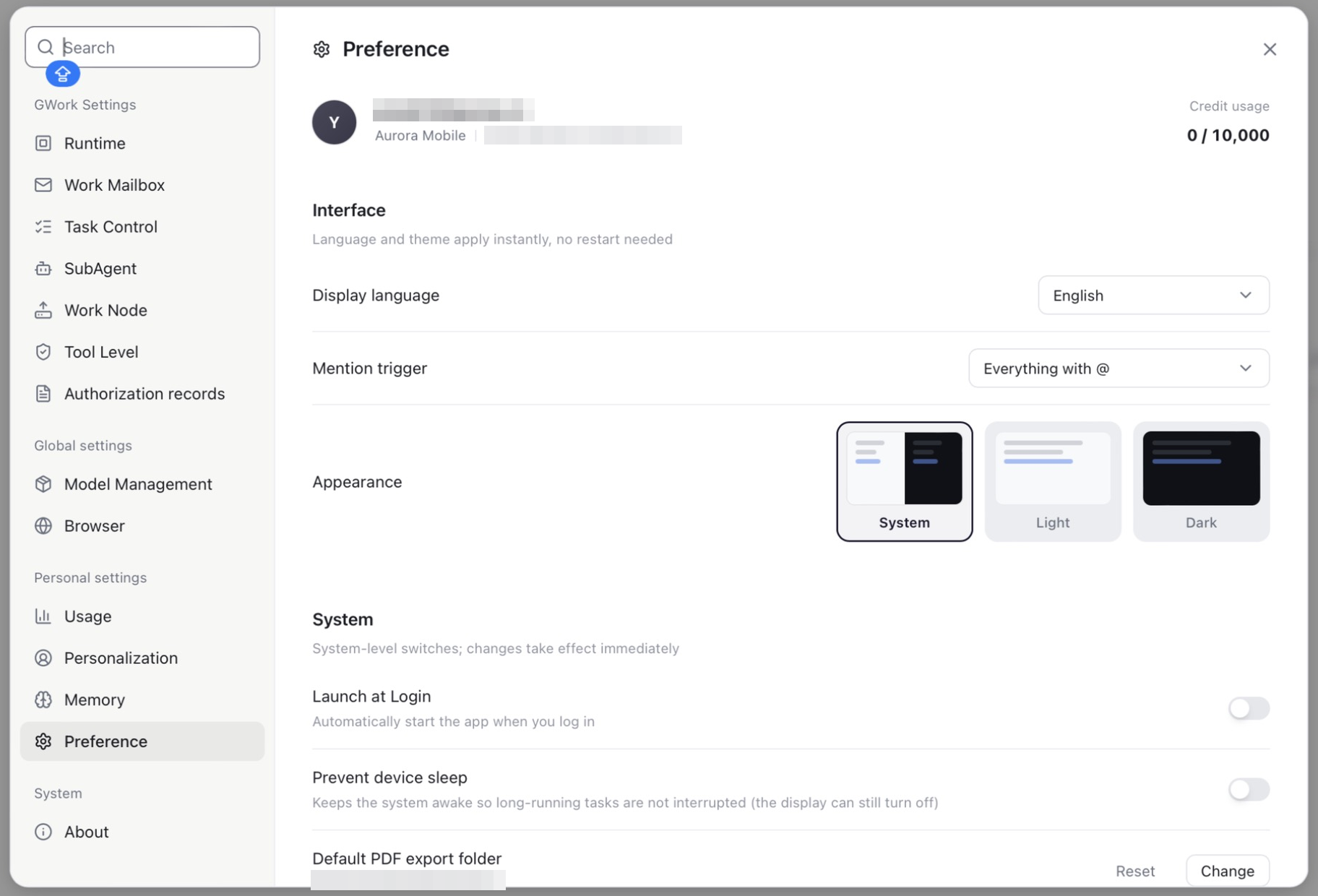
หน้า Preference แสดงบัญชีปัจจุบันและตัวเลือกระดับแอปที่ใช้บ่อยที่สุด:
| รายการ | คำอธิบาย |
|---|---|
| Account | รูปโปรไฟล์ อีเมลบัญชี ชื่อองค์กรและรหัสองค์กร การใช้เครดิต (ใช้แล้ว / โควตา) |
| Display language | ภาษาของ UI; มีผลทันทีโดยไม่ต้องรีสตาร์ต |
| Mention trigger | วิธีเรียกใช้การกล่าวถึงด้วย @ ในช่องป้อนข้อความ |
| Appearance | System / Light / Dark |
| Launch at Login | เปิดแอปอัตโนมัติเมื่อคุณเข้าสู่ระบบปฏิบัติการ |
| Prevent device sleep | ให้ระบบตื่นอยู่เสมอเพื่อไม่ให้งานที่รันนานถูกขัดจังหวะ (หน้าจอยังดับได้) |
| Default PDF export folder | ตำแหน่งบันทึก PDF ที่ส่งออก (Change / Reset) |
ความสัมพันธ์กับเวอร์ชันเว็บ
การตั้งค่าส่วนใหญ่ของแอปเดสก์ท็อปเป็น "การกำหนดค่าในเครื่อง" และไม่มีรายการที่สอดคล้องกันในเวอร์ชันเว็บ — แต่การกำหนดค่าประเภททรัพยากรบางอย่างสามารถดูได้ในการจัดการ Workspace ของเวอร์ชันเว็บเช่นกัน:
| App | รายการที่สอดคล้องในเว็บ |
|---|---|
| Model Management (Owner Key) | ไม่มี (เฉพาะ App); โมเดล Enterprise Key จัดการโดยองค์กร |
| Tools & Skills → Enterprise | การจัดการ Workspace → ทรัพยากรองค์กร → Skills / Tools |
| SubAgent | ไม่มี (เฉพาะ App) |
| Integrations | ไม่มี (เฉพาะ App) |
| Scheduled tasks | ไม่มี (เฉพาะ App) |
| Memory (Enterprise) | การจัดการ Workspace → การตั้งค่าขั้นสูง → หน่วยความจำองค์กร (Enterprise เท่านั้น) |
| Tool Level | การจัดการ Workspace → แนวป้องกันความปลอดภัย (เกณฑ์ขั้นต่ำระดับองค์กร) |
ลำดับชั้น: การกำหนดค่าในการจัดการ Workspace คือ เกณฑ์ขั้นต่ำขององค์กร และการกำหนดค่าส่วนตัวฝั่ง App ไม่สามารถตั้งต่ำกว่าเกณฑ์ขั้นต่ำขององค์กรได้ ตัวอย่างเช่น หากผู้ดูแลระบบตั้ง
Run commandเป็น P1 คุณจะไม่สามารถเปลี่ยนเป็น P0 ใน App ได้ แต่สามารถเปลี่ยนเป็น P2 ที่เข้มงวดกว่าได้ เครื่องมือที่องค์กรล็อกไว้จะแสดงไอคอนแม่กุญแจบนหน้า Tool Level
การสลับองค์กร
บัญชีหนึ่งอาจอยู่ในหลายองค์กร เมื่อสลับองค์กร:
- ✅ การสนทนาที่กำลังรันอยู่ จะไม่ถูกยุติ และยังคงทำงานต่อ
- ✅ ข้อมูลระดับบัญชี (หน่วยความจำส่วนตัว ข้อมูลรับรอง IM) ใช้ร่วมกันข้ามองค์กร
- ❌ ข้อมูลระดับองค์กร (ทักษะ / เครื่องมือองค์กร โปรเจกต์และงาน งานตามกำหนดเวลา โมเดล / เครดิตขององค์กร) จะเปลี่ยนเป็นขององค์กรใหม่
ขั้นตอนถัดไป
- ใช้ App ครั้งแรก → เริ่มต้นใช้งาน APP
- ต้องการเจาะลึกแต่ละโมดูล → เอกสารเฉพาะในตารางด้านบน
- ต้องการเข้าใจโมเดลสิทธิ์ → ความปลอดภัยขณะทำงาน