
ช่องทาง (Integrations)
ภาพรวม
Integrations ให้คุณเชื่อมต่อ Agent กับแพลตฟอร์ม IM ภายนอก เพื่อให้คุณและทีมคุยกับ Agent ได้โดยตรงใน Telegram, WhatsApp, Slack และเครื่องมืออื่น ๆ ข้อความจากช่องทางจะถูกประมวลผลโดยแอปนี้ (Work Node ของคุณ) และคำตอบจะถูกส่งกลับไปยังแพลตฟอร์ม
ช่องทางถูกกำหนดค่าบนหน้า Integrations (แถบนำทางด้านซ้าย → Integrations)
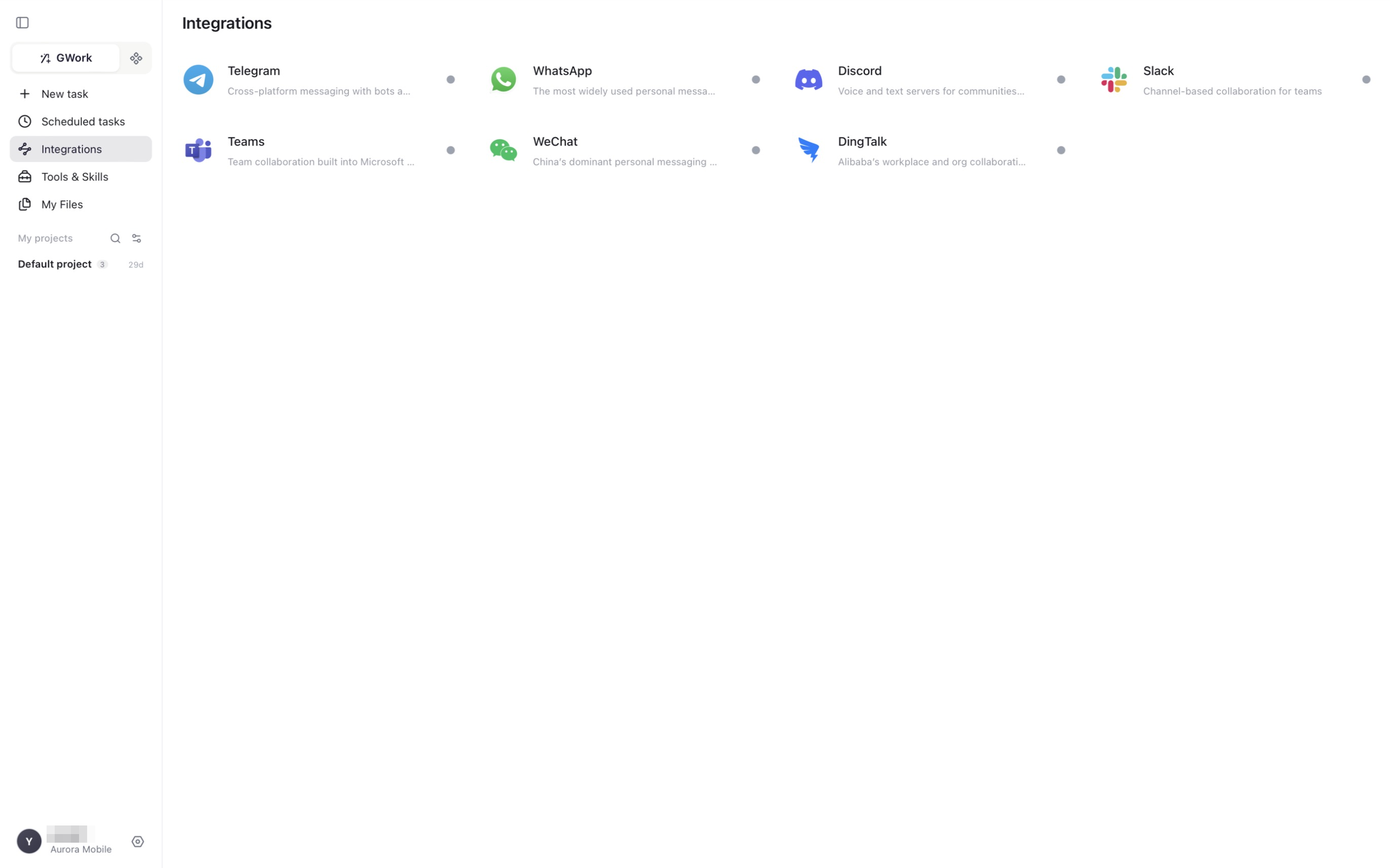
ช่องทางที่รองรับ
| ช่องทาง | ประเภท | คำอธิบาย |
|---|---|---|
| Telegram | IM ระดับโลก | การส่งข้อความข้ามแพลตฟอร์มด้วยบอท รองรับแชทกลุ่มและแชทส่วนตัว |
| IM ระดับโลก | แอปส่งข้อความส่วนตัวที่ใช้กันแพร่หลายที่สุด | |
| Discord | ชุมชน | เซิร์ฟเวอร์เสียงและข้อความสำหรับชุมชน |
| Slack | การทำงานร่วมกันในองค์กร | การทำงานร่วมกันของทีมแบบแยกเป็นช่อง |
| Teams | การทำงานร่วมกันในองค์กร | การทำงานร่วมกันของทีมที่มาพร้อม Microsoft 365 |
| IM ของจีน | แอปส่งข้อความส่วนตัวหลักของจีน | |
| DingTalk | การทำงานร่วมกันในองค์กร | แพลตฟอร์มการทำงานร่วมกันในที่ทำงานและองค์กรของ Alibaba |
แต่ละแถวบนหน้า Integrations แสดงไอคอนแพลตฟอร์ม ชื่อ คำอธิบายสั้น ๆ และจุดสถานะ (สีเทา = ยังไม่เชื่อมต่อ, สีเขียว = เชื่อมต่อแล้ว) คลิกแถวเพื่อเปิดหน้ากำหนดค่า
สำหรับเมทริกซ์ความสามารถมัลติโมดัลของแต่ละช่องทาง ดู รายชื่อช่องทาง
ขั้นตอนการกำหนดค่าทั่วไป
หน้าช่องทางทุกหน้าใช้รูปแบบเดียวกัน:
| องค์ประกอบ | คำอธิบาย |
|---|---|
| สวิตช์เปิดใช้งาน (มุมขวาบน) | เปิดหรือปิดช่องทาง |
| Test Connection | ตรวจสอบข้อมูลรับรอง ป้ายสถานะข้างชื่อช่องทางจะเปลี่ยนจาก Disconnected เป็นเชื่อมต่อแล้ว |
| ฟิลด์ข้อมูลรับรอง | Bot Token / App Key / คิวอาร์โค้ด — ขึ้นอยู่กับแพลตฟอร์ม |
| Allowed Senders | รายการอนุญาตของผู้ใช้ (ตาม @username หรือรหัสตัวเลข) ที่คุยกับ Agent ผ่านช่องทางนี้ได้ เว้นว่างเพื่ออนุญาตทุกคน หรือเพิ่มรายการด้วย Add |
- เปิด Integrations → คลิกช่องทาง
- กรอกข้อมูลรับรองที่แพลตฟอร์มต้องการ
- (แนะนำ) เพิ่ม Allowed Senders เพื่อให้เฉพาะผู้ใช้ที่เชื่อถือได้เรียกใช้ Agent ได้
- คลิก Test Connection แล้วเปิดสวิตช์เปิดใช้งาน
- ส่งข้อความถึงบอทจากแพลตฟอร์ม Agent จะตอบกลับ
ขั้นตอนการกำหนดค่า Telegram

- ค้นหา @BotFather ใน Telegram และส่ง
/newbot - ทำตามคำแนะนำเพื่อตั้งชื่อ Bot และรับ Bot Token ในรูปแบบเช่น
123456789:ABCdefGHIjklMNOpqrsTUVwxyz - เปิดแอป → Integrations → Telegram
- วางโทเค็นลงใน Bot Token (ใช้ไอคอนรูปตาเพื่อแสดง / ซ่อน)
- ใต้ Allowed Senders กรอก
@usernameหรือรหัสตัวเลขของ Telegram ของคุณ แล้วคลิก Add - คลิก Test Connection เมื่อสถานะแสดงว่าเชื่อมต่อแล้ว ให้เปิดสวิตช์
- ค้นหา Bot ของคุณใน Telegram และส่งข้อความ Agent จะตอบกลับโดยอัตโนมัติ
เคล็ดลับ: Telegram Bot รองรับทั้งโหมดแชทกลุ่มและแชทส่วนตัว หลังเพิ่ม Bot เข้ากลุ่มแล้ว คุณสามารถกระตุ้นให้ Agent ตอบได้โดยกล่าวถึงด้วย @BotName
ขั้นตอนการกำหนดค่า WhatsApp
- เปิดแอป → Integrations → WhatsApp
- ทำตามขั้นตอนการจับคู่บนหน้าจอ (โหมดอุปกรณ์ที่เชื่อมโยงด้วยคิวอาร์โค้ด)
- เปิดแอป WhatsApp บนมือถือ → Settings → Linked Devices → Link a Device แล้วสแกนโค้ด
- หลังจับคู่สำเร็จ แอปจะรักษาการเชื่อมต่อไว้ (เชื่อมต่อใหม่อัตโนมัติเมื่อหลุด)
หมายเหตุ: โหมดอุปกรณ์ที่เชื่อมโยงต้องให้แอป WhatsApp บนมือถือเข้าสู่ระบบอยู่ตลอด หากคุณออกจากระบบบนโทรศัพท์ การเชื่อมต่อจะขาด
ขั้นตอนการกำหนดค่า DingTalk
- สร้างแอปภายในองค์กรบน DingTalk Open Platform
- รับ AppKey และ AppSecret ของแอป
- เปิดแอป → Integrations → DingTalk กรอกข้อมูลรับรอง และกำหนดค่า message callback ตามที่หน้านี้ระบุ
- คลิก Test Connection แล้วเปิดสวิตช์
การรองรับข้อความมัลติโมดัล
บางช่องทางรองรับการส่งและรับข้อความมัลติโมดัล:
| ความสามารถ | คำอธิบาย |
|---|---|
| รับรูปภาพ | รูปภาพที่ผู้ใช้ส่งใน IM จะถูกส่งต่อไปยัง Agent |
| รับไฟล์ | เอกสาร/ไฟล์ที่ผู้ใช้ส่งจะถูกส่งต่อไปยัง Agent |
| ส่งข้อความ | คำตอบที่เป็นข้อความของ Agent จะถูกส่งไปยัง IM |
| ส่งรูปภาพ | รูปภาพที่ Agent สร้างจะถูกส่งไปยัง IM |
| ส่งไฟล์ | ไฟล์ที่ Agent สร้างจะถูกส่งไปยัง IM |
สำหรับความแตกต่างด้านความสามารถมัลติโมดัลของแต่ละช่องทาง ดู เมทริกซ์ความสามารถมัลติโมดัลของช่องทาง
การแสดงการสนทนา
การสนทนาที่เริ่มจากช่องทางจะปรากฏในรายการโปรเจกต์ / งานของแอปพร้อมไอคอนแพลตฟอร์ม ช่วยให้คุณแยกแยะแหล่งที่มาของข้อความได้ ไฟล์ที่สร้างขึ้นจะปรากฏใน My Files
ข้อควรทราบเกี่ยวกับข้อความจากช่องทาง
| ข้อควรทราบ | คำอธิบาย |
|---|---|
| แอปต้องเปิดอยู่ | ข้อความจากช่องทางจะถูกประมวลผลโดยแอปนี้ หากแอปปิดหรือออฟไลน์ ข้อความจะไม่ได้รับการตอบ |
| ความหน่วงของข้อความ | ข้อความจากช่องทางเดินทางจากแพลตฟอร์ม IM → Agent → แพลตฟอร์ม IM โดยทั่วไปมีความล่าช้าไม่กี่วินาที |
| ขีดจำกัดความยาวข้อความ | แต่ละแพลตฟอร์มมีความยาวข้อความสูงสุดต่างกัน (เช่น Telegram จำกัด 4096 อักขระ) คำตอบที่ยาวเกินจะถูกแบ่งส่งเป็นส่วน ๆ |
| ข้อจำกัดด้านรูปแบบ | บางช่องทางไม่รองรับ Markdown คำตอบจะถูกลดรูปเป็นข้อความธรรมดา |
| การส่งไฟล์ | ช่องทางที่ไม่รองรับไฟล์จะได้รับลิงก์ดาวน์โหลดแทน |
| สิทธิ์ | การ์ดขอสิทธิ์ของเครื่องมือที่เกิดจากงานผ่านช่องทางใช้กฎ P0/P1/P2 เดียวกัน ใช้ Always Allow หรือปรับ Tool Level สำหรับเครื่องมือที่งานจากช่องทางใช้บ่อย |
| บริบทการสนทนา | การสนทนาของผู้ใช้แต่ละคนในช่องทางเป็นเซสชันอิสระ และ Agent จำประวัติการสนทนาของผู้ใช้คนเดียวกันได้ |
เอกสารที่เกี่ยวข้อง
- รายชื่อช่องทางและเมทริกซ์ความสามารถ — รายชื่อช่องทางทั้งหมด
- งานตามกำหนดเวลา — ใช้ช่องทางที่เชื่อมต่อแล้วเป็นช่องทางแจ้งเตือนของงานตามกำหนดเวลา