
งานตามกำหนดเวลา
ภาพรวม
Scheduled tasks (งานตามกำหนดเวลา) ให้ Agent รันพรอมต์ที่ตั้งไว้ล่วงหน้าโดยอัตโนมัติตามกำหนดเวลา — โดยคุณไม่ต้องเริ่มการสนทนาเอง นี่เป็นฟีเจอร์เฉพาะของแอปเดสก์ท็อป งานจะรันบนอุปกรณ์นี้
สถานการณ์ทั่วไป:
- ทุกวันเวลา 9:00 ดึงข้อมูลเว็บไซต์คู่แข่ง 5 ราย เปรียบเทียบการเปลี่ยนแปลง และส่งผลลัพธ์ไปยัง DingTalk
- ทุกวันศุกร์เวลา 16:00 สรุปสิ่งที่คุณส่งมอบในสัปดาห์นี้เป็นรายงานสถานะที่กระชับ
- ทุกเช้า สแกนกิจกรรมล่าสุดและแสดงสิ่งที่รอคุณดำเนินการ
- วันที่ 1 ของทุกเดือน สร้างรายงานสรุปงานของทีมสำหรับเดือนก่อนหน้า
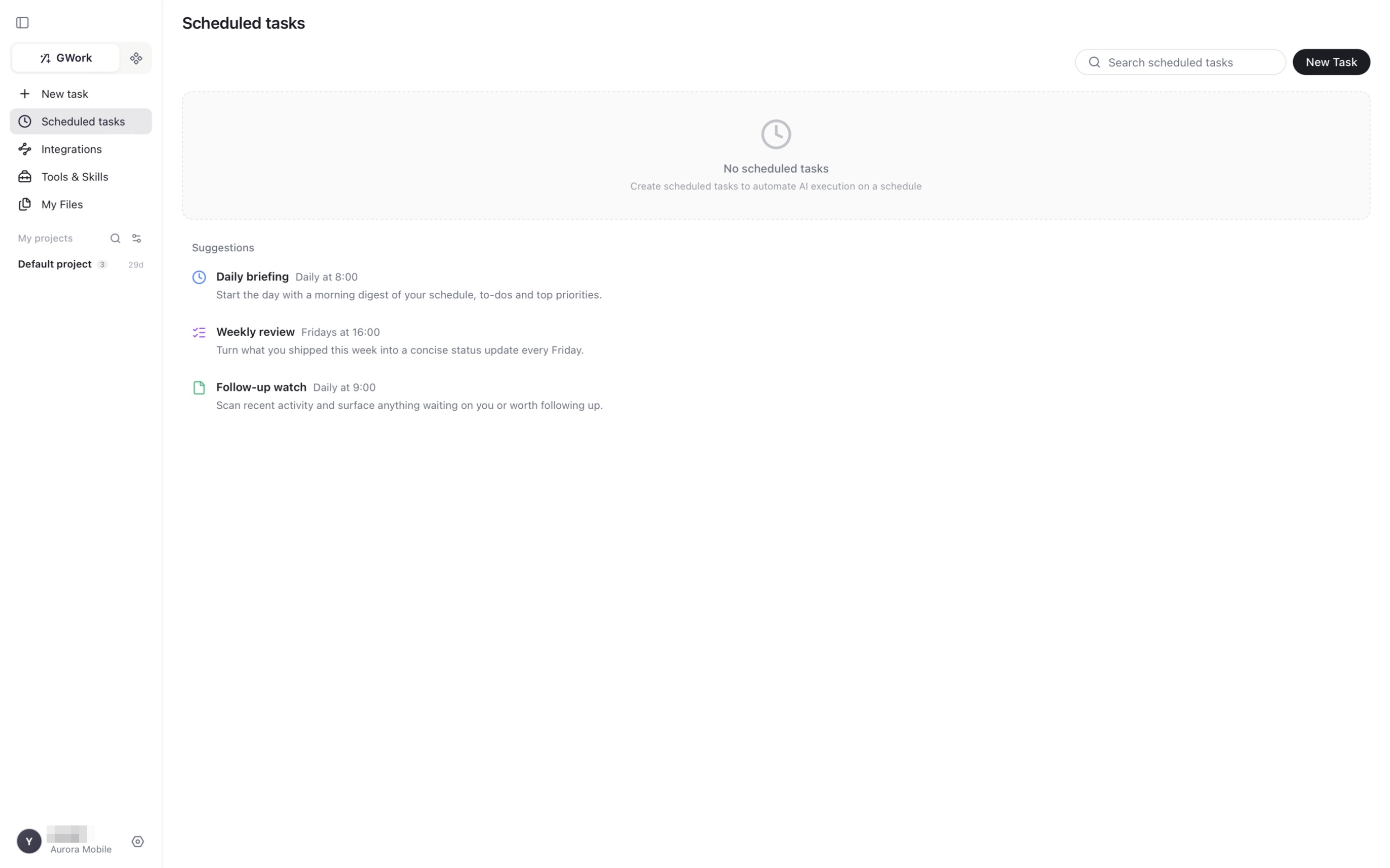
จุดเข้าใช้งาน
แถบนำทางด้านซ้าย → Scheduled tasks
หน้านี้แสดงรายการงานของคุณ (พร้อมช่องค้นหา) ปุ่ม New Task และ — เมื่อรายการยังว่างอยู่ — Suggestions บางรายการ (Daily briefing, Weekly review, Follow-up watch) ที่คุณสร้างได้ในคลิกเดียว
การสร้างงาน
คลิก New Task เพื่อเปิดไดอะล็อก Create Task:
| ฟิลด์ | คำอธิบาย | ค่าเริ่มต้น |
|---|---|---|
| Title | ชื่องานที่แสดงในรายการ | — |
| Prompt | คำสั่งที่ Agent จะรันในแต่ละครั้ง | — |
| Frequency | ความถี่ในการรัน: เลือกประเภท (รายวัน รายสัปดาห์ …) และเวลาของวัน | Daily · 09:00 |
| Skip days | วันที่ไม่ควรรันงาน | ไม่มี |
| Environment | ที่ที่งานจะรัน: Local หรือ Sandbox (ดู ความปลอดภัยขณะทำงาน) | Local |
| Model | ใช้ตามโมเดลส่วนกลาง หรือปักหมุดโมเดลเฉพาะสำหรับงานนี้ | ตามส่วนกลาง |
| Validity | เมื่อใดที่กำหนดเวลาจะหมดอายุ | ไม่หมดอายุ |
| Project | โปรเจกต์ที่การรันจะถูกจัดเก็บไว้ | โปรเจกต์เริ่มต้น |
| Session | New each time (ทุกการรันเริ่มเซสชันใหม่) หรือใช้เซสชันซ้ำเพื่อให้ Agent คงบริบทไว้ระหว่างการรัน |
New each time |
| Notification channel | ที่ที่จะส่งผลลัพธ์ (Integration ที่เชื่อมต่อแล้ว) | ไม่มี |
คลิก Create Task เพื่อบันทึก
ควรเลือกโหมดเซสชันแบบใด
- งานที่เป็นอิสระจากกัน (การตรวจสอบรายวัน รายงาน) → New each time
- เมื่อต้องการให้ Agent จำผลลัพธ์ก่อนหน้า (โปรเจกต์ต่อเนื่องที่คุณติดตามอยู่) → ใช้เซสชันซ้ำ
ตัวอย่างพรอมต์
                      ดึงหน้าแรกของเว็บไซต์คู่แข่ง 3 แห่งต่อไปนี้
เปรียบเทียบกับเมื่อวาน (ผลิตภัณฑ์ใหม่ ประกาศ ราคา)
และสรุปการเปลี่ยนแปลง:
- คู่แข่ง A: https://...
- คู่แข่ง B: https://...
- คู่แข่ง C: https://...
ช่องทางแจ้งเตือน
หลังการรันเสร็จสิ้น ผลลัพธ์สามารถส่งไปยังช่องทางที่คุณเชื่อมต่อไว้บนหน้า Integrations (Telegram, WhatsApp, Discord, Slack, Teams, WeChat, DingTalk) เชื่อมต่อช่องทางก่อน แล้วเลือกใน Notification channel
ดูรายละเอียดการกำหนดค่าช่องทางได้ที่ ช่องทาง
การจัดการงาน
| การดำเนินการ | คำอธิบาย |
|---|---|
| Search scheduled tasks | กรองรายการตามชื่อ |
| เปิดงาน | ดูการกำหนดค่าและประวัติการรัน |
| เปิด / ปิดใช้งาน | งานที่ปิดใช้งานจะหยุดถูกกำหนดเวลาแต่ยังคงการกำหนดค่าไว้ |
| Run now | เรียกใช้งานหนึ่งครั้งโดยไม่กระทบเวลาที่กำหนดไว้ครั้งถัดไป |
| แก้ไข / ลบ | เปลี่ยนพรอมต์หรือกำหนดเวลา หรือนำงานออก |
การรันแต่ละครั้งเป็นงานปกติใน Project ที่เลือกไว้ด้วย คุณจึงเปิดจากรายการโปรเจกต์เพื่ออ่านการสนทนาและผลลัพธ์ทั้งหมดได้ (ไฟล์จะปรากฏใน My Files)
การแยกตามองค์กร
งานตามกำหนดเวลาเป็นขององค์กรที่คุณอยู่ตอนสร้าง — เมื่อสลับองค์กร รายการงานจะเปลี่ยนตามไปด้วย
คำถามที่พบบ่อย
งานตามกำหนดเวลารันเครื่องมือที่ต้องยืนยันได้ไหม?
ได้ แต่เครื่องมือระดับ P1/P2 จะแสดงการ์ดขอสิทธิ์เหมือนในการสนทนาปกติ หากไม่มีใครตอบ การรันจะรอและอาจหมดเวลา เพื่อหลีกเลี่ยงการบล็อก:
- รันงานด้วยตนเองหนึ่งครั้งและคลิก Always Allow บนการ์ดขอสิทธิ์ที่ปรากฏ (สิทธิ์ที่ให้จะแสดงใน Settings → Authorization records)
- หรือลดระดับของเครื่องมือที่งานต้องใช้ (เช่น
Run command,Write file) ใน Settings → Tool Level หากองค์กรของคุณอนุญาต - หลีกเลี่ยงการใส่การดำเนินการความเสี่ยงสูง (การลบ,
sudo) ในพรอมต์ของงานตามกำหนดเวลา — จะถูกบังคับเป็น P2 เสมอ
ทำอย่างไรหากงานรันล้มเหลว
เปิดงานและตรวจสอบการรันที่ล้มเหลว สาเหตุที่พบบ่อย:
- โมเดลไม่พร้อมใช้งาน: ตรวจสอบ Settings → Model Management (และคีย์ของคุณ ในโหมด Owner Key)
- ปัญหาเครือข่าย: เครื่องมืออาจเข้าถึงอินเทอร์เน็ตไม่ได้
- หมดเวลารอสิทธิ์: ดูคำถามก่อนหน้า
- ถึงขีดจำกัดลูป / ข้อผิดพลาด: ดู Settings → Task Control (Max Loop Count, Max Error Count)
งานจะยังรันไหมถ้าปิดแอป?
ไม่ งานตามกำหนดเวลาต้องให้ แอปเปิดอยู่ บนอุปกรณ์นี้ หากต้องการรันตลอด 24/7:
- เปิดแอปไว้ตลอด (เปิด Launch at Login และ Prevent device sleep ใน Settings → Preference)
- พิจารณาติดตั้งแอปบนเครื่องเฉพาะที่เปิดอยู่ตลอดเวลา
Agent สร้างงานตามกำหนดเวลาให้ฉันได้ไหม?
ได้ ติดตั้งทักษะ scheduled-task จาก Tools & Skills จากนั้นพูดในการสนทนาว่า "ช่วยดึงข้อมูลเว็บไซต์ 3 แห่งนี้ทุกวันเวลา 9 โมง" แล้ว Agent จะสร้างงานให้คุณ
เอกสารที่เกี่ยวข้อง
- ช่องทาง — เชื่อมต่อ Telegram, DingTalk และอื่น ๆ สำหรับการแจ้งเตือน
- การจัดการทักษะ — ทักษะ
scheduled-task - ความปลอดภัยขณะทำงาน — ระดับสิทธิ์เครื่องมือและบันทึกการให้สิทธิ์