
เริ่มต้นใช้งาน
รันงาน AI งานแรกของคุณให้สำเร็จภายใน 5 นาที
บทความนี้แบ่งออกเป็น 3 เส้นทางตาม "คุณต้องการใช้งานจากที่ไหน"
- เส้นทาง A: เว็บเบราว์เซอร์(เร็วที่สุด ไม่ต้องติดตั้ง)
- เส้นทาง B: APP บนเดสก์ท็อป(ฟังก์ชันครบถ้วนที่สุด)
- เส้นทาง C: ช่องทาง IM(เรียกใช้ภายในเครื่องมือที่คุ้นเคยอย่าง Telegram/DingTalk)
เส้นทาง A: เว็บเบราว์เซอร์ (5 นาที)
ขั้นตอนที่ 1 · เข้าสู่ระบบ
เปิดเบราว์เซอร์แล้วเข้าไปที่ https://www.gptbots.ai/workspace และเข้าสู่ระบบด้วยบัญชีองค์กรของคุณ
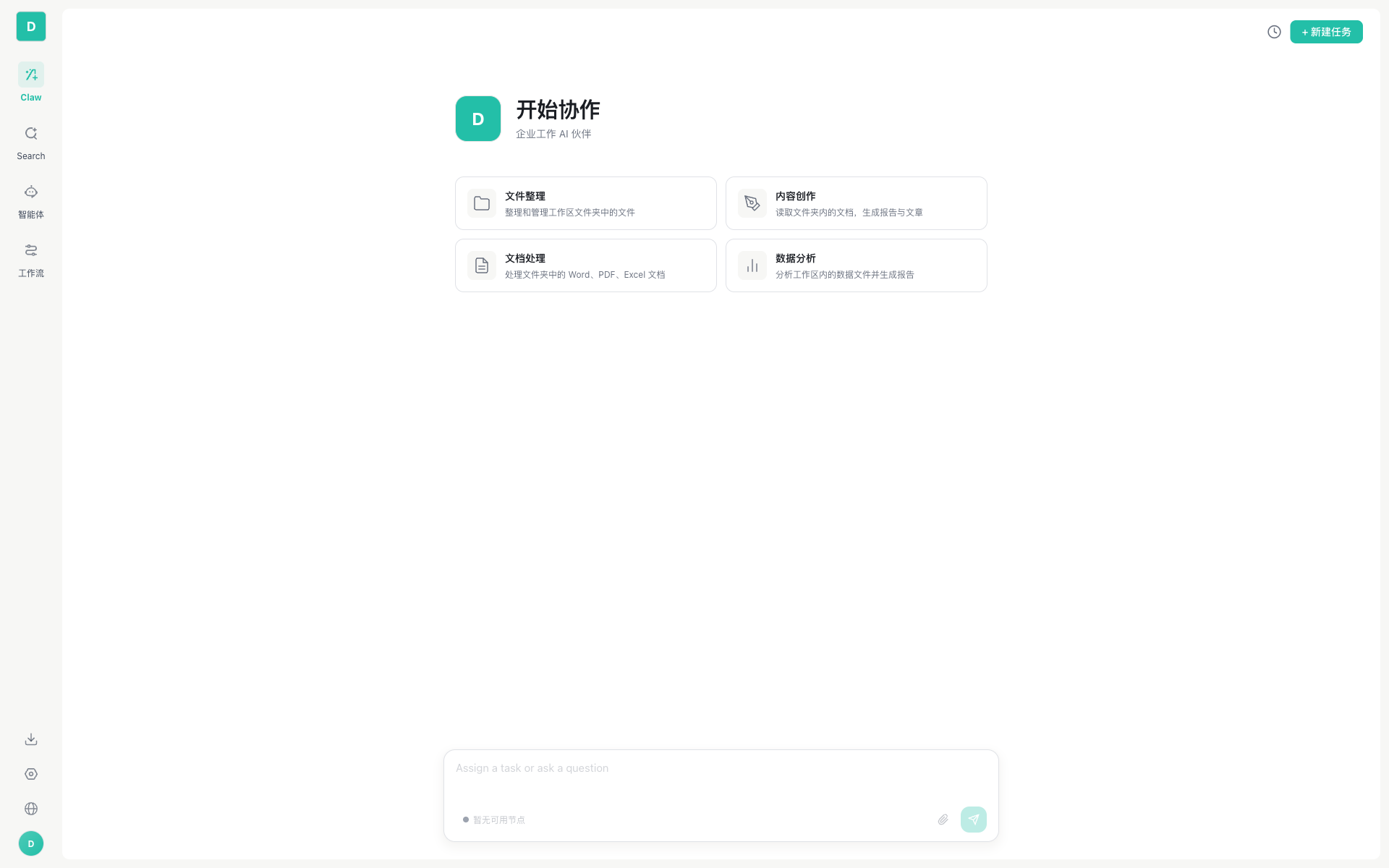
คำแนะนำ:หลังเข้าสู่ระบบ ระบบจะเข้าสู่หน้าสนทนา Work โดยค่าเริ่มต้น แถบด้านข้างซ้ายเรียงตามลำดับคือ Work / Search / เอเจนต์ / เวิร์กโฟลว์
ขั้นตอนที่ 2 · เริ่มการสนทนา
- พิมพ์คำถามหรืองานของคุณในช่องป้อนข้อมูลด้านล่าง(เช่น "ช่วยเขียนโค้ด Python สำหรับเรียงลำดับให้หน่อย")
- กด
Enterเพื่อส่ง - รอให้ Agent ตอบกลับ(จะแสดงข้อความและกระบวนการเรียกใช้เครื่องมือแบบสตรีมมิงตามเวลาจริง)
ขั้นตอนที่ 3 · ทดลองการเรียกใช้เครื่องมือ
⚠️ เงื่อนไขเบื้องต้น:ฝั่ง Web เองไม่สามารถรันงานได้ ต้องมีโหนด APP บนเดสก์ท็อปอย่างน้อยหนึ่งเครื่องออนไลน์อยู่ หากด้านล่างช่องป้อนข้อมูลแสดงข้อความ "ไม่มีโหนดที่พร้อมใช้งาน" กรุณาทำตาม "เส้นทาง B" เพื่อติดตั้งและเปิด APP บนเดสก์ท็อปก่อน
ลองใช้คำสั่งพรอมต์เหล่านี้:
| คำสั่งพรอมต์ | Agent จะทำอะไร |
|---|---|
| "แสดงรายการไฟล์รูปภาพทั้งหมดบนเดสก์ท็อปของฉัน" | เรียกใช้ List Directory → Glob Files |
| "ช่วยค้นหาฟีเจอร์ใหม่ล่าสุดของ React 19 ให้หน่อย" | เรียกใช้ทักษะ web-search |
| "อ่านข้อความในรูปภาพนี้ให้หน่อย"(แนบรูปภาพมาด้วย) | ใช้ความสามารถ vision ในการวิเคราะห์ |
ขั้นตอนที่ 4 · ดูประวัติ
ไอคอน "ประวัติ" ที่มุมขวาบนสามารถดูการสนทนาทั้งหมดได้ และทางด้านซ้ายก็สามารถสร้างการสนทนาใหม่ได้เช่นกัน
ขั้นตอนต่อไป
- ต้องการทำงานประจำวันที่ทำซ้ำ ๆ ให้เป็นอัตโนมัติ → งานตามกำหนดเวลา(ต้องใช้ APP)
- ต้องการทราบว่ามีเครื่องมืออะไรให้ใช้บ้าง → การจัดการเครื่องมือ
- ต้องการเรียนรู้เทคนิคพรอมต์ขั้นสูง → การโต้ตอบในการสนทนา
เส้นทาง B: APP บนเดสก์ท็อป (แนะนำ ฟังก์ชันครบถ้วนที่สุด)
ขั้นตอนที่ 1 · ดาวน์โหลดและติดตั้ง
ที่มุมล่างซ้ายของฝั่ง Web คลิกปุ่ม APP Download(ไอคอนลูกศรชี้ลง)เพื่อดาวน์โหลดชุดติดตั้งสำหรับแพลตฟอร์มที่ตรงกัน:
- macOS:ชุดติดตั้ง
.dmgลากเข้าไปที่ Applications - Windows:ชุดติดตั้ง
.exeหรือ.msiติดตั้งตามคำแนะนำ - Linux:
.AppImageรันได้โดยตรง
ขั้นตอนที่ 2 · เปิดใช้งานครั้งแรกและเข้าสู่ระบบ
หลังเปิดใช้งานจะเห็นหน้าจอเข้าสู่ระบบ ให้เข้าสู่ระบบด้วยบัญชีองค์กรเดียวกันกับฝั่ง Web
หลังเข้าสู่ระบบ APP จะลงทะเบียนเป็นโหนดกับ Gateway โดยอัตโนมัติ ฝั่ง Web สามารถเรียกใช้ APP เครื่องนี้จากระยะไกลได้
ขั้นตอนที่ 3 · ตั้งค่าโมเดล LLM หนึ่งตัว
- คลิก การตั้งค่า ที่มุมล่างซ้าย แล้วเข้าไปที่เมนู โมเดล
- เลือกผู้ให้บริการ(แนะนำ Claude Sonnet 4 เป็นตัวเลือกแรก)กรอก API Key แล้วทดสอบการเชื่อมต่อ
- บันทึก key ก็เสร็จเรียบร้อย
สำหรับคำแนะนำโดยละเอียด โปรดดูที่ การตั้งค่าโมเดล
ขั้นตอนที่ 4 · การสนทนาครั้งแรก
- กลับไปที่ Work(เมนูรายการแรกทางด้านซ้าย)
- ด้านล่างช่องป้อนข้อมูลจะแสดง:ชื่อโหนด(เช่น
Workspace (ชื่อคอมพิวเตอร์ของคุณ))+ โมเดล + ไดเรกทอรีการทำงาน - พิมพ์งาน แล้วกด Enter เพื่อส่ง
ขั้นตอนที่ 5 · ลองใช้ความสามารถในเครื่อง
| คำสั่งพรอมต์ | จะเกิดอะไรขึ้น |
|---|---|
| "สร้างไฟล์ hello.py บนเดสก์ท็อป โดยมีเนื้อหาเป็น print('hi')" | Agent เรียกใช้เครื่องมือ Write File เพื่อสร้างไฟล์จริง |
| "รัน npm --version" | Agent เรียกใช้ Bash(ครั้งแรกจะมีป๊อปอัปให้ยืนยัน) |
| "จัดหมวดหมู่ไฟล์ในไดเรกทอรีนี้ตามประเภท" | Agent แสดงรายการไฟล์ → จัดหมวดหมู่ตามนามสกุลไฟล์ → เรียกใช้การย้ายไฟล์ |
ขั้นตอนต่อไป
- ตั้งค่างานอัตโนมัติ → งานตามกำหนดเวลา
- เชื่อมต่อ AI เข้ากับ Telegram → การตั้งค่าช่องทาง
- ติดตั้งเครื่องมือ MCP → การจัดการเครื่องมือ
เส้นทาง C: ช่องทาง IM (ให้ทีมใช้งานในกลุ่มแชทได้โดยตรง)
สถานการณ์ที่เหมาะสม
- ทีมกำลังพูดคุยกันในกลุ่ม Telegram/DingTalk และต้องการ @ AI เพื่อถามคำถามได้โดยตรง
- ลูกค้าติดต่อผ่าน WhatsApp และต้องการให้ AI ตอบกลับโดยอัตโนมัติ
- ในช่อง Slack ต้องการ AI ประจำเวรหนึ่งตัว
ขั้นตอนที่ 1 · ติดตั้งและเข้าสู่ระบบ APP บนเดสก์ท็อป
ฟังก์ชันช่องทางรองรับเฉพาะ APP เท่านั้น ให้ทำตาม "เส้นทาง B" เพื่อตั้งค่า APP ให้เสร็จก่อน
ขั้นตอนที่ 2 · เชื่อมต่อช่องทาง
ยกตัวอย่างด้วย Telegram:
- ใน Telegram ค้นหา @BotFather ส่ง
/newbotเพื่อรับ Bot Token - APP → การตั้งค่า → ช่องทาง → เลือก Telegram แล้ววาง Token
- ระบบจะตั้งค่า Webhook โดยอัตโนมัติ การตรวจสอบการเชื่อมต่อจะแสดง pass
- เผยแพร่ช่องทาง
ขั้นตอนที่ 3 · การใช้งาน
- แชทส่วนตัว:ส่งข้อความถึง Bot ของคุณโดยตรง Agent จะตอบกลับ
- กลุ่ม:เพิ่ม Bot เข้าไปในกลุ่ม สมาชิกในกลุ่ม @BotName เพื่อเรียกใช้ Agent
เอกสารโดยละเอียด
- คู่มือการเชื่อมต่อฉบับสมบูรณ์ → การตั้งค่าช่องทาง
- ความแตกต่างของความสามารถในแต่ละแพลตฟอร์ม → รายการช่องทางและตารางความสามารถ
ปัญหาที่พบบ่อยเมื่อใช้งานครั้งแรก
Q:หลังส่งข้อความจากฝั่ง Web แล้วขึ้นข้อความ "ไม่มีโหนดที่พร้อมใช้งาน"
A:ฝั่ง Web ไม่สามารถรันงานได้ด้วยตัวเอง กรุณาติดตั้งและเปิด APP บนเดสก์ท็อป หรือให้เพื่อนร่วมทีมอีกคนที่มีโหนด APP ตั้งค่าโหนดเป็น enterprise เพื่อให้คุณสามารถเรียกใช้จากระยะไกลได้
Q:AI ตอบกลับช้ามาก
A:สาเหตุที่เป็นไปได้:
- โมเดลที่ใช้ช้าอยู่แล้ว(เช่น Claude Opus 4 ช้ากว่า Sonnet 4 แต่แม่นยำกว่า)
- งานซับซ้อน มีการเรียกใช้เครื่องมือหลายรอบ
- โหนดระยะไกลมีความหน่วงของเครือข่าย
Q:มีป๊อปอัปขึ้นมาตอนรันคำสั่งครั้งแรก
A:นี่คือกลไกความปลอดภัย เครื่องมือระดับ P1 เช่น Bash, Web Fetch จะมีป๊อปอัปให้ยืนยันเมื่อเรียกใช้ครั้งแรก เมื่อดูชื่อเครื่องมือและพารามิเตอร์ให้ชัดเจนแล้ว หากปลอดภัยก็คลิก "อนุญาต" ดูรายละเอียดที่ ความปลอดภัยขณะรันไทม์
Q:จะทำอย่างไรให้ Agent จดจำค่ากำหนดของฉัน
A:ในการสนทนาให้พูดว่า "โปรดจำไว้ว่าฉันชอบใช้ TypeScript" ระบบจะเขียนลงหน่วยความจำของบัญชีโดยอัตโนมัติ เมื่อเริ่มสนทนาใหม่ครั้งถัดไป Agent ก็จะรู้ นอกจากนี้ยังสามารถเพิ่มด้วยตนเองได้ที่ APP → การตั้งค่า → หน่วยความจำ ดูรายละเอียดที่ การจัดการหน่วยความจำ
Q:สามารถให้ AI รันอัตโนมัติทุกวันได้ไหม
A:ได้ สร้างงานตามกำหนดเวลาได้ที่ APP → การตั้งค่า → งานตามกำหนดเวลา รองรับ 3 โหมด ได้แก่ ครั้งเดียว, ตามช่วงเวลา และ Cron ดูรายละเอียดที่ งานตามกำหนดเวลา
ไปที่ไหนต่อ
- ต้องการทำความเข้าใจหน้าจอสนทนา Work อย่างครบถ้วน → ภาพรวมการสนทนา Work
- ต้องการดูว่ามีเครื่องมืออะไรให้ใช้บ้าง → การจัดการเครื่องมือ
- ต้องการเจาะลึกสถาปัตยกรรม → การเปรียบเทียบความสามารถระหว่าง Web กับ APP