
เริ่มต้นใช้งาน APP
ตั้งแต่ติดตั้งแอปเดสก์ท็อปจนถึงทำงานแรกเสร็จใช้เวลาประมาณ 10 นาที
ทำไมต้องใช้แอปเดสก์ท็อป
ไคลเอนต์เว็บคือ "รีโมตคอนโทรล" ของเวิร์กสเปซ ส่วนแอปเดสก์ท็อป (GWork) คือ "ฝั่งปฏิบัติการ" ตัวจริง มีเพียงแอปเท่านั้นที่สามารถ:
- ✅ อ่านและเขียนไฟล์ในเครื่อง (จัดระเบียบไดเรกทอรี สร้างรายงาน แก้ไขโค้ด)
- ✅ รันคำสั่ง (npm install, การทำงานกับ git, รันสคริปต์)
- ✅ เชื่อมต่อช่องทาง IM (Telegram, WhatsApp, Discord, Slack, Teams, WeChat, DingTalk)
- ✅ สร้างงานตามกำหนดเวลา (รันอัตโนมัติทุกวัน / ทุกสัปดาห์ ส่งการแจ้งเตือน)
- ✅ ใช้คีย์ LLM ของคุณเอง (โหมด Owner Key) นอกเหนือจากโมเดลขององค์กร
- ✅ ติดตั้งเครื่องมือและทักษะจาก Market (เครื่องมือ MCP, ทักษะด้านเอกสารสำนักงาน / การค้นหา / การออกแบบ)
- ✅ การรันใน Sandbox (รันโค้ดที่ไม่น่าเชื่อถือในสภาพแวดล้อม Linux ที่แยกออกมา)
- ✅ จัดการหน่วยความจำส่วนตัว (รายการ กราฟความรู้)
- ✅ ทำหน้าที่เป็น Work Node ที่อุปกรณ์อื่นหรือเพื่อนร่วมทีมสามารถส่งงานมาให้ได้
แม้ไคลเอนต์เว็บจะมีอินเทอร์เฟซที่เบากว่า แต่ความสามารถ "ลงมือทำ" ทั้งหมดต้องมาจาก โหนดแอปอย่างน้อยหนึ่งโหนด
ขั้นตอนที่ 1 · ดาวน์โหลดและติดตั้ง
รับตัวติดตั้ง
| แหล่งที่มา | คำอธิบาย |
|---|---|
| ปุ่มดาวน์โหลดบนเว็บ | เข้าสู่ระบบไคลเอนต์เว็บ (https://www.gptbots.ai/workspace) และคลิกปุ่ม ⬇️ APP Download ที่มุมล่างซ้ายเพื่อรับตัวติดตั้งเวอร์ชันล่าสุด |
| การแจกจ่ายภายใน | ผู้ใช้ Enterprise Edition อาจมีลิงก์ดาวน์โหลดเฉพาะ โปรดติดต่อผู้ดูแลระบบของคุณ |
แพลตฟอร์มที่รองรับ
| แพลตฟอร์ม | ไฟล์ | วิธีติดตั้ง |
|---|---|---|
| macOS (Intel / Apple Silicon) | .dmg |
ดับเบิลคลิกเพื่อเปิด แล้วลากไปยัง Applications |
| Windows | .exe หรือ .msi |
ดับเบิลคลิกเพื่อรันตัวติดตั้ง |
| Linux | .AppImage |
ให้สิทธิ์การรันแล้วรันได้โดยตรง |
ขั้นตอนที่ 2 · เปิดและเข้าสู่ระบบ
- ค้นหา GWork ในรายการแอปพลิเคชันหรือ Launchpad แล้วเปิด
- หน้าจอเข้าสู่ระบบจะปรากฏเมื่อเปิดครั้งแรก
- เข้าสู่ระบบด้วย บัญชีองค์กรเดียวกัน กับที่ใช้บนไคลเอนต์เว็บ (อีเมล/หมายเลขโทรศัพท์/SSO)
- หลังเข้าสู่ระบบสำเร็จ แอปจะ ลงทะเบียนอุปกรณ์นี้เป็น Work Node โดยอัตโนมัติ
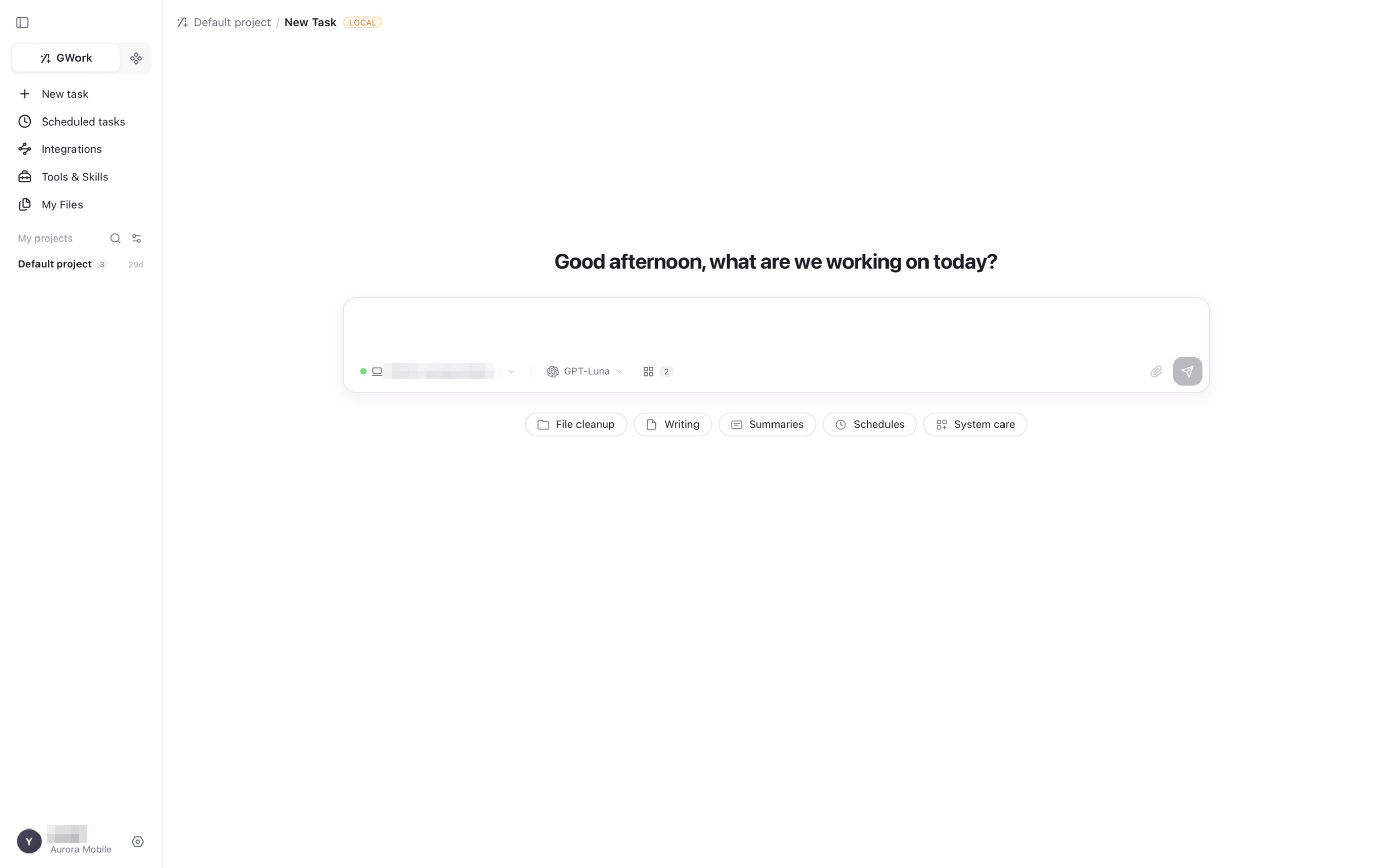
หลังเข้าสู่ระบบ คุณจะอยู่ที่หน้า New task แถบนำทางด้านซ้ายเรียงตามลำดับคือ
New task / Scheduled tasks / Integrations / Tools & Skills / My Filesตามด้วยรายการ My projects ของคุณ มุมล่างซ้ายแสดงชื่อเล่นและองค์กรของคุณ พร้อมปุ่ม ⚙ Settings
ขั้นตอนที่ 3 · ตรวจสอบโมเดล
โดยค่าเริ่มต้น แอปจะใช้โมเดลที่องค์กรของคุณจัดการ (Enterprise Key) จึงไม่ต้องกำหนดค่าใด ๆ — ตัวเลือกโมเดลใต้ช่องป้อนข้อความแสดงรายการโมเดลเหล่านั้นอยู่แล้ว
หากต้องการใช้คีย์ API ของคุณเองแทน:
- คลิก ⚙ Settings ที่มุมล่างซ้าย
- เลือก Model Management ใต้ Global settings
- สลับ Model Service เป็น Owner Key
- เลือกผู้ให้บริการในรายการด้านซ้าย (OpenAI, Anthropic, Gemini, DeepSeek, Qwen, …) กรอก API Base URL และ API Key เลือก LLM Protocol แล้วคลิก Test Connection
- เปิดใช้งานผู้ให้บริการด้วยสวิตช์ของผู้ให้บริการนั้น โมเดลของผู้ให้บริการจะปรากฏในตัวเลือกโมเดล
ดูรายละเอียดได้ที่ การกำหนดค่าโมเดล
ขั้นตอนที่ 4 · การสนทนาแรกของคุณ
บนหน้า New task:
- ใต้ช่องป้อนข้อความ คุณจะเห็น:
- Work Node:
GWork (ชื่อคอมพิวเตอร์ของคุณ)— อุปกรณ์ที่งานจะรัน - Model: โมเดลที่ใช้อยู่ในปัจจุบัน (คลิกเพื่อสลับ)
- ป้ายจำนวน Tools / Skills
- Work Node:
- ป้อนงาน (เช่น
แสดงรายการไฟล์ทั้งหมดบนเดสก์ท็อปของฉัน) หรือเลือกคำแนะนำที่ให้มา (File cleanup,Writing,Summaries,Schedules,System care) - กด
Enterเพื่อส่ง
Agent จะ:
- เรียกใช้เครื่องมือ
Browse folderโดยอัตโนมัติ - สตรีมกระบวนการทำงานแบบเรียลไทม์ (การเรียกเครื่องมือแต่ละครั้งจะแสดงในการสนทนา)
- แสดงผลลัพธ์เมื่อเสร็จสิ้น ไฟล์ที่สร้างขึ้นจะปรากฏใน My Files ด้วย
ขั้นตอนที่ 5 · ลองเรียกใช้เครื่องมือจริง
ลองงานที่ซับซ้อนขึ้นเพื่อทำความเข้าใจ Agent Loop:
งานที่ต้องมีการยืนยัน
สร้างไฟล์ hello.txt บนเดสก์ท็อปให้ฉัน โดยมีเนื้อหาว่า "Hello from GWork"
→ Agent จะเรียกใช้ Write file (เครื่องมือระดับ P1 Standard) และการ์ดขอสิทธิ์จะปรากฏในการสนทนา: "GWork needs your approval · change a file on your computer" พร้อมเส้นทางไฟล์และพารามิเตอร์
→ ตรวจสอบแล้วคลิก Allow (เฉพาะงานนี้), Always Allow (ไม่ถามอีกสำหรับการกระทำประเภทนี้) หรือ Deny
งานหลายขั้นตอน (สัมผัสประสบการณ์ Agent Loop)
                      ช่วยจัดระเบียบไฟล์บนเดสก์ท็อปของฉัน:
1. จัดหมวดหมู่ตามนามสกุลไฟล์ (รูปภาพ / เอกสาร / โค้ด / อื่น ๆ)
2. สร้างไดเรกทอรีย่อยสำหรับแต่ละหมวดหมู่
3. ย้ายไฟล์ไปยังไดเรกทอรีที่สอดคล้องกัน
→ Agent จะแบ่งงานออกเป็นหลายขั้นตอนโดยอัตโนมัติ: เรียกดูโฟลเดอร์ → จัดหมวดหมู่ → สร้างไดเรกทอรี → ย้ายไฟล์
→ คุณจะเห็นการเรียกเครื่องมือของแต่ละขั้นตอนในการสนทนา บรรทัดสรุป (Took N actions · read X files, created Y files…) สามารถขยายดูได้
ขั้นตอนที่ 6 · เปิดใช้ความสามารถด้านอัตโนมัติ
ถึงตอนนี้คุณรู้วิธีใช้ความสามารถพื้นฐานแล้ว ถัดไปคือ "พลังพิเศษ" เฉพาะของแอป:
🤖 Scheduled tasks (ให้ Agent รันอัตโนมัติตามกำหนดเวลา)
แถบนำทางด้านซ้าย → Scheduled tasks → New Task ดูรายละเอียดที่ งานตามกำหนดเวลา
💬 Integrations (ให้ทีมของคุณใช้ AI ในแชทกลุ่ม)
แถบนำทางด้านซ้าย → Integrations → เลือก Telegram / WhatsApp / Discord / Slack / Teams / WeChat / DingTalk แล้วกำหนดค่าทีละขั้นตอน ดูรายละเอียดที่ ช่องทาง
🧩 Tools & Skills (ขยายความสามารถเพิ่มเติม)
แถบนำทางด้านซ้าย → Tools & Skills → Market → คลิก + บนเครื่องมือหรือทักษะเพื่อติดตั้ง ดูรายละเอียดที่ การจัดการเครื่องมือ และ การจัดการทักษะ
🧠 SubAgent (กำหนดค่าบทบาทเฉพาะทาง)
Settings → SubAgent → + SubAgent (เช่น "Code Reviewer" หรือ "Documentation Writer") ดูรายละเอียดที่ การจัดการเอเจนต์ย่อย
🛡️ Tool Level (ปรับระดับสิทธิ์ของเครื่องมือ)
Settings → Tool Level → ตั้งค่าเครื่องมือแต่ละตัวเป็น P0 Auto / P1 Standard / P2 High-Risk ดูรายละเอียดที่ ความปลอดภัยขณะทำงาน
ขั้นตอนที่ 7 · ให้ AI จดจำคุณ
ในการสนทนา ให้พูดว่า:
โปรดจำไว้ว่าฉันชอบเขียนโค้ดด้วย TypeScript และใช้สไตล์การเยื้อง 2 ช่องว่าง
Agent จะเขียนข้อมูลนี้ลงใน หน่วยความจำส่วนตัว ของคุณ ครั้งถัดไปที่คุณเริ่มงานใหม่ ความชอบนี้สามารถถูกแทรกเข้ามาโดยอัตโนมัติ และ Agent จะตอบสนองตามความชอบของคุณอย่างเป็นธรรมชาติ
ในแอป → Settings → Memory คุณสามารถดู เพิ่ม และลบรายการหน่วยความจำ และสลับไปที่ Knowledge Graph เพื่อดูว่าหน่วยความจำเชื่อมโยงกันอย่างไร ดูรายละเอียดที่ การจัดการหน่วยความจำ
คุณยังสามารถตั้งชื่อเล่นให้ตัวเองและ AI รวมถึง Custom instructions ที่ใช้เป็นประจำได้ที่ Settings → Personalization
คำถามที่พบบ่อย
Q: ไคลเอนต์เว็บรู้ได้อย่างไรว่าแอปออนไลน์อยู่?
ไคลเอนต์เว็บ → การจัดการพื้นที่ → เมนู Work เพื่อดูรายการโหนด แอปของคุณควรปรากฏเป็นโหนดที่มีชื่อตามที่แสดงใน Settings → Work Node หากไม่เห็น ให้ตรวจสอบว่าแอปเข้าสู่ระบบแล้วและเครือข่ายใช้งานได้ (หน้า Work Node แสดงสถานะการเชื่อมต่อ)
Q: ให้เพื่อนร่วมทีมใช้แอปของฉันด้วย
ตั้งค่าประเภท Work Node เป็น Public:
- แอป → Settings → Work Node
- สลับ Work Node Type จาก
Privateเป็นPublic - สมาชิกในองค์กรเดียวกันจะเห็นและเรียกใช้โหนดนี้ได้
หมายเหตุ: การตั้งเป็น Public หมายความว่างานของเพื่อนร่วมงานอาจรันบนคอมพิวเตอร์ของคุณ รวมถึงการอ่าน/เขียนไฟล์และการรันคำสั่ง โปรดตรวจสอบให้แน่ใจว่าคุณไว้วางใจสมาชิกในทีม
Q: รันแอปหลายอินสแตนซ์ได้ไหม?
ไม่แนะนำให้รันหลายอินสแตนซ์ภายใต้บัญชีเดียวกัน — จะทำให้เกิดการลงทะเบียนโหนดหลายรายการและอาจทำให้การกำหนดเส้นทางสับสน หากต้องการทำงานร่วมกันหลายอุปกรณ์ ให้ใช้ หนึ่งแอปต่อหนึ่งอุปกรณ์
Q: ใช้งานแบบออฟไลน์ได้ไหม?
ฟีเจอร์ส่วนใหญ่ต้องเชื่อมต่อกับ Gateway และ LLM API จึงใช้งานแบบออฟไลน์ไม่ได้ ความสามารถออฟไลน์ในเครื่องบางอย่าง (เช่น LLM ในเครื่อง) อาจรองรับในอนาคต
ขั้นตอนถัดไป
- ดูภาพรวมการตั้งค่าแอปทั้งหมด → ภาพรวมการตั้งค่า App
- เรียนรู้การใช้งานขั้นสูง → การโต้ตอบในการสนทนา, เอเจนต์ย่อย
- จัดการองค์กรของคุณ → ภาพรวมการจัดการพื้นที่