
การจัดการโหนด Work
ภาพรวม
หน้า การจัดการโหนด Work แสดงโหนดทั้งหมดที่เชื่อมต่อกับพื้นที่ทำงานแบบเรียลไทม์ ซึ่งรวมถึงเดสก์ท็อป APP ทุกเครื่องที่เปิดใช้งานแล้ว และเซสชันเว็บเบราว์เซอร์ทุกเซสชันที่ออนไลน์อยู่ ผู้ดูแลระบบสามารถตรวจสอบสถานะโหนด ดูการประกาศความสามารถ และกรองโหนดได้
โหนดคืออะไร? ในสถาปัตยกรรมแบบกระจายของพื้นที่ทำงาน ทุกจุดปลายทางที่สามารถ "ทำงาน" ได้เรียกว่าโหนด: เดสก์ท็อป APP เป็นโหนดประเภท Agent (สามารถดำเนินงานได้) ส่วนเซสชันเว็บของเบราว์เซอร์เป็นโหนดประเภท Human (สามารถเริ่มต้นได้แต่ดำเนินการไม่ได้) ดูรายละเอียดที่ สถาปัตยกรรมหลายโหนด
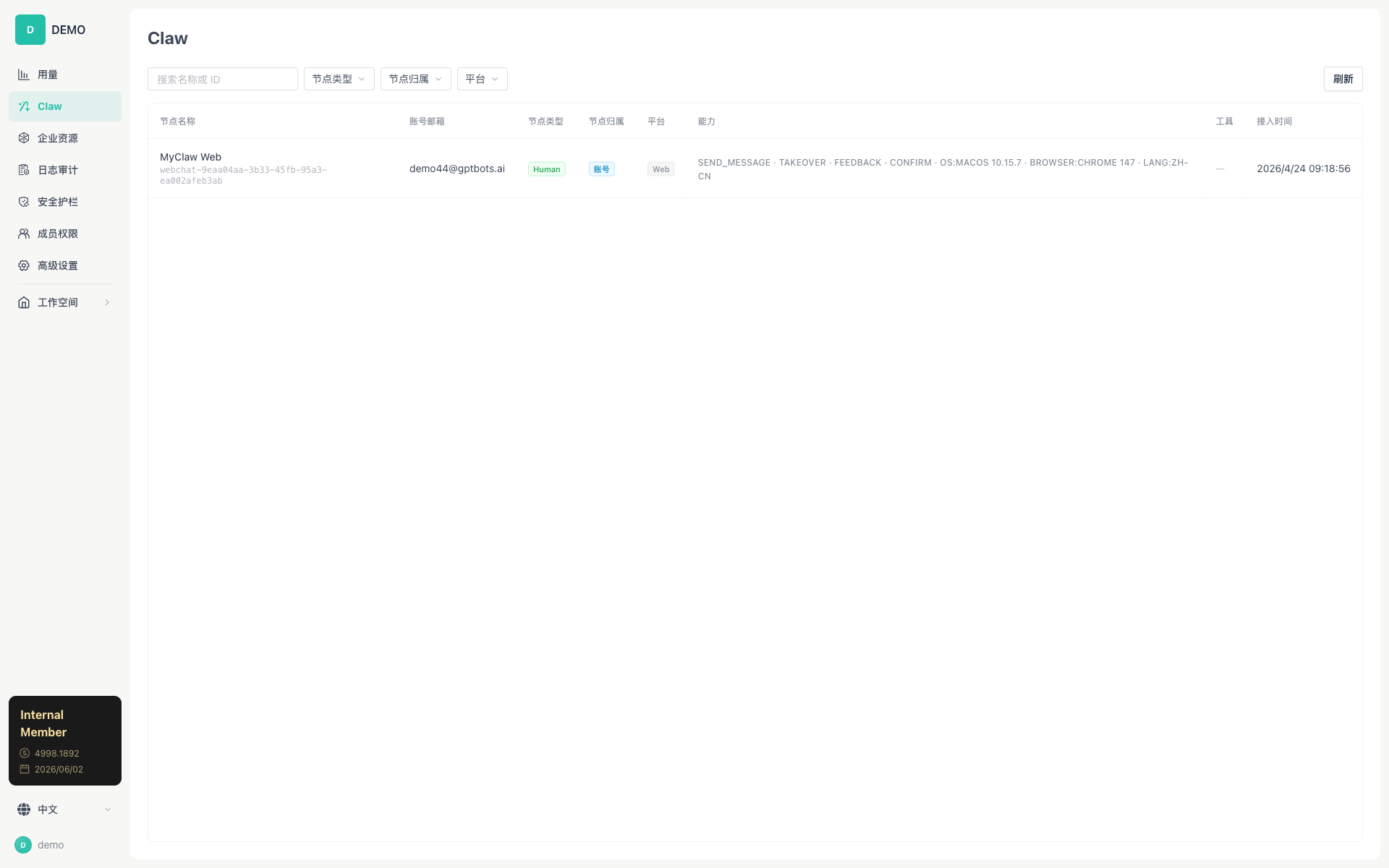
รายการโหนดแบบเรียลไทม์
รายการโหนดจะอัปเดตแบบเรียลไทม์ผ่าน WebSocket โดยไม่ต้องรีเฟรชด้วยตนเอง หน้านี้มีปุ่ม รีเฟรช (พร้อมสถานะ loading) และตัวบ่งชี้สถานะการเชื่อมต่อ
คอลัมน์ในตาราง
| คอลัมน์ | คำอธิบาย |
|---|---|
| ชื่อโหนด | ชื่อที่กำหนดเองของโหนด (เช่น Workspace (liujishideMacBook-Air.local)) + แสดง nodeId ด้านล่าง |
| อีเมลบัญชี | อีเมลของผู้ใช้ที่โหนดนั้นสังกัดอยู่ |
| ประเภทโหนด | Human / Agent / Action / Monitor (ป้ายสี) |
| การสังกัดโหนด | บัญชี (ส่วนบุคคล) / องค์กร (enterprise) |
| แพลตฟอร์ม | ป้ายระบบปฏิบัติการ (macOS / Windows / Linux / Web) |
| ความสามารถ | ข้อความความสามารถที่โหนดประกาศ (สูงสุด 2 บรรทัด เลื่อนเมาส์เพื่อขยาย) |
| เครื่องมือ | จำนวนเครื่องมือที่โหนดลงทะเบียน (เลื่อนเมาส์เพื่อแสดงรายการทั้งหมด) |
| เวลาเข้าถึง | ค่าเวลาที่โหนดเชื่อมต่อกับ Gateway |
ประเภทโหนด
| ประเภท | สี | คำอธิบาย |
|---|---|---|
| Human | สีน้ำเงิน | โหนดผู้ใช้ฝั่งเว็บ ไม่มีความสามารถในการดำเนินงานแบบ Agent ความสามารถประกอบด้วย SEND_MESSAGE, TAKEOVER, FEEDBACK เป็นต้น |
| Agent | สีเขียว | โหนด Agent ฝั่ง APP มีความสามารถในการดำเนินงานครบถ้วน ความสามารถประกอบด้วยข้อมูลระบบเช่น OS:xxx, CPU:xxx เป็นต้น |
| Action | สีส้ม | โหนดดำเนินงานอัตโนมัติ (ไม่มีผู้ดูแล) |
| Monitor | สีเทา | โหนดตรวจสอบ |
การสังกัดโหนด
| การสังกัด | ขอบเขตการมองเห็น | คำอธิบาย |
|---|---|---|
| บัญชี(account) | มองเห็นได้เฉพาะ userId เดียวกันเท่านั้น | โหนดระดับบัญชีส่วนบุคคล ใช้งานข้ามองค์กรได้ |
| องค์กร(enterprise) | สมาชิกทุกคนที่มี orgId เดียวกันมองเห็นได้ | โหนดระดับองค์กร ใช้ร่วมกันภายในองค์กร และสามารถถูกเรียกใช้จากระยะไกลโดยสมาชิกอื่นในองค์กรเดียวกันได้ |
ตัวกรอง
| รายการกรอง | คำอธิบาย |
|---|---|
| ค้นหาชื่อหรือ ID | กรองตามชื่อที่แสดงหรือ nodeId |
| ประเภทโหนด | เลือกจากดรอปดาวน์ Human / Agent / Action / Monitor |
| การสังกัดโหนด | เลือกจากดรอปดาวน์ บัญชี / องค์กร |
| แพลตฟอร์ม | ตัวเลือกแพลตฟอร์มที่ดึงมาจากข้อมูลปัจจุบันแบบไดนามิก |
ความสัมพันธ์กับสถาปัตยกรรมหลายโหนด
หน้านี้แสดงโหนดออนไลน์ที่ลงทะเบียนกับ Gateway แล้ว เมื่อผู้ใช้เริ่มการสนทนาใน Work ระบบ Gateway จะเลือกโหนดดำเนินงานที่เหมาะสมที่สุดจากโหนดเหล่านี้ตามกลยุทธ์การกำหนดเส้นทางอัจฉริยะ
ลำดับความสำคัญของการกำหนดเส้นทาง:
- การกำหนดเส้นทางเชิงความหมายด้วย LLM: จับคู่โหนดที่เหมาะสมที่สุดตามเจตนาของข้อความผู้ใช้
- การจับคู่คำสำคัญด้วย BM25: แผนสำรอง อิงจากคำสำคัญในคำอธิบายของโหนด
- การใช้การเชื่อมต่อล่าสุดเป็นตัวสำรอง: เลือกโหนดที่ออนไลน์ล่าสุด
คู่มือการใช้งาน
ดูโหนดที่ออนไลน์
- เปิดฝั่งเว็บ → การจัดการพื้นที่ → Work
- รายการโหนดจะโหลดโดยอัตโนมัติ (เชื่อมต่อ WebSocket แบบเรียลไทม์)
- ใช้ตัวกรองด้านบนเพื่อกรองโหนด
- เลื่อนเมาส์ที่คอลัมน์ "เครื่องมือ" เพื่อดูรายการเครื่องมือที่โหนดลงทะเบียนทั้งหมด
วิธีทำความเข้าใจข้อมูลในตาราง
| ข้อมูลที่คุณเห็น | ความหมาย |
|---|---|
| ประเภท = Agent | นี่คือโหนด APP ที่มีความสามารถในการดำเนินงาน AI Agent ครบถ้วน |
| ประเภท = Human | นี่คือโหนดเว็บเบราว์เซอร์ ที่สามารถเริ่มการสนทนาได้เท่านั้นแต่ดำเนินการไม่ได้ |
| การสังกัด = บัญชี | โหนดส่วนบุคคล เฉพาะเจ้าของโหนดเท่านั้นที่ใช้งานได้ |
| การสังกัด = องค์กร | โหนดองค์กร สมาชิกทุกคนในองค์กรใช้งานได้ |
| เครื่องมือ = 20 เครื่องมือ | โหนดนี้ลงทะเบียนเครื่องมือ 20 รายการ (โดยทั่วไปเป็นเครื่องมือในตัว 19 รายการ + MCP อีกจำนวนหนึ่ง) |
| เวลาเข้าถึง | เวลาที่โหนดออนไลน์ ยิ่งใกล้ยิ่งแสดงว่ามีความเคลื่อนไหวมาก |
คำแนะนำ: หากการสนทนาฝั่งเว็บแจ้งว่า "ไม่มีโหนดที่ใช้งานได้" ให้มาตรวจสอบที่นี่ว่ามีโหนดประเภท Agent ออนไลน์อยู่หรือไม่ หากมีเพียงโหนด Human แสดงว่ายังไม่มีเดสก์ท็อป APP ออนไลน์
เอกสารที่เกี่ยวข้อง
- สถาปัตยกรรมหลายโหนด — การค้นพบโหนด การกำหนดเส้นทาง และการดำเนินงานจากระยะไกล
- ความปลอดภัยขณะรันไทม์ — โหนด — การกำหนดค่าความปลอดภัยของโหนด