
สิทธิ์สมาชิก
สิทธิ์สมาชิก
ภาพรวม
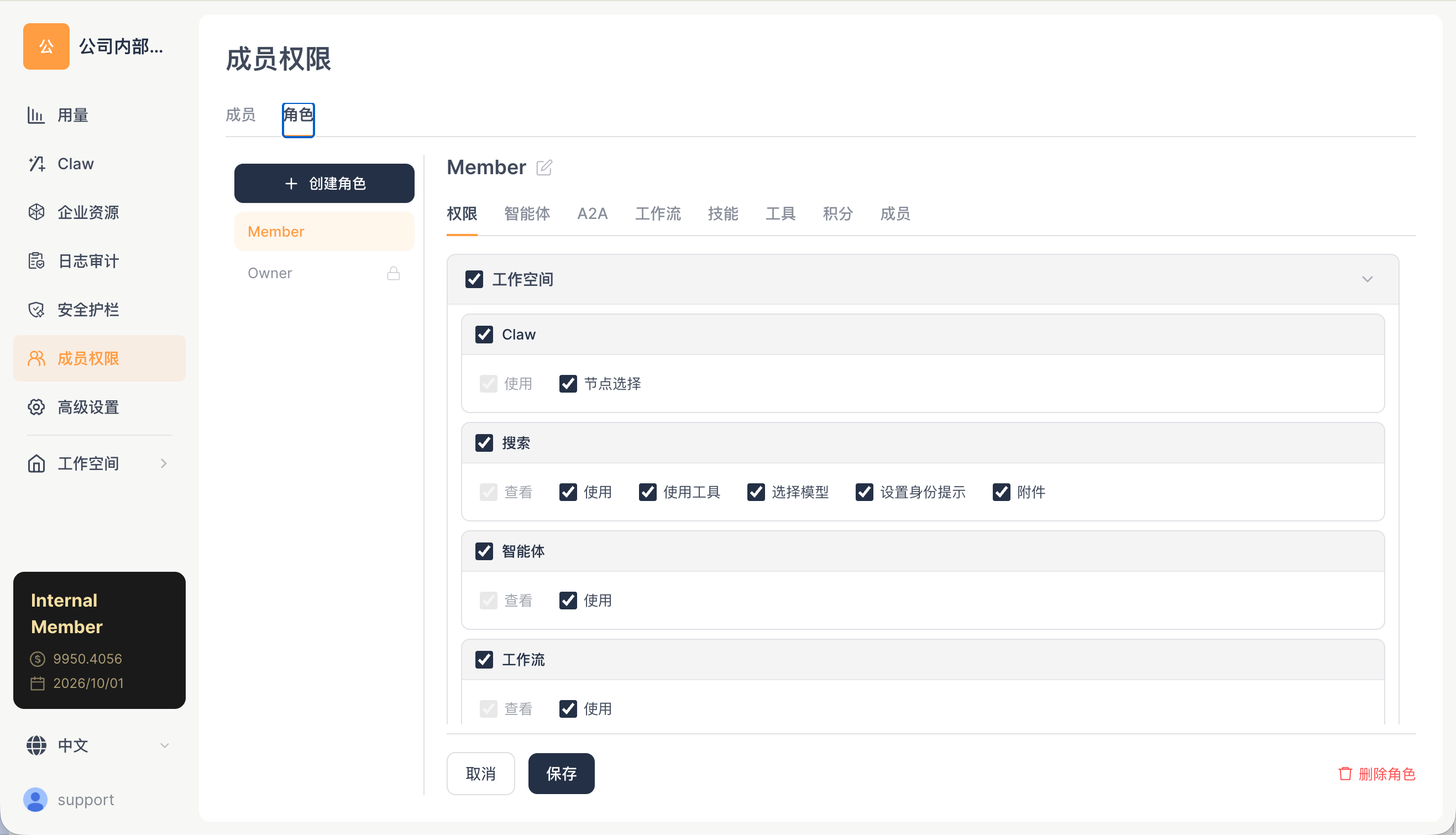
หน้า สิทธิ์สมาชิก ใช้จัดการสมาชิกและบทบาทของพื้นที่ทำงาน รองรับการกำหนดสิทธิ์แบบละเอียด ประกอบด้วยสองแท็บคือ สมาชิก และ บทบาท
แท็บสมาชิก
รายชื่อสมาชิก
แสดงสมาชิกทั้งหมดของพื้นที่ทำงาน:
| คอลัมน์ | คำอธิบาย |
|---|---|
| ผู้ใช้ | รูปโปรไฟล์ + ชื่อ + อีเมล |
| บทบาท | บทบาทที่สังกัด (Owner / Admin / บทบาทกำหนดเอง) |
| เวลาที่เข้าร่วม | เวลาที่เข้าร่วมพื้นที่ทำงาน |
| สถานะ | ใช้งานอยู่ / ถูกปิดการใช้งาน |
การดำเนินการ
| การดำเนินการ | คำอธิบาย |
|---|---|
| เชิญ | ปุ่ม เชิญ ที่มุมขวาบน เชิญสมาชิกใหม่ผ่านอีเมล |
| ค้นหาชื่อหรืออีเมล | ช่องค้นหาด้านบน |
| บทบาททั้งหมด | กรองตามบทบาท |
| แก้ไขสมาชิก | แก้ไขบทบาท หมายเหตุ และข้อมูลอื่นของสมาชิก |
| นำสมาชิกออก | นำสมาชิกออกจากพื้นที่ทำงาน |
แท็บบทบาท
บทบาทในตัว
| บทบาท | คำอธิบาย | แก้ไขได้ |
|---|---|---|
| Owner (เจ้าของ) | มีสิทธิ์ทั้งหมด ไม่สามารถแก้ไขหรือลบได้ | ไม่ |
| Admin (ผู้ดูแลระบบ) | มีสิทธิ์จัดการส่วนใหญ่ | บางส่วน |
| Member (สมาชิก) | มีสิทธิ์ใช้งานพื้นฐาน | ได้ |
บทบาทกำหนดเอง
ผู้ดูแลระบบสามารถสร้างบทบาทกำหนดเองและกำหนดสิทธิ์แบบละเอียดได้
มิติของการกำหนดสิทธิ์
หน้าจอแก้ไขบทบาทมี แท็บสิทธิ์ 7 แท็บ:
| แท็บ | คำอธิบาย |
|---|---|
| สิทธิ์พื้นฐาน (PermissionsTab) | สิทธิ์ในการเข้าถึงหน้าของแต่ละโมดูล |
| สิทธิ์ตัวแทน A2A (A2aPermissionTab) | สิทธิ์ในการจัดการและใช้งานตัวแทน A2A |
| สิทธิ์ทรัพยากร (ResourcePermissionTab) | สิทธิ์ในการเข้าถึงทรัพยากรองค์กร |
| สิทธิ์ทักษะ (SkillPermissionTab) | สิทธิ์ในการใช้ทักษะเฉพาะ |
| สิทธิ์เครื่องมือ (ToolPermissionTab) | สิทธิ์ในการใช้เครื่องมือเฉพาะ |
| สิทธิ์เครดิต (CreditPermissionTab) | การจำกัดโควตาการใช้เครดิต |
| สมาชิกในบทบาท (RoleMembersTab) | ดูและจัดการสมาชิกภายในบทบาท |
ระบบรหัสสิทธิ์
ระบบใช้รหัสสิทธิ์ที่ขึ้นต้นด้วย WORKSPACE_CONSOLE_* เพื่อควบคุมการเข้าถึงแต่ละฟังก์ชัน:
| ตัวอย่างรหัสสิทธิ์ | คำอธิบาย |
|---|---|
WORKSPACE_CONSOLE_WORKFLOW_VISIT |
เข้าถึงหน้าเวิร์กโฟลว์ |
WORKSPACE_CONSOLE_WORKFLOW_USE |
ใช้งานเวิร์กโฟลว์ |
WORKSPACE_CONSOLE_ENTERPRISE_AGENT_ONLINE |
เผยแพร่ Agent องค์กรออนไลน์ |
USAGE_OVERVIEW_VISIT |
เข้าถึงภาพรวมการใช้งาน |
USAGE_CLAW_VISIT |
เข้าถึงการใช้งาน Work |
คู่มือการใช้งาน
วิธีเชิญสมาชิก
- เปิดฝั่งเว็บ → จัดการพื้นที่ → สิทธิ์สมาชิก → แท็บ สมาชิก
- คลิกปุ่ม เชิญ ที่มุมขวาบน
- กรอกที่อยู่อีเมลของผู้ที่ต้องการเชิญ
- เลือกบทบาทที่จะกำหนดให้ (Admin / Member / บทบาทกำหนดเอง)
- คลิกส่งคำเชิญ
- ผู้ที่ได้รับเชิญเมื่อได้รับอีเมลแล้วคลิกลิงก์เพื่อเข้าร่วมพื้นที่ทำงาน
วิธีสร้างบทบาทกำหนดเอง
- สลับไปที่แท็บ บทบาท
- คลิก สร้างบทบาท
- กรอกชื่อบทบาท (เช่น "นักพัฒนา", "ฝ่ายปฏิบัติการ")
- กำหนดค่าสิทธิ์ทีละแท็บในแท็บสิทธิ์ทั้ง 7 แท็บ
- บันทึกบทบาท
- กำหนดสมาชิกให้อยู่ในบทบาทนี้
ผลกระทบที่แท้จริงของการกำหนดสิทธิ์
| การตั้งค่าสิทธิ์ | ผลที่สมาชิกจะเห็น |
|---|---|
ปิด WORKFLOW_VISIT |
สมาชิกจะไม่เห็นเมนู เวิร์กโฟลว์ ในแถบด้านข้างของพื้นที่ทำงาน |
ปิด WORKFLOW_USE |
สมาชิกเห็นรายการเวิร์กโฟลว์ได้ แต่ไม่มีปุ่มดำเนินการ |
| ปิดสิทธิ์ตัวแทน A2A | สมาชิกจะไม่เห็นตัวแทน A2A ในหน้า Agent อัจฉริยะ |
| ปิดสิทธิ์ทักษะ | ทักษะที่เกี่ยวข้องจะไม่ปรากฏในฝั่ง APP ของสมาชิก |
| ตั้งค่าโควตาเครดิต | เมื่อสมาชิกใช้เกินโควตา การสนทนาจะถูกระงับจนกว่าจะรีเซ็ตในเดือนถัดไป |
เทมเพลตบทบาทที่แนะนำ
| ชื่อบทบาท | สิทธิ์พื้นฐาน | สิทธิ์ทรัพยากร | เครดิต | กลุ่มผู้ที่เหมาะสม |
|---|---|---|---|---|
| นักพัฒนา | เข้าถึง Work + Workflow + Agent ทั้งหมด | ทักษะและเครื่องมือทั้งหมด | ไม่จำกัด | สมาชิกทีมวิจัยและพัฒนา |
| ฝ่ายปฏิบัติการ | เข้าถึง Work + Search, Workflow ดูได้อย่างเดียว | ทักษะพื้นฐาน (ค้นหา, เอกสาร) | มีโควตาจำกัด | ทีมปฏิบัติการ/การตลาด |
| ผู้เยี่ยมชม | เฉพาะการสนทนาพื้นฐานของ Work | ไม่มีสิทธิ์ในทรัพยากรองค์กร | มีโควตาจำกัด | พันธมิตรภายนอกหรือสมาชิกชั่วคราว |
| ผู้ดูแลระบบ | เข้าถึงทั้งหมด + จัดการพื้นที่ | ทั้งหมด | ไม่จำกัด | หัวหน้าทีม |
เอกสารที่เกี่ยวข้อง
- ภาพรวมการจัดการพื้นที่ — ภาพรวมของระบบสิทธิ์
- ทรัพยากรองค์กร — การควบคุมสิทธิ์ระดับทรัพยากร
- ราวกันภัยความปลอดภัย — ขอบเขตขั้นต่ำของสิทธิ์เครื่องมือในองค์กร